工具
先决条件
- 功能菜单:需具备 AI 工作台 / 资源市场 / 工具 功能菜单权限。
- 操作权限:添加、编辑、删除 MCP Server 需具备 AI 工作台读写权限;只读权限仅支持查看。
- 数据权限:需具备至少一个环境下的资源域权限。
- 向量模型(Embedding):MCP 工具调用依赖向量模型对工具元数据描述做语义向量索引与召回,以便匹配用户指令与目标工具;这是保障工具正确路由的前提。私有化部署环境中,须提前在 AI 工作台 > 安全运营 > 模型管理 添加并启用兼容的 Embedding 模型。未配置时,工具调用准确率会显著下降,甚至无法正确路由至目标工具。
概述
工具模块是扩展智能体能力的关键入口,支持通过 Model Context Protocol(MCP)将外部服务工具安全接入平台。配置 MCP Server 地址后,平台可自动加载其关联的工具(如日志查询、指标分析、告警检索等),供故障诊断、智能总结等场景中的智能体调用。
平台已内置 ONE MCP 服务,开箱即用;同时支持接入您的 MCP Server(目前仅支持可流式传输的 HTTP,即 streamableHttp),快速集成关联工具,在智能体与 Sage AI 中直接调用。
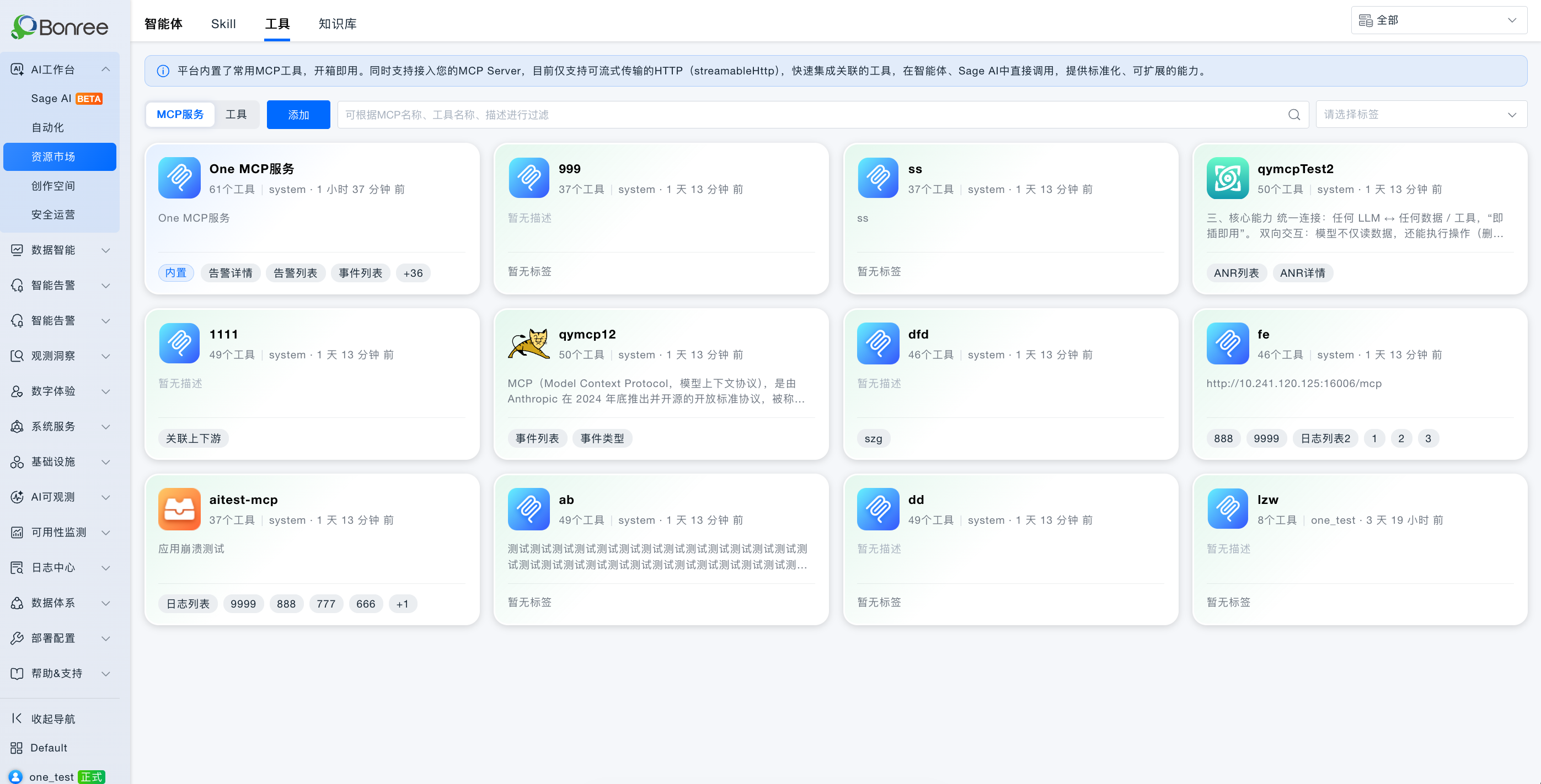
工具页面提供 MCP 服务 与 工具 两种视图,可在页面顶部切换,从不同维度展示和管理工具资源。
价值
-
开箱即用
内置 ONE MCP 服务预置平台核心观测能力,无需配置即可在智能体中调用。 -
标准化扩展
遵循 MCP 协议,提供符合规范的 Server 地址即可批量接入自定义工具。 -
双视角管理
MCP 服务视图管理服务连接;工具视图聚焦单个工具,支持标签分类与筛选。 -
精细化调用控制
智能体编排时可指定可用工具范围,避免滥用,提升执行效率与安全性。 -
对外接入能力
通过 MCP Key 将内置 ONE MCP 服务开放给 Cursor、Claude Desktop 等外部 MCP 客户端(详见 MCP Key 文档)。
使用场景
在智能体中引用内置 ONE MCP 工具
- 适用对象:智能体创作者、运维分析人员。
- 典型任务:为告警诊断类智能体关联
search_alerts、list_logs、list_apm_traces等工具,实现告警—日志—链路联合分析。 - 推荐做法:
- 在 资源市场 > 工具 > MCP 服务 查看 ONE MCP 服务 详情,了解可用工具清单(见 内置 MCP Server 工具);
- 在 创作空间 编辑智能体,于 MCP 工具步骤勾选所需工具;
- 发布后在 Sage AI 或自动化中试跑。
- 预期结果:智能体可调用平台观测数据,无需自建接口。
接入团队自研 MCP Server
- 适用对象:集成工程师、平台扩展开发者。
- 典型任务:将内部 CMDB、工单、发布系统的 MCP Server 注册到 AI 工作台,供智能体跨系统查数。
- 推荐做法:
- 在 MCP 服务 视图点击「添加」,填写服务信息与 streamableHttp URL;
- 保存后等待连通性校验通过,确认工具列表已加载;
- 在创作空间智能体编排中引用该服务下的工具。
- 预期结果:自定义 MCP 出现在当前资源域,与内置服务并列管理。
在工具视图中按标签管理工具
- 适用对象:工具管理员、多 MCP 服务并存的环境。
- 典型任务:为「日志类」「指标类」工具打标签,便于在工具视图中快速筛选定位。
- 推荐做法:
- 切换至 工具 视图;
- 点击目标工具卡片,在标签区域添加或修改标签;
- 使用顶部标签筛选或关键字搜索查找工具。
- 预期结果:工具视图与 MCP 服务详情中的标签同步展示,便于分类管理。
刷新已接入 MCP 的工具列表
- 适用对象:MCP Server 侧新增工具后的维护人员。
- 典型任务:自研 MCP Server 发布新版本并新增工具后,同步更新 AI 工作台中的工具清单。
- 推荐做法:
- 在 MCP 服务列表点击「更新」;
- 系统对所有已添加 MCP Server 执行连通性校验并刷新工具列表;
- 若某 Server 校验失败,按提示排查 URL 或网络后重试。
- 预期结果:工具列表与 MCP Server 实际能力保持一致。
外部 AI 客户端接入平台数据(MCP Key)
- 适用对象:希望在 Cursor、Claude Desktop 等工具中查询 ONE 平台数据的开发者。
- 典型任务:用自然语言在外部客户端查询告警、日志、指标。
- 推荐做法:按 MCP Key 文档创建 Key,配置 streamableHttp 与请求头后连接 ONE MCP Endpoint。
- 预期结果:外部客户端通过 MCP 协议调用内置工具,数据范围受 Key 绑定的环境与资源域限制。
操作场景
-
进入工具页
- 打开 AI 工作台 > 资源市场 > 工具 Tab。
- 在页面顶部切换 MCP 服务 / 工具 视图。
- 使用搜索框按 MCP 名称、工具名称或描述过滤。
-
MCP 服务视图 — 查看列表
- 以卡片展示各 MCP Server,含图标、名称、工具数量、描述、最近更新信息。
- ONE MCP 服务(内置)始终置顶,带「内置」标识,不可编辑或删除。
-
MCP 服务视图 — 添加 Server
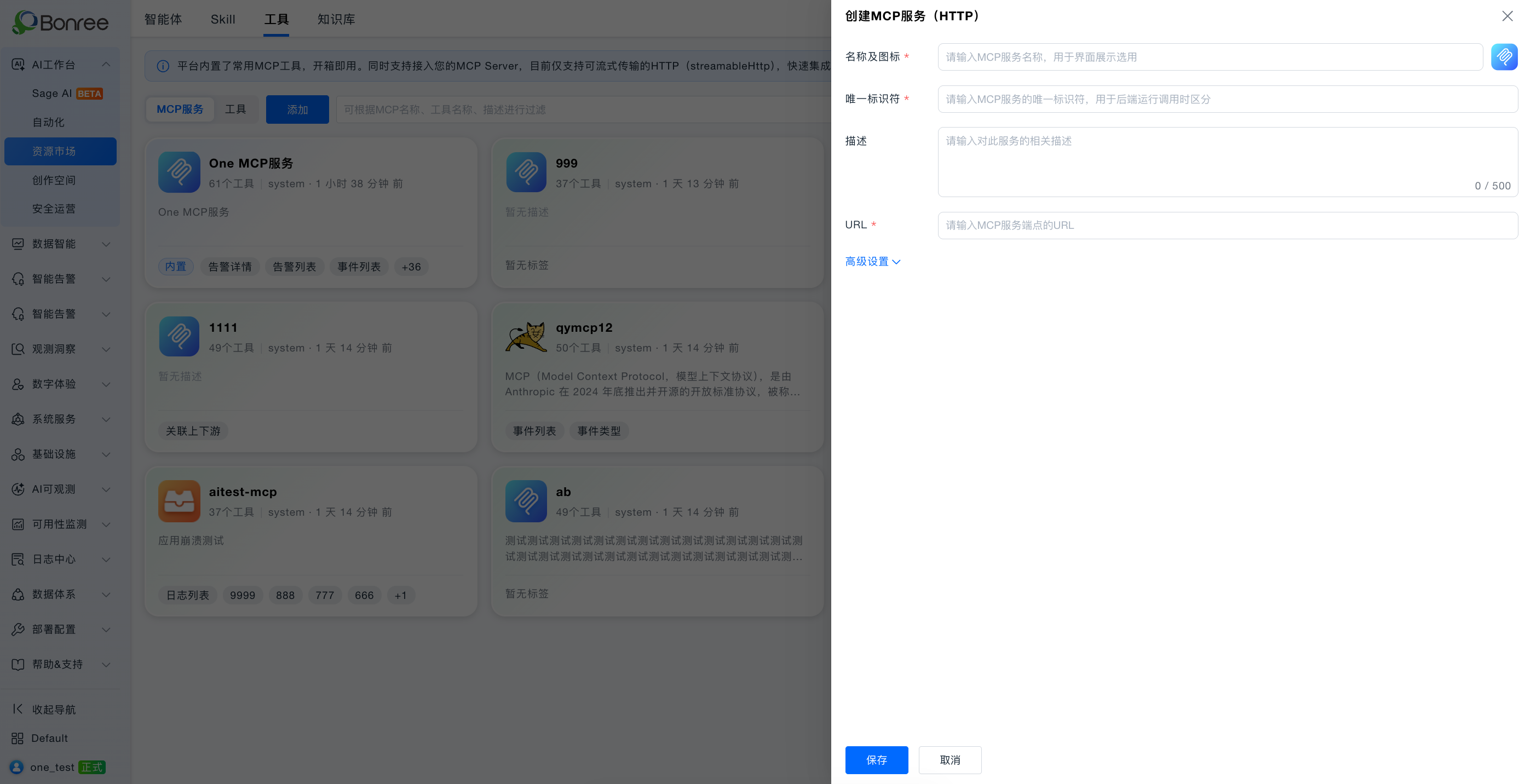
- 点击「添加」,填写表单并保存。
- 系统自动校验 URL 连通性,通过后加载工具列表。
-
MCP 服务视图 — 查看详情
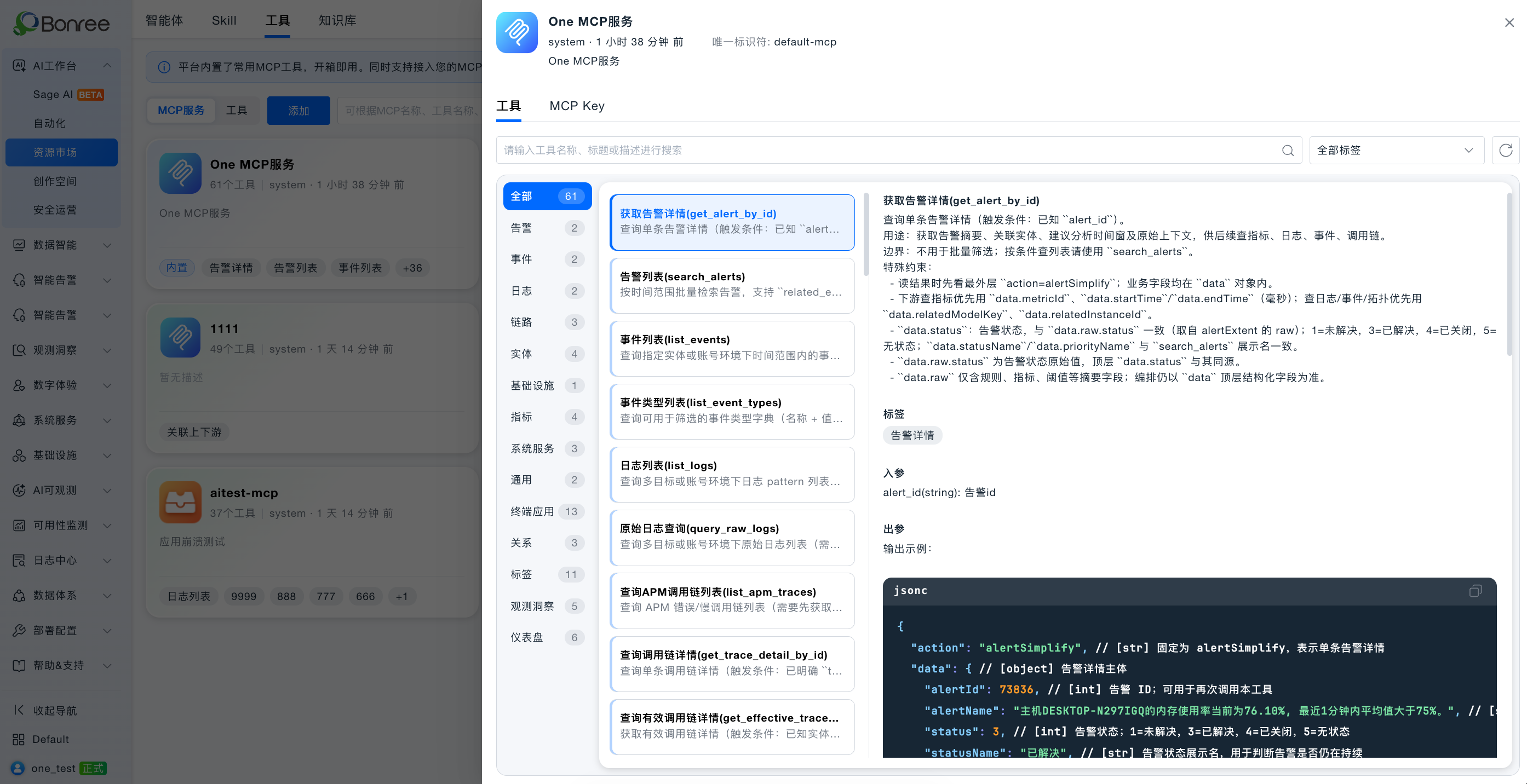
- 点击 MCP 服务卡片,在右侧抽屉查看服务信息与工具列表。
- 内置 ONE MCP 服务 详情含 工具 与 MCP Key 两个 Tab。
-
MCP 服务视图 — 编辑 / 删除
- 自定义 MCP Server 卡片悬停显示操作菜单。
- 编辑可修改服务配置;删除需二次确认(引用该服务工具的智能体可能受影响)。
-
MCP 服务视图 — 更新工具列表
- 点击「更新」,刷新所有已添加 MCP Server 的工具并校验连通性。
-
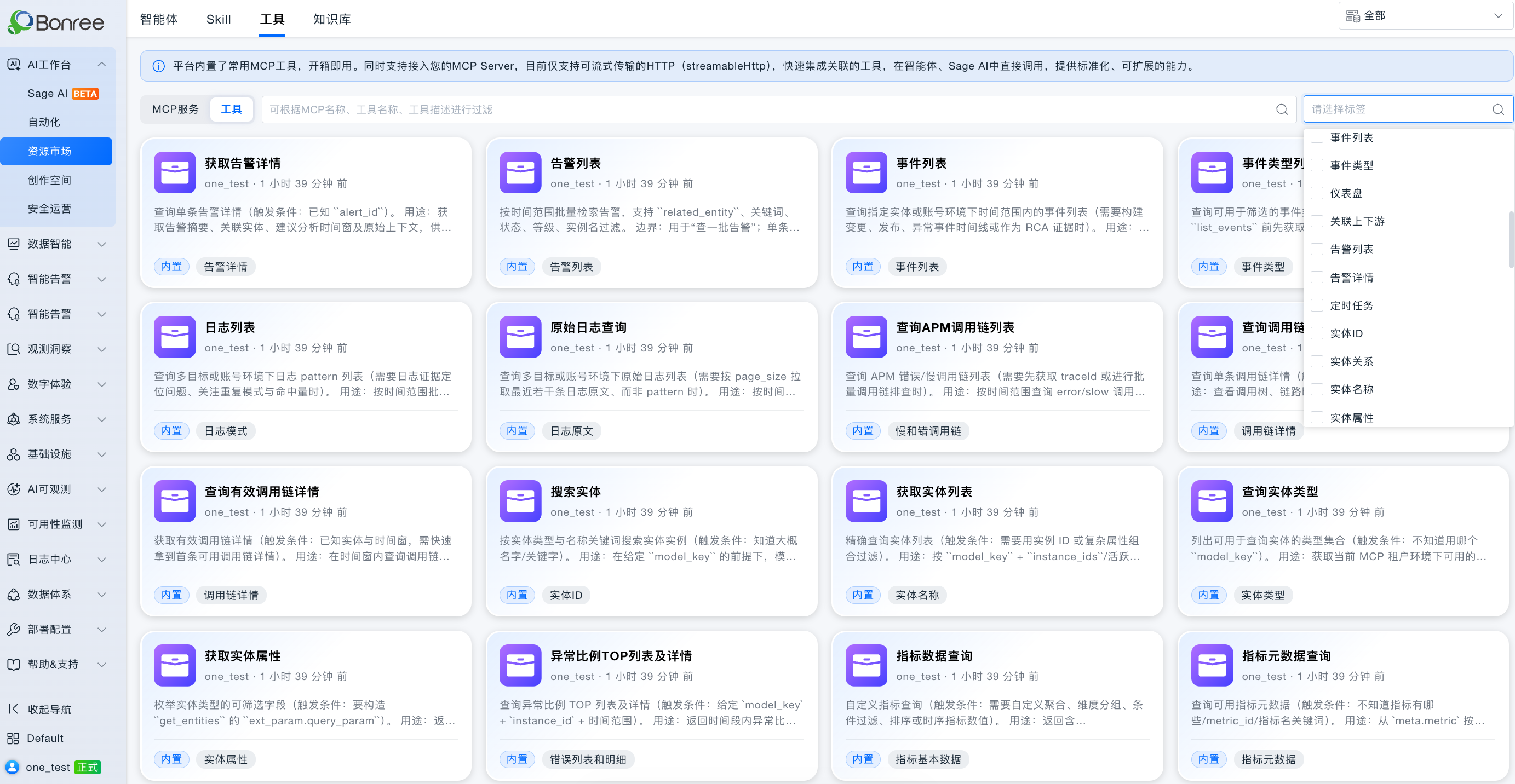
工具视图 — 管理与筛选
- 平铺展示所有 MCP Server 下的工具。
- 支持按工具名称/描述、标签、所属 MCP Server 筛选;可为工具添加标签。
-
在智能体中使用
- 工具在资源市场维护;引用发生在创作空间智能体编排的 MCP 工具选择步骤。
开始使用
添加 MCP Server
- 进入 资源市场 > 工具,确认处于 MCP 服务 视图。
- 点击 「添加」,按以下字段填写:
| 字段 | 是否必填 | 说明 |
|---|---|---|
| 名称 | 必填 | MCP 服务展示名称,2~50 字符 |
| 图标 | 选填 | 默认图标,或上传 JPG/PNG(≤200KB) |
| 唯一标识符 | 必填 | 账号+环境内唯一,保存后不可修改;2~100 位小写字母、数字、短横线 |
| 描述 | 选填 | 最多 500 字符 |
| URL | 必填 | MCP Server 地址,仅支持 streamableHttp(http/https) |
| 高级设置 - 请求头 | 选填 | 最多 10 条键值对,各 ≤50 字符 |
| 请求超时时长(秒) | 必填 | 默认 30,0~3600 |
| 执行超时时长(秒) | 必填 | 默认 300,0~3600 |
- 点击 「保存」,等待 URL 连通性校验通过,工具列表自动加载。
查看 ONE MCP 服务详情
- 在 MCP 服务列表点击 ONE MCP 服务(内置)卡片。
- 在抽屉 「工具」 Tab 中浏览工具列表,可按标签分类筛选。
- 点击左侧工具名称查看描述、参数与输出示例。
- 完整工具分类清单见 内置 MCP Server 工具。
在工具视图中添加标签
- 切换至 工具 视图。
- 点击目标工具卡片,在标签区域添加或修改标签(最多 10 字符,汉字/字母/数字)。
- 标签可用于工具视图筛选,并在 MCP 服务详情中同步显示。
注意事项
- ONE MCP 服务(内置)不可编辑和删除,始终置于列表首位,仅支持查看详情。
- 唯一标识符保存后不可修改;如需变更请删除后重新添加。
- 工具视图中添加的标签仅在工具模块内用于分类,不与平台其他模块标签互通。
- 「更新」操作会刷新所有已添加 MCP Server 的工具;若某 Server 连通性校验失败,将给出具体提示。
- 删除 MCP Server 前请确认无智能体仍引用其工具,否则可能导致智能体执行失败。
- 外部系统接入内置 MCP 请使用 MCP Key,勿与智能体编排用的内置工具混淆。
延伸阅读
- MCP Key:创建 Key、连接外部 MCP 客户端
- 内置 MCP Server 工具:ONE MCP 服务工具分类与清单
- 使用指南:资源市场整体说明
- 智能体:编排中引用 MCP 工具