Sage AI
先决条件
- 功能菜单:需具备 AI 工作台 / Sage AI 功能菜单权限。
- 操作权限:需具备 AI 工作台读写权限,方可发起对话、管理会话等操作;只读权限仅支持查看。
- 数据权限:需具备至少一个环境下的资源域权限。
- 模型配置:模型列表中已添加至少一个大语言模型(LLM);若未配置,将无法正常发起对话,系统会引导添加。
- 向量模型(Embedding):私有化部署环境中,若要完整使用 AI 工作台能力,除 LLM 外还必须添加并启用兼容的向量模型。向量模型负责将文本转化为数学向量,是知识「记忆」与精准检索、以及 MCP 工具语义路由的技术前提。未配置时,知识库管理不可用,MCP 工具调用准确率会显著下降甚至无法正确路由。请提前在 AI 工作台 > 安全运营 > 模型管理 中完成配置。
概述
Sage AI 是 AI 工作台的统一智能交互入口,支持以自然语言驱动智能体、Skill 及平台资源,完成运维问答、分析诊断与任务执行。
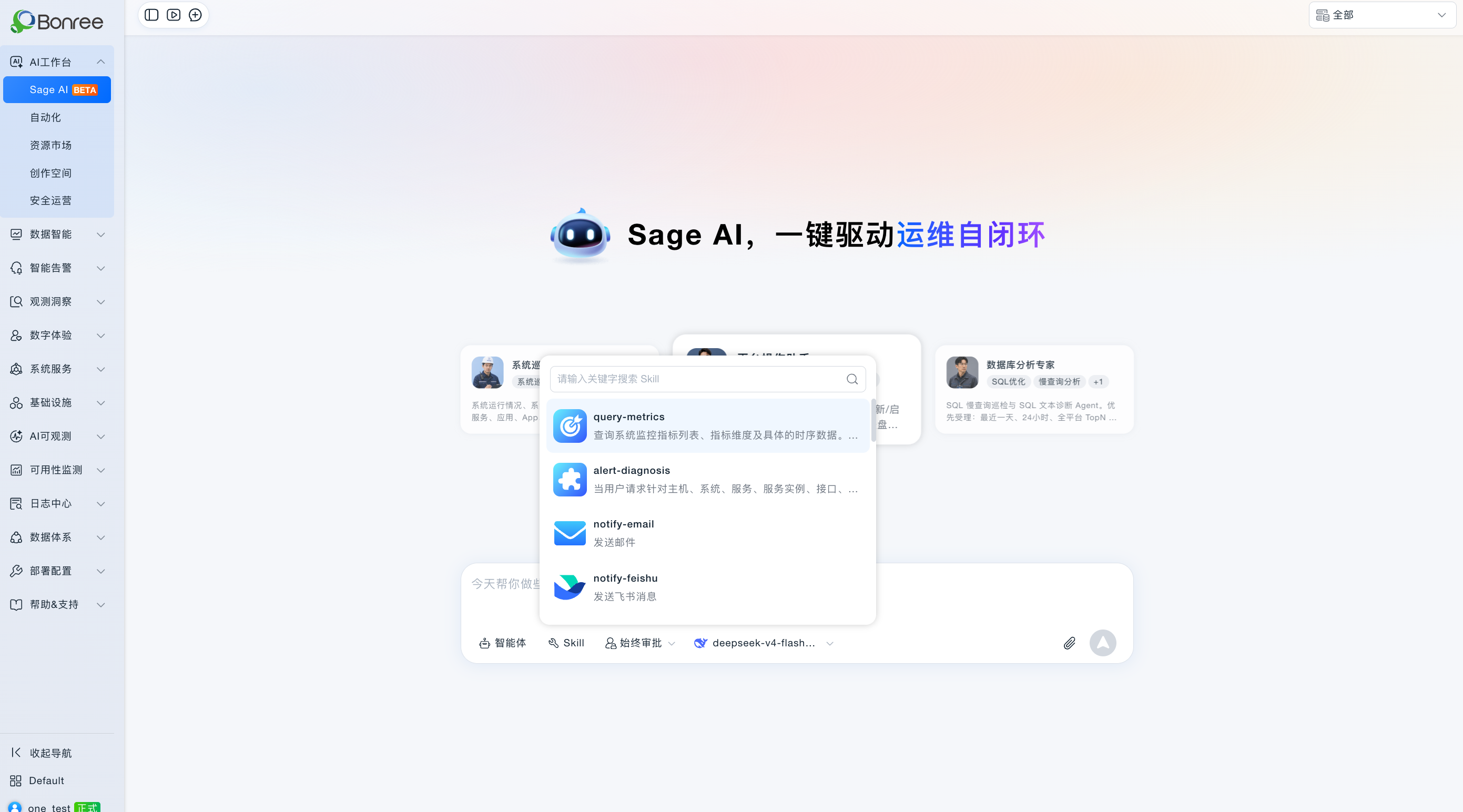
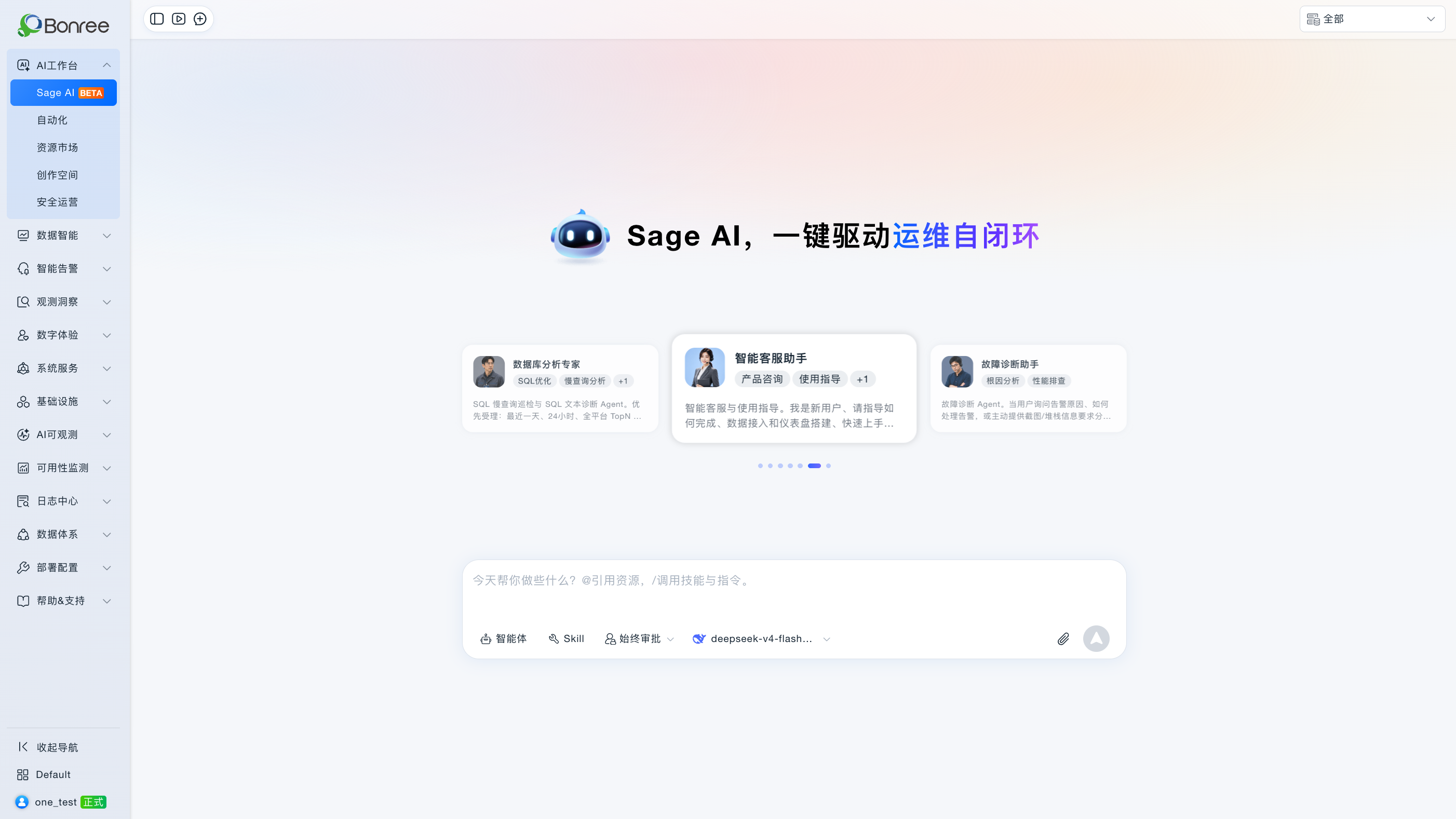
首页以内置专家轮播卡片展示平台预置智能体,用户可点选卡片快速进入对应专家的对话上下文。除内置能力外,Sage AI 还可调用当前资源域下已通过资源市场添加、或在创作空间自建并发布的智能体、Skill、工具与知识库。
若当前资源域尚无可用智能体或 Skill,请先到资源市场添加他人上架的资源,或在创作空间完成创建与发布后,再回到 Sage AI 通过 @ 引用或输入区快捷按钮调用。
价值
-
统一入口,自然交互
将问答、工具调用、Skill 执行与智能体协作集中在同一对话界面,用户无需理解底层模型与执行链路,通过自然语言即可发起任务。 -
开箱即用,快速上手
首页轮播展示平台内置专家/智能体,点选卡片即可带入推荐问题与能力边界,帮助新用户快速开始主机巡检、告警分析、容量评估等常见运维任务。 -
灵活扩展,按需组合
支持 @ 引用智能体、Skill、工具、知识库等资源,也可通过输入区「智能体」「Skill」按钮快速指定执行对象,按业务场景灵活组合。 -
会话可追溯,便于协作
支持历史会话管理与上下文恢复,便于持续追问、复盘分析与团队间分享。 -
与自动化衔接
在对话中可描述定时任务需求,由系统引导确认后创建自动化任务;周期性执行任务请前往「自动化」模块统一管理。
使用场景
日常运维问答与分析
- 适用对象:一线运维、值班工程师、SRE。
- 典型任务:询问某类告警含义、查询主机/服务当前状态、了解指标波动原因、获取排查思路与下一步建议。
- 推荐做法:在输入框直接描述问题;若问题涉及特定系统,可补充环境名称、时间范围、对象 ID 等上下文;需要深度分析时,可 @ 引用相关智能体或知识库。
- 预期结果:Sage AI 调用平台工具与智能体返回结构化分析结论、关联数据与可执行建议,支持在同一对话中持续追问。
选用内置专家团快速开始
- 适用对象:新接入 AI 工作台的用户、希望快速体验平台能力的团队成员。
- 典型任务:数据库慢查询分析、告警根因定位、主机健康巡检、容量趋势评估、平台功能咨询等。
- 推荐做法:
- 在首页轮播中左右切换,浏览内置专家卡片(如数据库分析专家、智能客服助手、容量评估助手等);
- 点击目标卡片,查看能力标签、简介与推荐问题;
- 直接发送推荐问题,或在输入框中按实际环境修改时间范围、对象名称后发送。
- 预期结果:系统带入该专家的能力边界与上下文,以领域化方式回答,降低首次使用的学习成本。
告警与故障根因分析
- 适用对象:值班人员、故障处理工程师。
- 典型任务:针对某条 P1/P2 告警做根因分析;关联指标、链路与日志线索;输出恢复建议与影响范围评估。
- 推荐做法:
- 描述告警对象、触发时间与告警内容;
- @ 引用「告警诊断助手」等智能体,或选用首页相关内置专家;
- 根据首轮回答继续追问,逐步缩小根因范围。
- 预期结果:获得分步骤诊断过程、工具调用记录与结构化结论,便于记录到工单或值班日志。
日志与数据库专项分析
- 适用对象:DBA、应用运维、性能优化工程师。
- 典型任务:分析 ERROR 日志模式、定位慢 SQL、评估索引优化空间、诊断连接池或资源瓶颈。
- 推荐做法:
- 在问题中明确数据库实例、服务名、时间窗口与分析目标;
- @ 引用日志分析或数据库相关智能体/Skill;
- 必要时上传日志片段或 SQL 文本作为附件补充上下文。
- 预期结果:输出异常模式摘要、可疑语句列表、优化建议或进一步查询方向。
基于已添加资源自定义对话
- 适用对象:已熟悉资源市场与创作空间的团队用户。
- 典型任务:按团队 SOP 执行标准化巡检;调用自研 Skill 完成通知、查单、报告生成;结合团队知识库回答内部规范问题。
- 推荐做法:
- 在资源市场添加所需智能体、Skill、工具或知识库;
- 回到 Sage AI,通过 @ 引用目标资源,或使用「智能体」「Skill」按钮指定执行对象;
- 在问题描述中说明业务背景、输入参数与期望输出格式。
- 预期结果:对话严格遵循团队已发布的能力与知识边界,输出符合内部规范的结果。
在创作空间发布后立即使用
- 适用对象:创作者、Agent/Skill 开发者。
- 典型任务:验证新发布的智能体是否正常响应;让业务同事试用刚上线的 Skill;在发布前做最后一轮沙箱式对话测试。
- 推荐做法:
- 在创作空间完成调试并发布至目标资源域;
- 切换至对应资源域,打开 Sage AI;
- @ 引用刚发布的资源,或使用快捷按钮选用,发送典型测试问题。
- 预期结果:无需额外部署或配置,发布后即可在当前资源域对话中调用。
在对话中创建自动化任务
- 适用对象:需要将重复性工作转为定时执行的运维人员。
- 典型任务:「每天 8 点巡检生产主机」「每 2 小时汇总最近告警」「每周一生成上周运维报告」。
- 推荐做法:在 Sage AI 对话中用自然语言描述定时需求;在系统弹出的确认框中核对任务名称、问题描述与执行频率;确认后前往自动化模块查看、编辑或启停任务。
- 预期结果:任务写入当前资源域的自动化列表,后续按设定频率自动执行(详见「自动化」文档)。
操作场景
-
进入 Sage AI
- 在左侧导航选择 AI 工作台 > Sage AI。
- 在页面右上角确认当前资源域是否符合预期。
-
选用内置专家
- 在首页轮播中切换并点选专家卡片。
- 阅读能力标签与推荐问题,一键发送或自定义后发起对话。
-
发起对话
- 在输入框输入自然语言问题或任务描述。
- 使用
@引用资源、/调用 Skill 与指令。 - 按需上传附件,补充日志、配置等上下文。
-
指定执行对象与策略
- 通过「智能体」「Skill」按钮选择本次调用的资源。
- 通过「审批」下拉配置命令执行时的审批策略。
- 在输入区切换当前会话使用的大语言模型。
-
管理会话
- 在左侧历史会话区域查看、搜索并恢复近期对话。
- 点击「新会话」清空上下文,开始新的问答或任务。
-
扩展可用资源
- 若 @ 或选用列表中缺少所需能力,前往资源市场添加资源。
- 或在创作空间创建、调试并发布后再回到 Sage AI 调用。
开始使用
进入 Sage AI
登录 Bonree ONE 平台,在左侧导航中选择 AI 工作台 > Sage AI,进入 Sage AI 首页。
页面顶部为 Slogan 与资源域切换;中部为内置专家团轮播卡片;底部为对话输入区。
通过内置专家团开始对话
- 在轮播区域左右切换,浏览平台内置专家卡片。
- 点击目标专家卡片,页面展示该专家的能力标签、简介与推荐问题。
- 直接点击推荐问题发送,或在输入框中修改/补充后发送。
发起对话
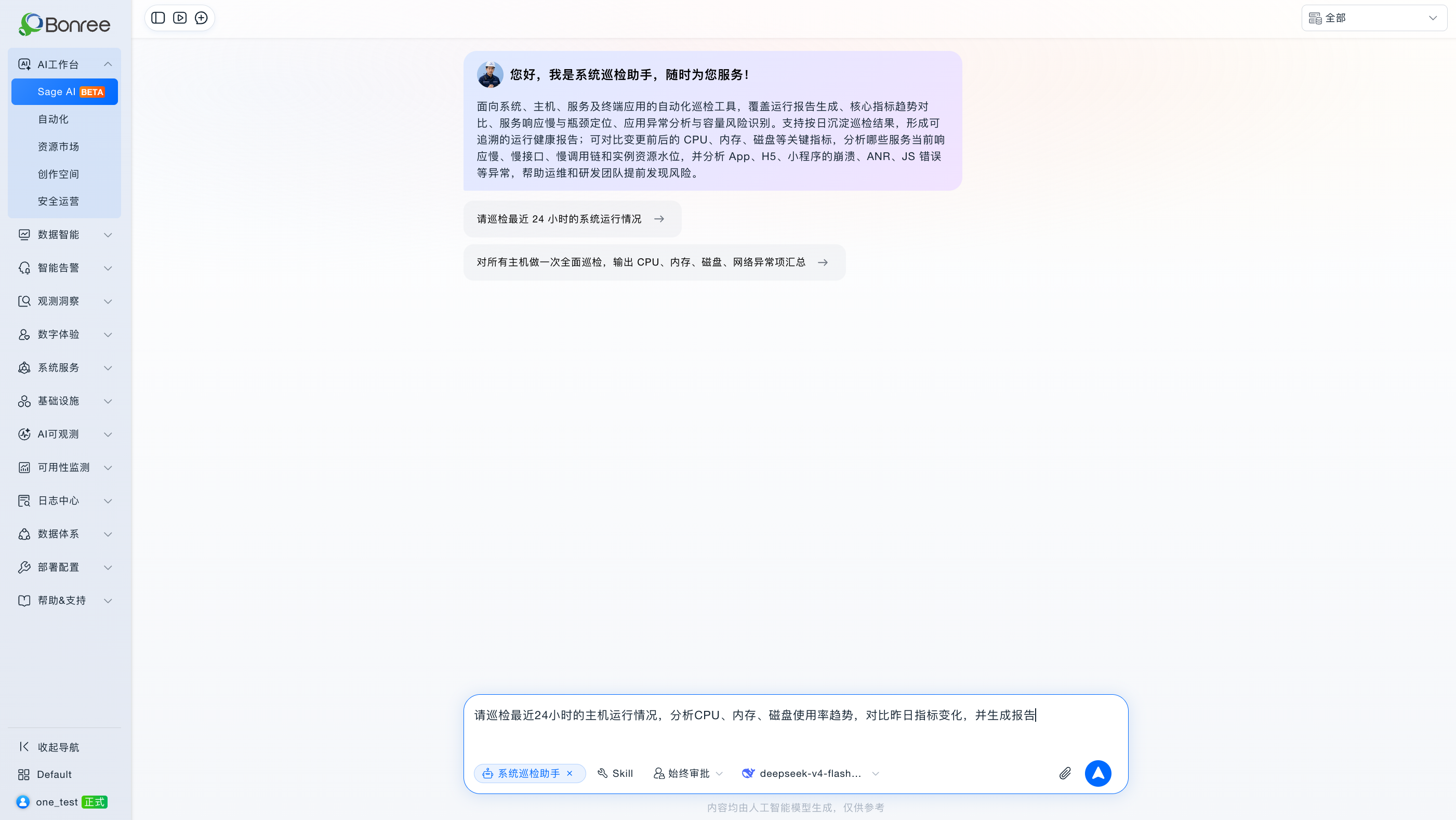
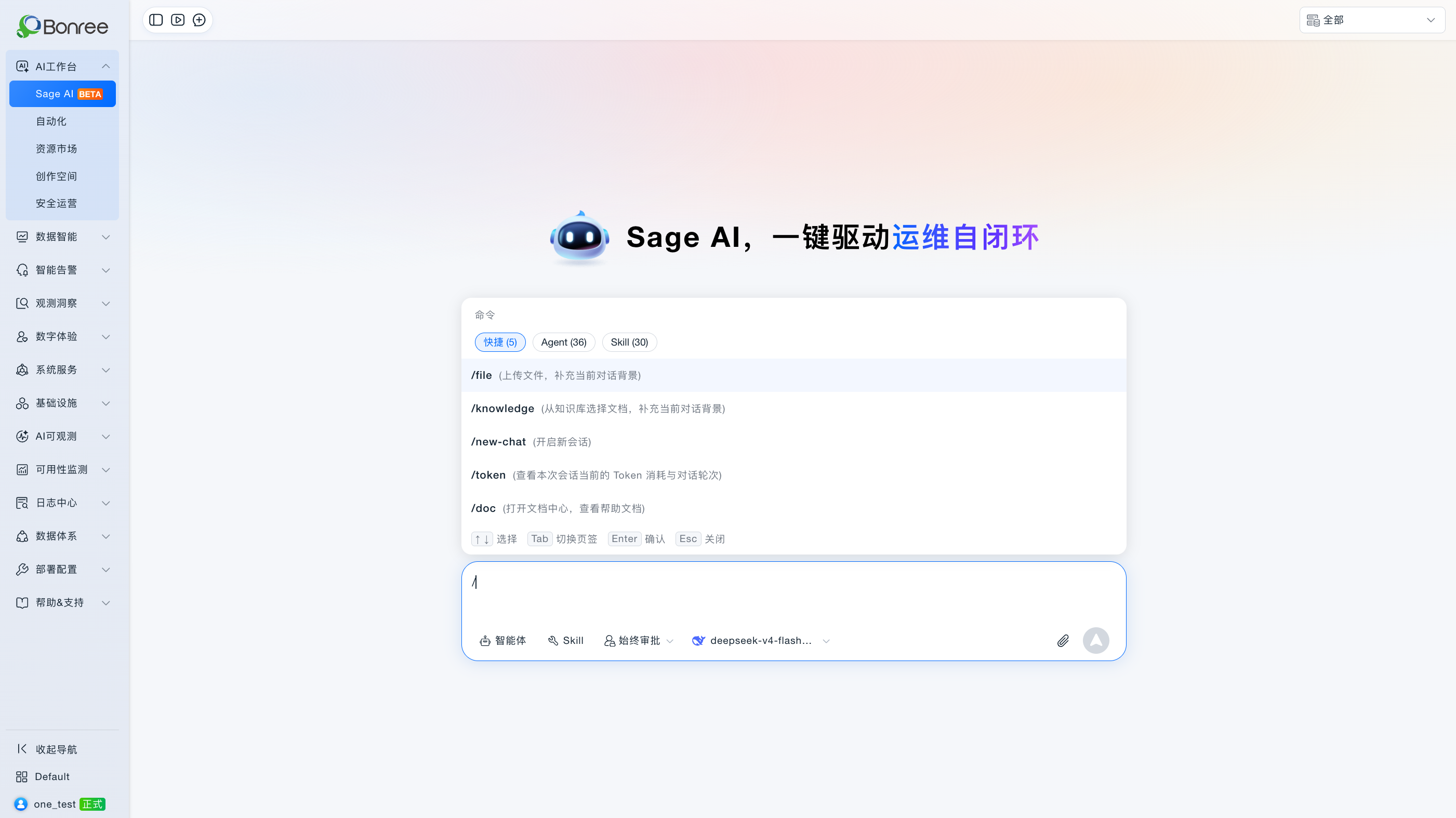
在输入框中输入问题或任务描述,点击发送。
输入框占位提示:今天帮你做些什么?@ 引用资源,/ 调用技能与指令。
输入增强能力:
- @ 引用资源:输入
@可引用当前资源域下可用的智能体、Skill、工具、知识库等,将资源上下文带入当前对话。 - / 调用 Skill 与指令:输入
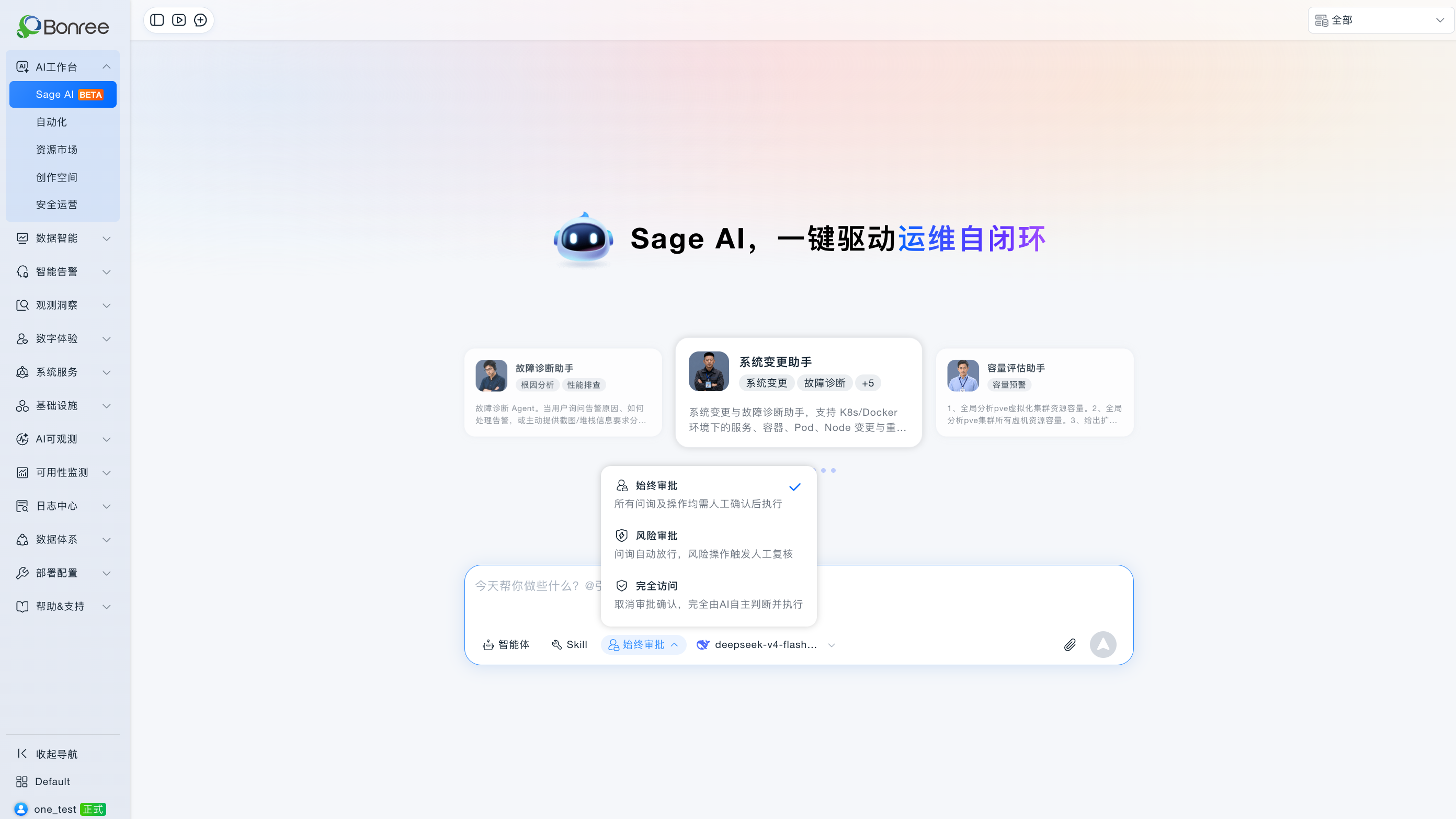
/可快速调用 Skill 或平台指令。 - 智能体 / Skill 按钮:在输入区底部快捷指定本次对话使用的智能体或 Skill。
- 审批策略:在输入区底部选择命令执行时的审批方式(如始终审批等,以界面选项为准)。
- 上传附件:支持上传文件作为补充输入(具体支持类型以界面为准)。
- 切换模型:在输入区选择已配置的大语言模型。
添加更多可用资源
Sage AI 只能调用当前资源域下已添加或已发布的资源。若列表中找不到所需能力:
- 打开 AI 工作台 > 资源市场,搜索并添加所需的智能体、Skill、工具或知识库;
- 或打开 AI 工作台 > 创作空间,自建智能体/Skill,调试通过后发布至当前资源域;
- 返回 Sage AI,通过 @ 或「智能体」「Skill」按钮即可选用新资源。
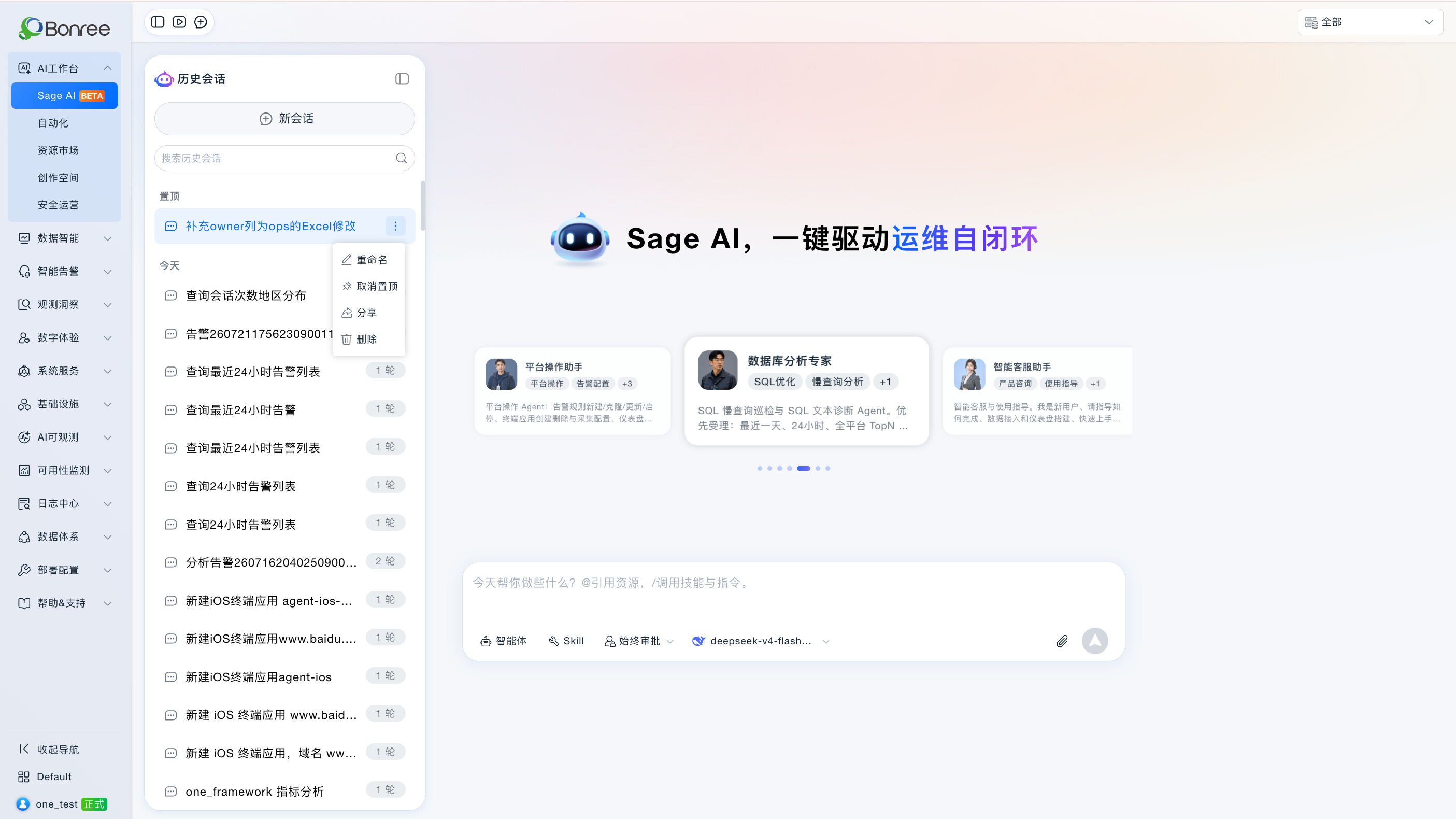
管理历史会话
点击页面左侧 历史会话 区域(或通过工具栏入口展开侧边栏)。
- 在列表中查看、搜索并恢复近期对话。
- 点击 新会话 清空当前上下文,开始新的问答或任务。
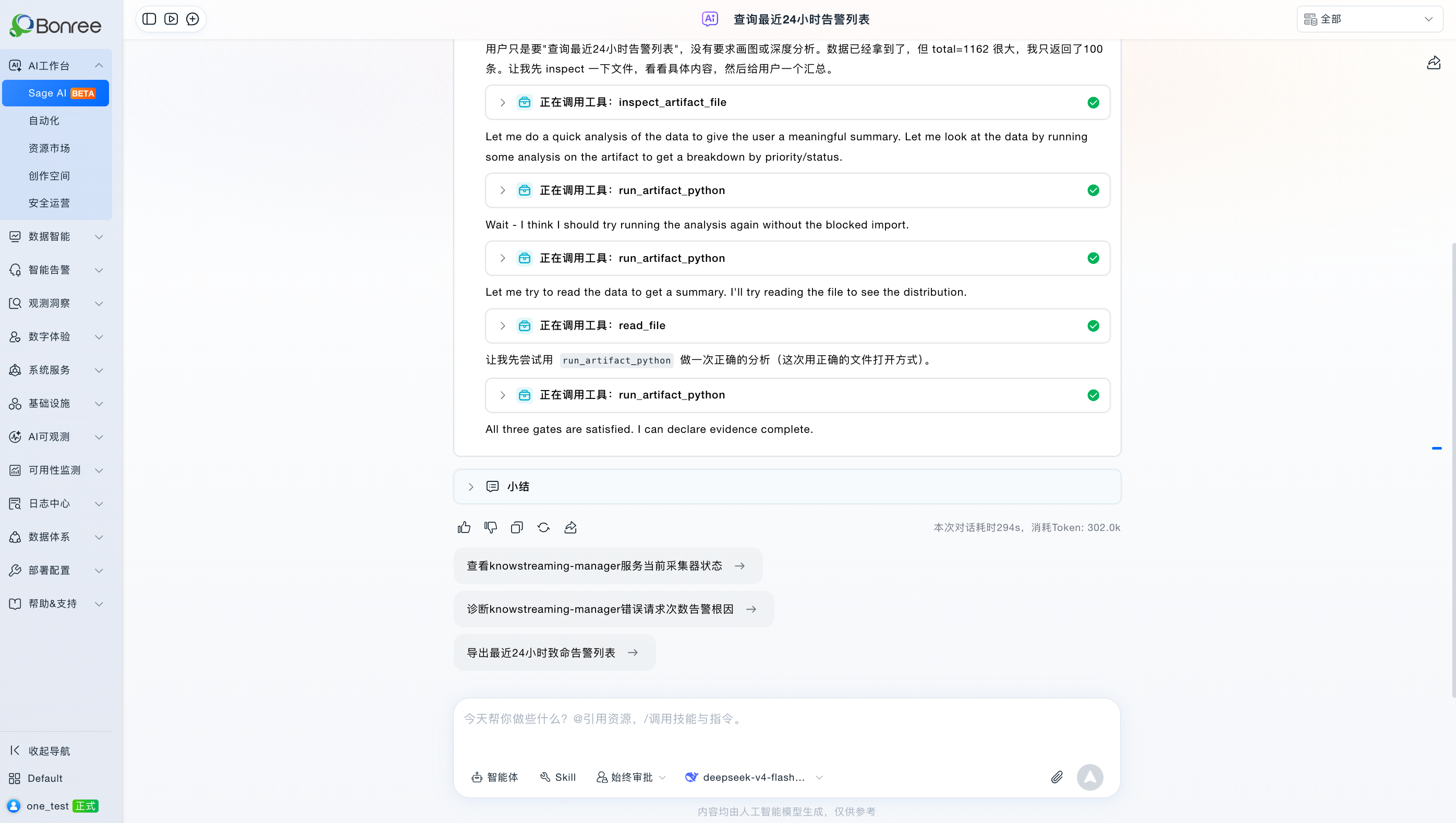
查看与分享对话结果
对话过程中,AI 回答支持展开思考过程、查看工具调用步骤及结构化结论。
回答下方提供点赞、点踩、分享、复制等操作;页面底部展示「内容均由人工智能模型生成,仅供参考」提示语。
IM 会话
当完成 IM 渠道 对接后,Sage AI 历史侧栏可切换 历史会话 / IM 会话(默认历史会话)。
IM 会话只读:不支持重命名、删除、继续输入、重新生成、新会话与推荐问题。悬停会话标题可查看会话账号、资源域、IM 渠道、机器人名称、会话类型(私聊 / 群聊)。
文件上传、生成与预览(扩展)
- 知识文件上传追加支持
.md等类型(以上传提示为准)。 - 输入框上传可支持
.markdown、.html、.htm、.pptx等(以界面为准)。 - 对话生成文件可支持
.pdf、.docx、.xlsx、.pptx、.zip等。 - 生成文件卡片悬停可 打开(浏览器新窗口预览)或 下载。预览范围含 txt/md/html/csv/json/代码/pdf 等;HTML 预览为渲染结果。
注意事项
- 使用前请确认已配置至少一个可用的大语言模型,否则无法正常对话。
- @ 引用或选用的智能体、Skill、工具、知识库需已在当前资源域中添加或具备访问权限;若无可用资源,请先到资源市场添加或在创作空间创建发布。
- Sage AI 中的对话与历史会话按资源域隔离,切换资源域后可见的会话与资源范围会相应变化。
- 周期性、无人值守类任务请在 自动化 模块中创建与管理;Sage AI 对话中也支持创建自动化任务。
- 对话内容由 AI 模型生成,仅供辅助参考,关键操作请结合实际情况确认后再执行。