自动化
先决条件
- 功能菜单:需具备 AI 工作台 / 自动化 功能菜单权限。
- 操作权限:创建、编辑、删除、启停自动化任务需具备 AI 工作台读写权限;只读权限仅支持查看任务与执行日志。
- 数据权限:需具备至少一个环境下的资源域权限;自动化任务按资源域隔离管理。
- 模型配置:模型列表中已添加至少一个大语言模型(LLM);若未配置,「创建」按钮不可用,并提示「当前暂无可用推理模型」。
概述
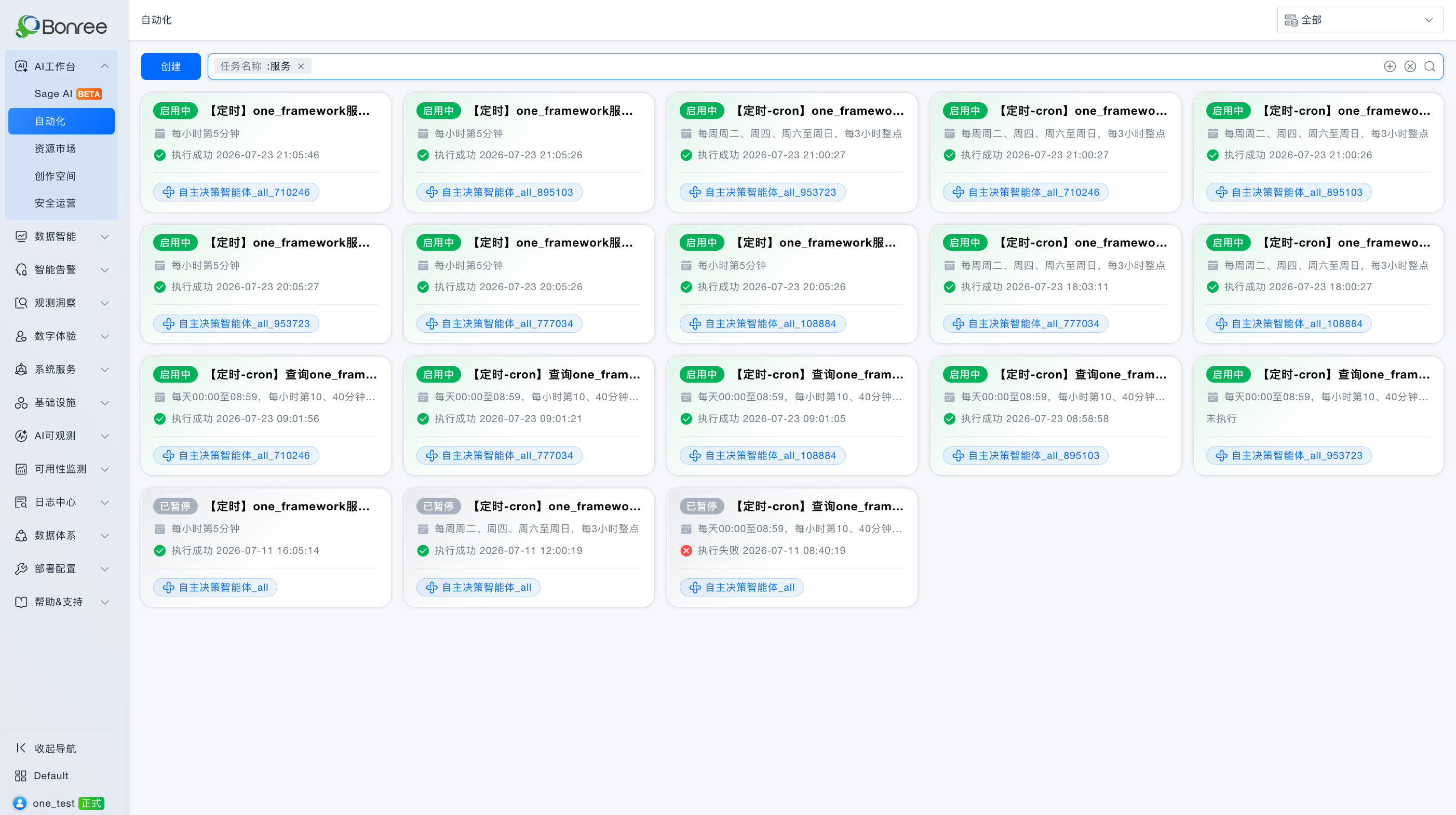
自动化模块用于将 AI 能力配置为定时或周期性自动执行的任务,实现 7×24 小时无人值守运行。该模块由原 Sage AI 中的「定时任务」能力独立演进而来,提供完整的任务列表、创建编辑、启停控制、执行日志与报告查看等管理能力。
每个自动化任务包含任务名称、问题描述(触发时在 Sage AI 中自动发送的内容,支持 @ 引用资源、选择智能体 / Skill / 模型)、执行频率、失败重试策略等配置。智能体与 Skill 在问题描述输入区选择,审批模式固定为「完全访问」。任务按预设频率自动运行,也可手动「立即执行」。执行记录可在日志中追溯,支持查看会话、查看报告、重新执行等操作。
价值
-
无人值守,持续运行
将重复性巡检、报告生成、告警查询等任务配置为定时执行,减少人工值守与手动触发成本。 -
与 Sage AI 能力复用
任务执行逻辑与 Sage AI 对话一致,按问题描述自动发起 AI 会话,复用平台已有智能体与 Skill 资产。 -
灵活调度
支持「快速选择」(每天/每小时/每周/每月等)与 Cron 表达式两种频率配置,适配不同周期需求。 -
问题描述与 Sage AI 对齐
问题描述支持 @ 引用、智能体 / Skill / 模型选择;审批模式固定「完全访问」,适合无人值守周期执行。 -
失败可恢复
支持配置失败重试次数与重试间隔;「重新执行 / 失败重试」基于该次执行当时的时间参数与问题描述生成新会话记录(按执行时间排序,无父子嵌套)。 -
可观测、可审计
每次执行记录耗时、Token 消耗、执行状态与执行类型,支持查看报告、导出及跳转至对应会话。
使用场景
定时主机巡检
- 适用对象:基础设施运维、SRE、值班团队。
- 典型任务:每天固定时间检查主机 CPU、内存、磁盘、关键进程与服务状态,输出健康摘要。
- 推荐配置:
- 问题描述示例:
帮我巡检生产环境主机,时间范围最近 24 小时,重点关注 CPU 与磁盘使用率; - 执行频率:每天 08:00(或使用 Cron 指定多时段);
- 触发能力:选用「系统巡检助手」等智能体,或使用「自动匹配」。
- 问题描述示例:
- 预期结果:任务按 schedule 自动执行,成功后在日志中可查看报告与会话;失败记录可排查并重试。
周期性告警汇总
- 适用对象:告警值班、NOC 团队。
- 典型任务:每 2 小时或每天汇总最近告警,按级别/服务分类输出 TOP 列表与处理建议。
- 推荐配置:
- 问题描述示例:
查询最近 24 小时告警列表,按严重级别汇总并给出简要分析; - 执行频率:每小时或每天多次(Cron 表达式更灵活);
- 失败重试:建议设置 1~3 次重试,间隔 10~30 秒。
- 问题描述示例:
- 预期结果:值班人员无需手动重复查询,打开日志或报告即可获取最新汇总。
定期报告生成
- 适用对象:运维经理、容量规划、DBA 团队。
- 典型任务:每周生成慢 SQL 分析报告、每月输出容量评估、定期汇总接口性能趋势。
- 推荐配置:
- 问题描述中明确报告类型、时间窗口与输出格式要求;
- 执行频率:每周一 09:00 或每月 1 日;
- 触发能力:指定对应领域智能体(如数据库分析专家、容量评估助手)。
- 预期结果:按周期自动生成结构化报告,成功记录支持导出,便于归档与复盘。
指定智能体/Skill 周期执行
- 适用对象:已沉淀标准化 AI 能力的团队。
- 典型任务:固定使用某一 Skill 推送通知、固定使用某一智能体执行标准化诊断流程。
- 推荐配置:
- 在创建页「触发能力」中选择「智能体」或「Skill」;
- 从列表中选择已发布资源(若为空,请先到资源市场添加或创作空间发布);
- 在问题描述中写清每次执行需要的参数与上下文。
- 预期结果:任务卡片展示具体触发标签,执行路径稳定、可预期,便于审计与版本管理。
从 Sage AI 对话快速创建
- 适用对象:在对话中已验证问题描述有效的用户。
- 典型任务:在 Sage AI 中试跑巡检/汇总逻辑后,转为定时任务长期运行。
- 推荐做法:
- 在 Sage AI 中用自然语言描述定时需求;
- 在确认弹窗中核对任务名称、问题描述与频率;
- 保存后前往自动化列表微调「触发能力」与重试策略。
- 预期结果:减少重复填写,快速将已验证的对话能力固化为自动化任务。
失败恢复与手动补跑
- 适用对象:任务 Owner、On-call 工程师。
- 典型任务:某次定时执行因网络或依赖异常失败,需补跑或调整配置后重试。
- 推荐做法:
- 在执行日志中查看失败记录的会话详情,定位原因;
- 对失败记录使用「重新执行」手动补跑;
- 若为偶发问题,可保持现有重试策略;若持续失败,编辑任务描述或更换触发能力。
- 预期结果:子级日志标记重新执行来源,成功后可正常查看报告与导出。
操作场景
-
查看任务列表
- 进入 AI 工作台 > 自动化。
- 以卡片形式浏览当前资源域下所有任务,查看启停状态、执行频率、最近执行结果与触发标签。
-
筛选任务
- 在顶部搜索框输入关键字。
- 支持按任务名称、启停状态、智能体/Skill、创建人等维度过滤(以界面提示为准)。
-
创建任务
- 点击「创建」,填写任务名称、问题描述、执行频率、触发能力与失败重试策略。
- 保存后任务默认启用,并出现在当前资源域列表中。
-
编辑任务
- 在任务卡片菜单中选择「编辑」。
- 修改配置后保存;已启用任务按新配置在下一调度周期生效。
-
启停任务
- 在菜单中选择「启用」或「停用」。
- 停用后卡片显示「已暂停」,不再按频率自动执行,历史日志保留。
-
立即执行
- 点击任务卡片上的「立即执行」(播放图标)。
- 无需等待下一调度周期,立刻触发一次运行并产生日志。
-
删除任务
- 在菜单中选择「删除」,二次确认后永久移除。
- 删除后不可恢复,请谨慎操作。
-
查看执行日志
- 点击任务卡片进入日志页。
- 查看每次执行的开始/结束时间、耗时、Token、状态与执行类型。
-
日志后续操作
- 成功记录:查看报告、查看会话、重新执行、勾选导出。
- 失败记录:查看会话排查原因、重新执行;不可查看报告与导出。
开始使用
进入自动化
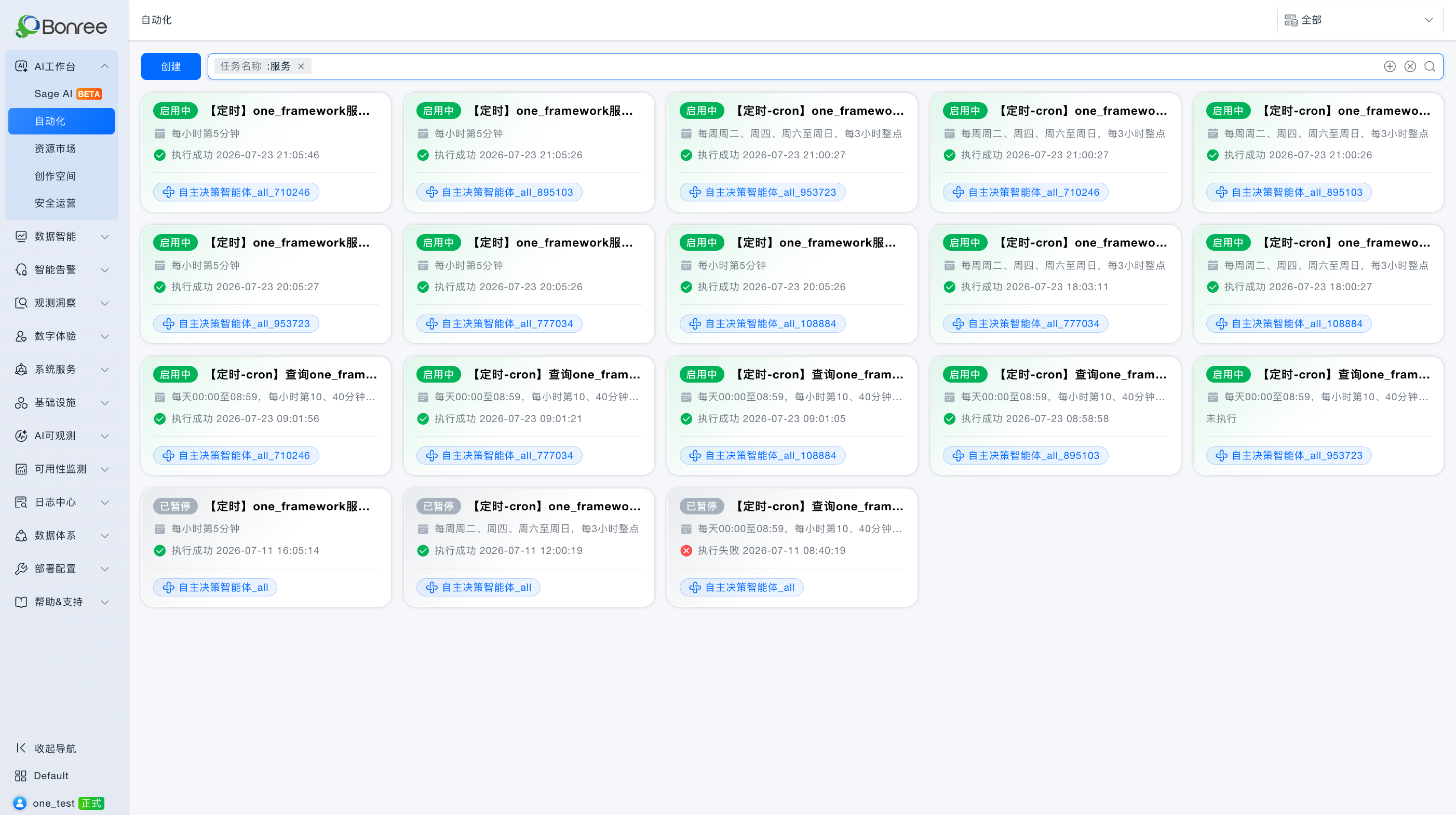
登录 Bonree ONE 平台,在左侧导航中选择 AI 工作台 > 自动化,进入任务列表页。
列表以卡片展示各任务,顶部提供搜索框与「创建」按钮;页面右上角可切换资源域。搜索框支持按任务名称、启停状态、智能体/Skill、创建人过滤(创建人下拉仅含当前列表出现过的创建人)。
创建自动化任务
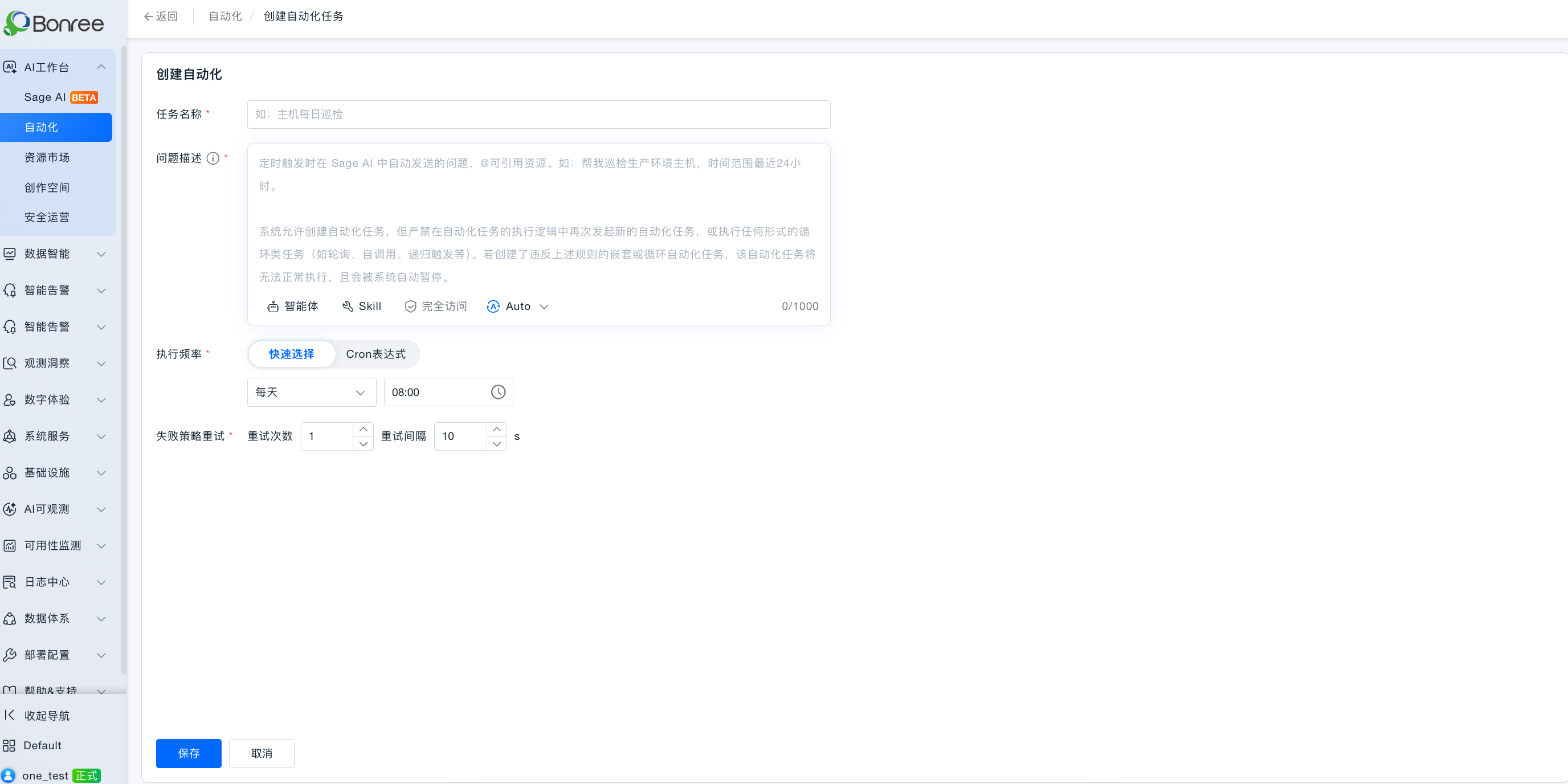
点击 「创建」,进入创建页面,按以下字段填写:
| 字段 | 是否必填 | 说明 |
|---|---|---|
| 任务名称 | 必填 | 任务的显示名称,便于识别,如「主机每日巡检」 |
| 问题描述 | 必填 | 定时触发时在 Sage AI 中自动发送的问题。占位提示:定时触发时在 Sage AI 中自动发送的问题,@可引用资源。如:帮我巡检生产环境主机,时间范围最近24小时。支持 @、选择智能体 / Skill / 模型;不支持附件上传。问题描述旁提示:若关联的智能体或 Skill 被删除,此定时任务也将被自动删除。 |
| 审批模式 | 固定 | 始终为「完全访问」,不可切换。悬停提示:自动化任务触发后将自动执行,并按预设逻辑完整运行,执行过程中不支持人工确认或审批干预。因此,若您的业务流程中包含需用户审批确认的风险操作或意图确认环节,建议不要配置为自动化任务。 |
| 执行频率 | 必填 | 支持「快速选择」(每天/每小时/每周/每月 + 具体时间)或「Cron 表达式」 |
| 失败策略重试 | 必填 | 配置重试次数与重试间隔(秒);执行失败后按策略自动重试 |
填写完成后点击 「保存」,任务出现在当前资源域列表中,默认启用。
执行频率说明:
- 快速选择:通过下拉选择每天、每小时、每周、每月等常见周期,并设置具体触发时间。
- Cron 表达式:适用于更复杂的调度规则(如指定多个日期、间隔小时、限定月份等)。
问题描述中的智能体 / Skill / 模型:
- 在输入框内选择智能体或 Skill(原「触发能力」入口已并入输入框,列表页不再单独展示该选项)。
- 可为任务指定执行模型;未指定时按平台默认策略。
- 历史任务若曾选择智能体 / Skill,编辑时会在输入框中反显。
若可选智能体或 Skill 列表为空,请先到资源市场添加,或在创作空间创建并发布后再返回创建任务。
无可用推理模型时,「创建」按钮置灰,悬停提示「当前暂无可用推理模型」。
管理任务
在任务卡片上可进行以下操作:
- 立即执行(播放图标):手动触发一次执行。
- 编辑:修改任务配置。
- 启用 / 停用:控制是否按频率自动执行;停用后显示「已暂停」状态。
- 删除:二次确认后永久删除任务。
任务卡片还展示:执行频率、最近一次执行状态与时间、关联的智能体 / Skill 标签、创建人及相对创建时间(如「onedemo 1小时9分钟前创建」)。
查看执行日志
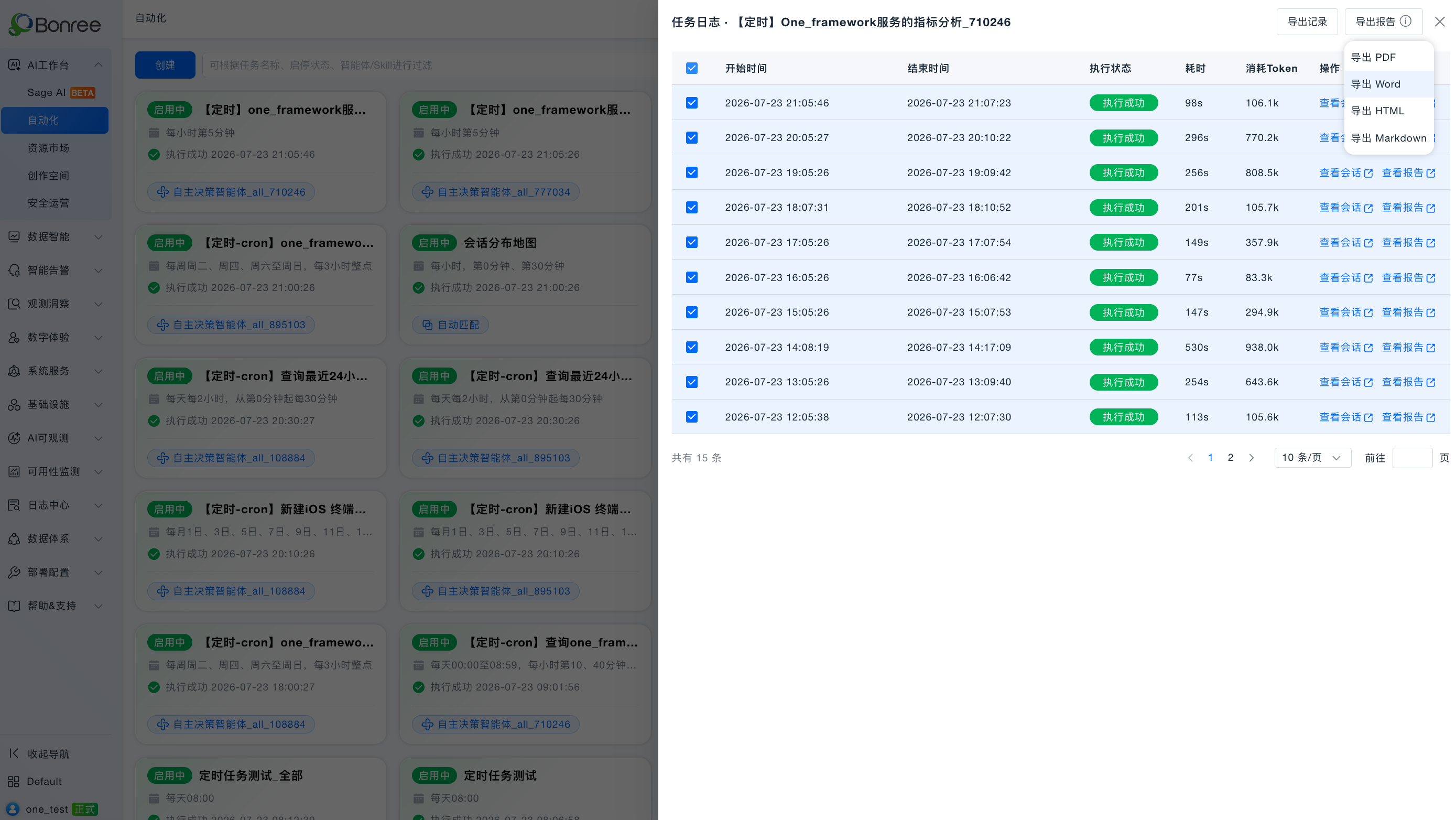
点击任务卡片进入 执行日志 页面。
日志列表包含:开始时间、结束时间、耗时、消耗 Token、执行状态、执行类型、操作列。
执行类型说明(位于执行状态后;列名旁悬停提示):
- 定时执行:按任务预设频率自动触发。
- 重新执行:人工在日志中手动触发,基于该条记录对应的开始时间与问题描述再执行一次,并新开会话记录。
- 立即执行:在任务卡片点击「立即执行」产生的即时执行记录。
悬停提示全文:定时执行按照预设任务频率自动运行;重新执行为人工手动触发,点击后再基于这次任务重新执行一次;立即执行是手动点击任务卡片中立即执行按钮产生的即时执行记录。
与 Sage AI「重新生成」的差异: 自动化「重新执行 / 失败重试」使用当时时间参数;Sage AI 对话内重新生成使用当前最新时间参数。
日志操作:
- 查看会话:跳转至对应执行会话,查看完整 AI 对话过程。
- 重新执行:基于该次日志记录再执行一次(生成新会话,按时间排序展示)。
- 查看报告:仅执行成功的记录可用;失败记录悬停「查看报告」或勾选框时提示不可用原因。
支持勾选成功记录 导出报告;导出记录列表增加 报告文件类型 列(PDF / Word / HTML / Markdown)。失败记录不可勾选导出。
从 Sage AI 创建任务(可选)
在 Sage AI 对话中描述定时类需求(如「每天 8 点巡检生产环境主机」),系统依托当前对话绑定的模型、智能体与意图生成任务;意图不清时可澄清。生成成功后,在当前账号、当前资源域的自动化列表新增任务,并在回答中给出任务详情超链接(新窗口打开查看)。
若需求属于嵌套创建自动化、循环自调用、轮询自增殖等,系统将拒绝创建并说明原因。
注意事项
- 创建任务前需至少配置一个可用的大语言模型,否则「创建」按钮置灰。
- 数量上限:同一账号在单个资源域下最多创建 20 条自动化任务(含停用)。达到上限时创建按钮置灰;主账号在「全部」资源域视角看到超过 20 条,是因为汇总了多资源域,不影响单资源域上限。
- 禁止嵌套 / 循环类逻辑:不允许在自动化执行逻辑中再次发起自动化任务,或轮询、自调用、递归触发等。违规任务可能无法执行并被自动暂停。问题描述引导区会展示相关警示文案。
- 自动化任务按资源域隔离;在「全部」资源域创建的任务,有权限的资源域均可使用。
- 停用任务不会删除历史日志;删除任务后不可恢复,请谨慎操作。
- 问题描述中关联的智能体或 Skill 若被删除,该定时任务将被自动删除。
- 智能体或 Skill 发布新版本后,已引用该资源的自动化任务将自动使用新版本,请评估变更影响。
- 执行失败时不支持查看报告与导出;请通过「查看会话」排查原因,必要时调整任务配置或重试策略。
- 「立即执行 / 重新执行」打开 Sage AI 时,模型、智能体 / Skill、审批模式(完全访问)应按任务配置反显。