智能体
先决条件
- 功能菜单:需具备 AI 工作台 / 资源市场 功能菜单权限。
- 操作权限:添加、移除、更新智能体需具备 AI 工作台读写权限;只读权限仅支持浏览与查看详情。
- 数据权限:需具备至少一个环境下的资源域权限。
- 模型配置:部分智能体依赖大语言模型推理;若平台未配置可用模型,相关能力可能无法正常使用。
概述
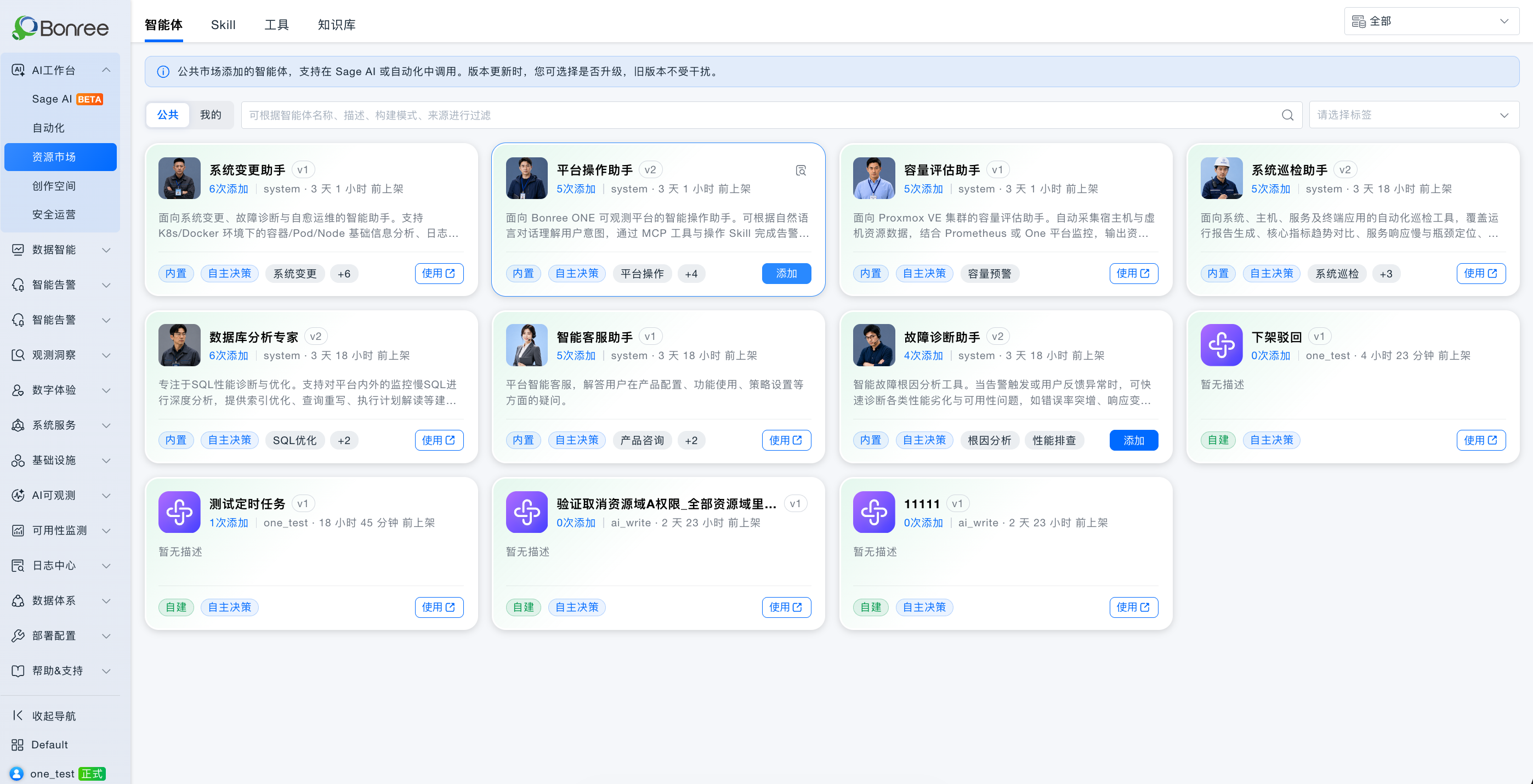
智能体(Agent) 是面向特定业务场景的 AI 执行单元,封装推理逻辑、工具调用、Skill 协作与知识来源。资源市场「智能体」Tab 集中展示内置智能体、公共市场上架的智能体以及当前资源域「我的」中已添加/已发布的智能体。
从「公共」添加的智能体可在 Sage AI 与自动化中调用。版本更新时,您可选择是否升级;未升级前继续使用已安装版本,不受公共市场新版本干扰。
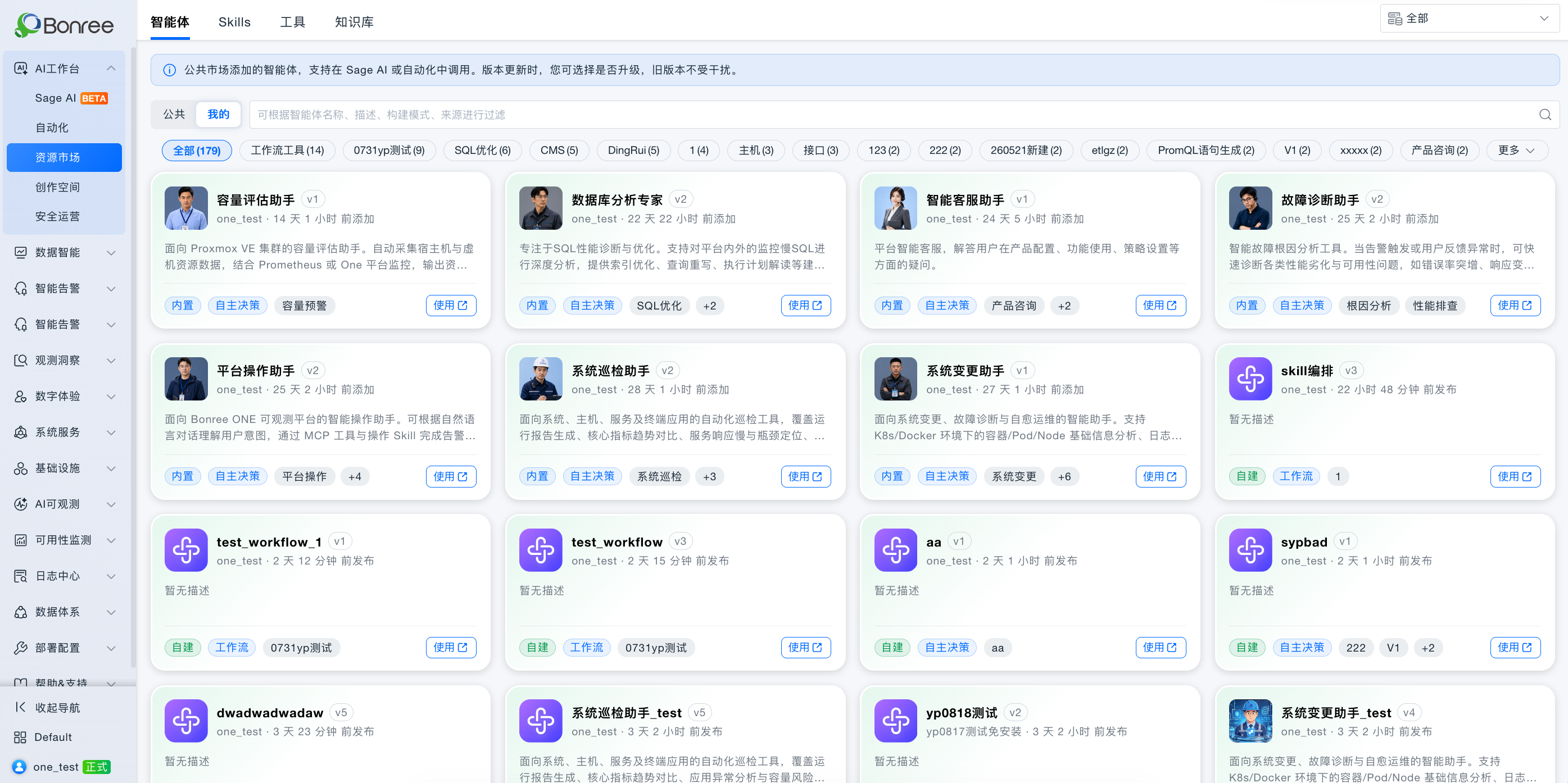
公共与我的
资源市场「智能体」Tab 左上角提供 公共 / 我的 切换,二者定位与能力不同:
| 对比项 | 公共 | 我的 |
|---|---|---|
| 展示内容 | 平台内置智能体,以及经上架审核后在指定资源域公开共享的智能体 | 当前资源域已添加的智能体,以及你在创作空间自行发布的智能体 |
| 数据来源 | 平台预置 + 其他创作者上架审核通过的资源 | 从「公共」添加安装后的副本,或创作空间发布后的本地资源 |
| 可见范围 | 同资源域内所有有权限的用户均可浏览并添加 | 仅当前资源域内已添加/已发布的实例,按资源域隔离 |
| 卡片操作 | 添加:将智能体安装到「我的」 | 使用(跳转 Sage AI)、移除(卸载);有新版本时显示 更新 |
| 详情与调试 | 可查看详情与能力编排预览,用于选型 | 可查看详情、使用、管理版本;编排修改需前往创作空间 |
| 版本策略 | 展示公共市场最新上架版本;添加后本地版本由你在「我的」中自主升级 | 已添加的智能体可独立选择是否跟随公共市场新版本升级 |
| 上架关系 | 创作者申请上架且审核通过后,资源出现在「公共」 | 自发布智能体默认仅在「我的」;上架审核通过后才会进入「公共」 |
使用路径:在「公共」浏览并 添加 → 切换到「我的」 使用 或在 Sage AI 中 @ 引用。移除后,Sage AI 与自动化中将无法继续调用该智能体。
快捷分类(按标签)
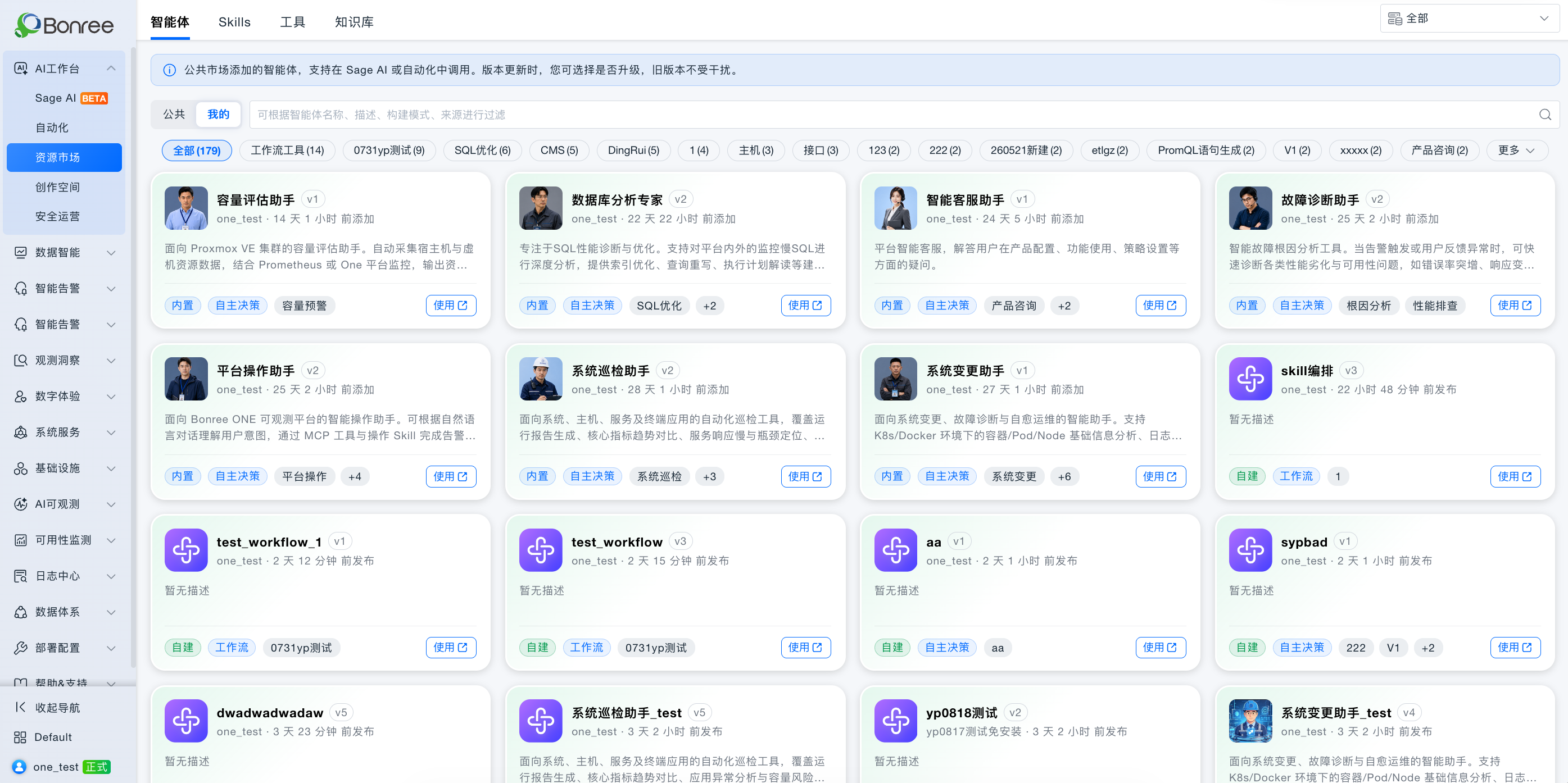
资源市场在搜索框下方提供按标签的分类切换(与搜索为且关系)。最前为「全部」(数量为资源总数);其后为各标签及数量。同一资源可出现在多个标签分类下。无标签资源仅在「全部」中可见。数量为 0 的标签可不展示。
价值
-
内置开箱,快速启用
平台预置告警诊断、系统巡检、智能客服等多类智能体,无需自建即可添加使用。 -
公共共享,团队复用
创作者上架的智能体经审核后在「公共」展示,其他用户一键添加即可在本资源域使用。 -
我的管理,清晰可控
「我的」集中管理已添加与自发布的智能体,支持使用、移除、版本更新,避免能力散落。 -
详情可预览,选型有依据
详情页展示基础信息、能力编排(只读),自主决策类智能体支持调试预览,降低选型成本。 -
版本可选升级
公共市场发布新版本时,已添加用户可查看更新说明后自主决定是否升级。
使用场景
从公共市场添加内置智能体
- 适用对象:首次使用 AI 工作台的用户、需要标准运维能力的团队。
- 典型任务:添加「告警诊断助手」「系统巡检助手」等内置智能体,用于 Sage AI 对话或自动化巡检。
- 推荐做法:
- 进入 资源市场 > 智能体 > 公共;
- 浏览或使用场景标签筛选;
- 点击目标卡片「添加」,等待安装完成;
- 切换到「我的」,点击「使用」或在 Sage AI 中 @ 引用。
- 预期结果:智能体安装到当前资源域,可在 Sage AI 与自动化中调用。
添加团队共享的自定义智能体
- 适用对象:需要使用其他创作者上架能力的业务团队。
- 典型任务:添加某团队发布的「订单服务专项诊断」智能体,按团队 SOP 执行分析。
- 推荐做法:
- 在「公共」搜索智能体名称或描述;
- 进入详情页查看构建模式、标签、默认问题与能力编排摘要;
- 确认符合需求后返回列表点击「添加」。
- 预期结果:智能体进入「我的」,按创作者定义的编排能力运行。
使用自发布智能体(创作者)
- 适用对象:在创作空间完成智能体开发的创作者。
- 典型任务:发布后在资源市场验证可见性,并自行试用或分享给同事。
- 推荐做法:
- 在创作空间发布智能体;
- 打开 资源市场 > 智能体 > 我的,找到刚发布的资源;
- 点击「使用」进入 Sage AI 试跑,或发起上架审核供他人从「公共」添加。
- 预期结果:「我的」中可见自发布智能体;上架审核通过后出现在「公共」。
版本更新与影响评估
- 适用对象:已添加智能体且公共市场有新版本的用户、任务 Owner。
- 典型任务:某智能体从 v2.0 升级至 v3.0,需评估对已配置自动化任务的影响。
- 推荐做法:
- 在「我的」卡片上查看版本更新提示;
- 点击「更新」,阅读更新说明与版本变更记录;
- 确认后升级;检查引用该智能体的自动化任务是否正常。
- 预期结果:本地安装版本更新;已引用该智能体的自动化任务将自动使用新版本(请评估变更影响)。
在 Sage AI 中快速发起 Agent 对话
- 适用对象:日常运维与分析人员。
- 典型任务:选用「数据库分析专家」智能体,分析慢 SQL 并给出优化建议。
- 推荐做法:
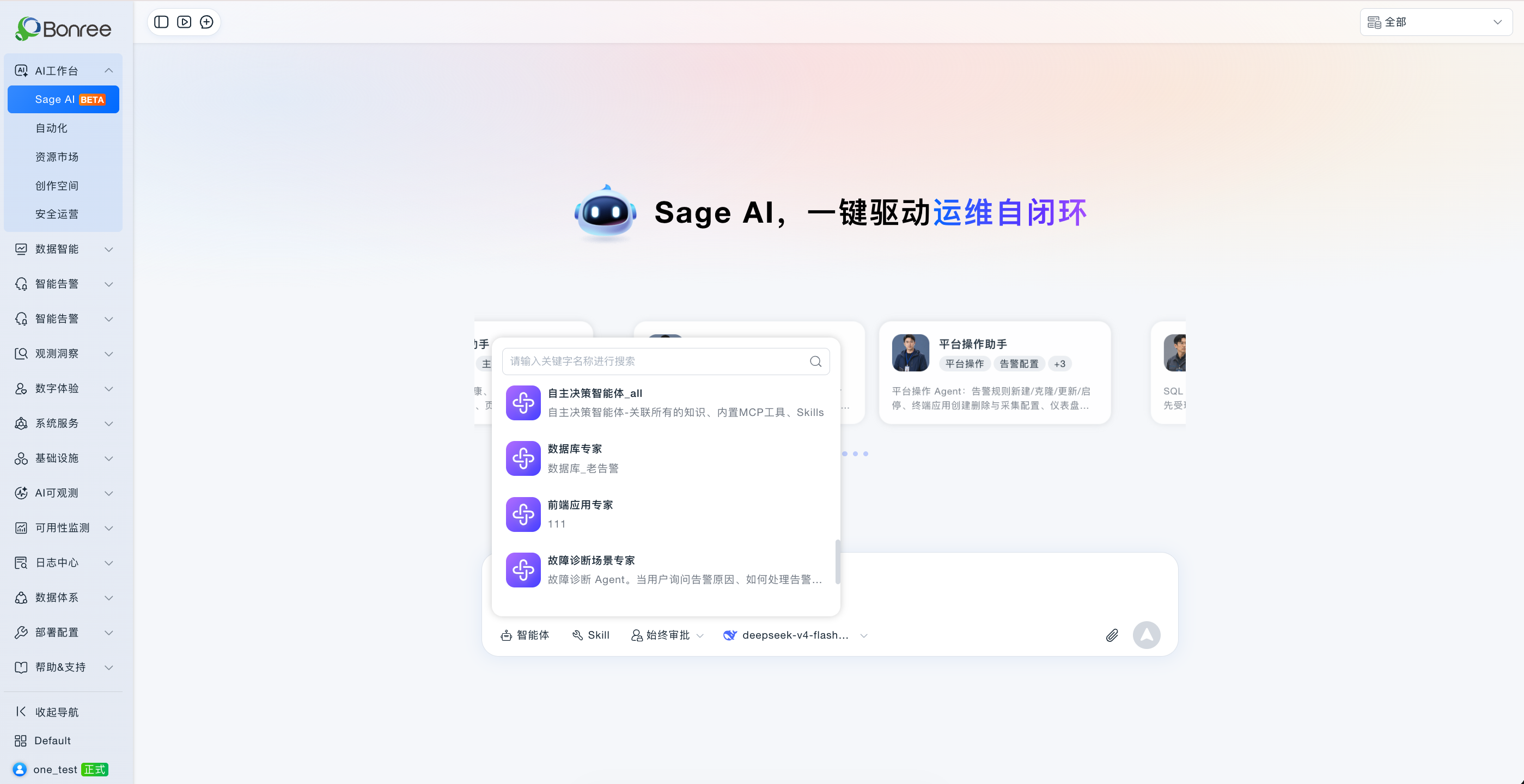
- 在「我的」点击「使用」,或 Sage AI 输入区选择「智能体」;
- 系统带入该智能体的问候语与推荐问题;
- 发送或修改推荐问题后发起对话。
- 预期结果:进入以该智能体为上下文的 Sage AI 会话。
操作场景
-
进入智能体列表
- 打开 AI 工作台 > 资源市场,选择 智能体 Tab。
- 切换 公共 / 我的 视图。
- 使用场景标签、「更多」或高级筛选缩小范围。
-
查看卡片信息
- 卡片展示名称、版本、摘要、标签、添加次数等。
- 「公共」卡片底部为「添加」;「我的」为「移除」「使用」,有新版时显示「更新」。
-
添加智能体(公共)
- 点击「添加」,等待安装完成。
- 部分场景需二次确认「添加并立即打开」。
- 添加成功后可在「我的」中管理。
-
使用 / 移除(我的)
- 使用:跳转 Sage AI 并以该智能体发起对话。
- 移除:确认后从「我的」卸载;Sage AI 与自动化中将无法继续使用。
-
版本更新(我的)
- 点击「更新」,查看从当前版本到目标版本的变更说明。
- 确认后完成升级。
-
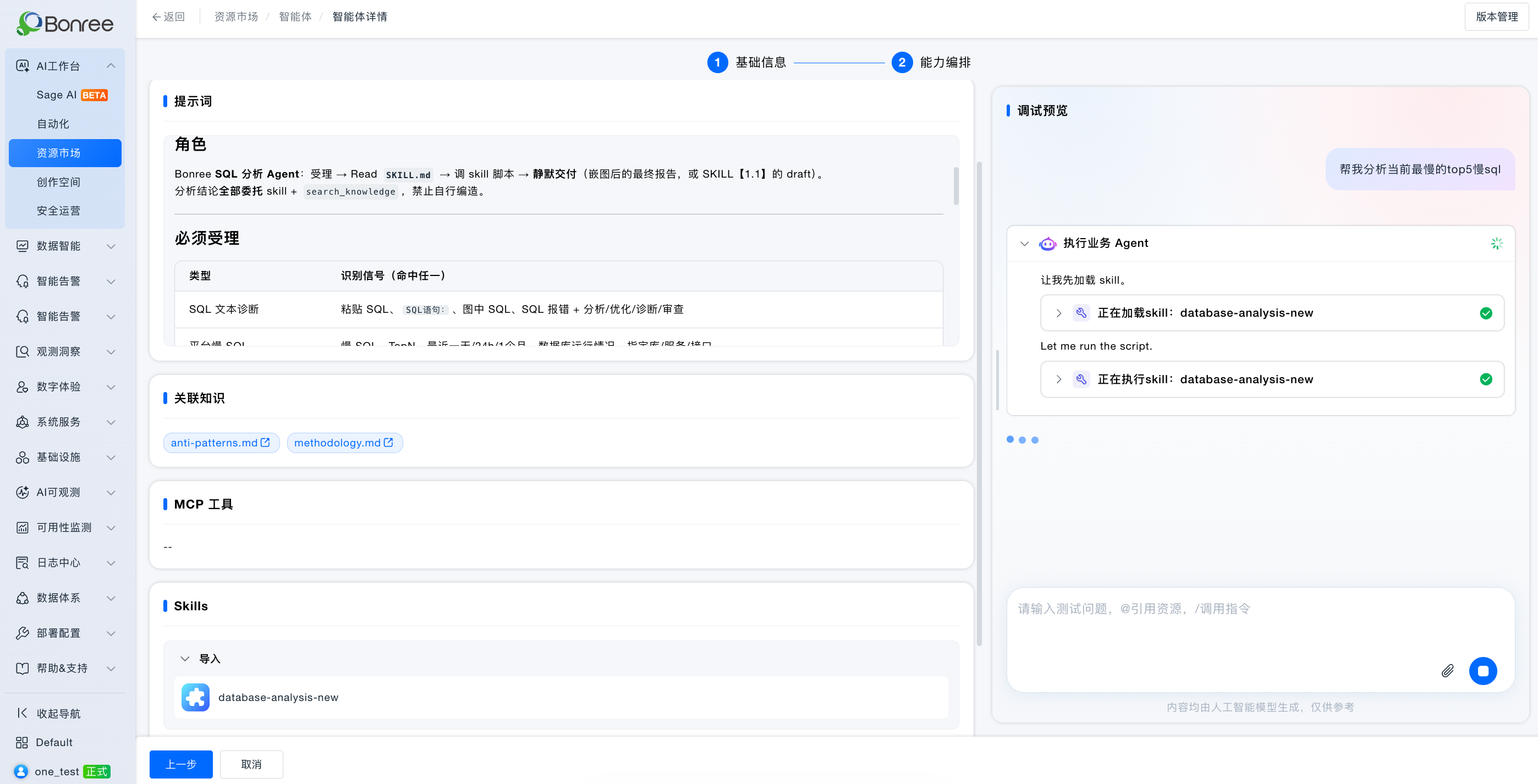
查看智能体详情
- 点击卡片主体进入详情页。
- 基础信息:名称、摘要、描述、构建模式、标签、默认问题等。
- 能力编排(第二步):推理模型、关联知识、MCP 工具、Skills 等(只读预览)。
- 工作流类智能体可预览工作流画布;自主决策类支持右侧调试预览(只读,不修改配置)。
- 内置智能体支持版本管理查看历史版本。
开始使用
添加并使用内置智能体
- 进入 资源市场 > 智能体 > 公共。
- 找到目标内置智能体,点击「添加」。
- 切换至 我的,点击「使用」。
- 在 Sage AI 中发送推荐问题或自定义任务描述。
查看智能体详情
- 在列表中点击智能体卡片主体(非底部按钮区域)。
- 阅读基础信息页签内容。
- 对非内置智能体,点击「下一步」查看能力编排。
- 自主决策类可在右侧调试区输入测试问题预览效果。
发起上架(创作者)
智能体在创作空间发布后默认出现在「我的」。如需供其他用户从「公共」添加:
- 在创作空间或资源市场发起上架审核(具体入口以界面为准)。
- 选择上架范围(资源域)与审核人。
- 审核通过后,智能体在「公共」展示,其他用户可添加。
注意事项
- 智能体列表与「我的」中的已添加资源按资源域隔离,切换资源域后列表会变化。
- 移除智能体后,已引用该智能体的自动化任务可能执行失败,请及时调整任务配置。
- 智能体发布新版本后,已引用该资源的自动化任务自动使用新版本;升级前请阅读更新说明。
- 公共市场添加的智能体,版本更新由您自主确认;未更新前继续使用已安装版本。
- 详情页编排与提示词为只读预览;修改需前往 创作空间 · 智能体创作 编辑(内置智能体可通过克隆后定制)。