钉钉对接指南
将 Sage AI 接入钉钉企业内部应用机器人后,员工可在钉钉单聊或群聊中与 AI 对话。钉钉支持两种消息接入方式:Stream 长连接 与 HTTP URL 回调,钉钉后台与 AI 工作台必须选择同一种。
配置 IM 渠道可将 Sage AI 对话接入团队 IM,实现即时问答与协作。机器人自动绑定当前资源域并遵循权限管控,如需访问全部权限数据,可前往「全部资源域」配置。请勿在不同账号、环境或资源域中重复绑定同一 IM 凭证,否则可能导致消息丢失或对话中断。
先决条件
| 要求 | 说明 |
|---|---|
| 功能菜单 | 具备 AI 工作台 / 安全运营 / IM 渠道 菜单权限 |
| 操作权限 | 配置、解绑需读写权限 |
| 钉钉账号 | 建议具备企业内部应用创建与发布权限 |
| 网络 | Stream 长连接:平台可出站访问钉钉公网即可;HTTP URL 回调:平台需提供公网 HTTPS 消息接收地址 |
| 模型 | 至少配置一个可用推理模型;IM 侧默认 Auto |
两种接入方式(必读)
| 对比项 | Stream 长连接(WebSocket) | URL 回调(HTTP) |
|---|---|---|
| 适用场景 | 无私网暴露、私有化内网,配置更简单 | 有公网 HTTPS,由钉钉主动推送消息 |
| AI 工作台选择 | 「WebSocket 长连接(Stream)」 | 「使用 URL 回调(HTTP)」 |
| 钉钉侧消息模式 | Stream 模式 | HTTP 模式 |
| 需填写凭证 | Client ID、Client Secret | Client ID、Client Secret;aes_key、token 选填 |
| 是否回填地址 | 不需要回填消息接收地址 | 保存后生成 Webhook,切换 HTTP 后必须粘贴并发布 |
| 保存时校验 | 校验连通性,通过后「已连接」 | 校验 Client ID / Secret,通过后「已连接」并生成 Webhook |
两侧必须一致:工作台选长连接时,钉钉机器人保持 Stream;工作台选 URL 回调时,钉钉必须改为 HTTP 并填入 Webhook(且使用 https://)。
整体流程(一览)
1. 钉钉开发者后台新建企业内部应用,启用机器人能力
        ↓
2. 开通消息 / 卡片相关权限,获取 Client ID、Client Secret
        ↓
3. 二选一连接方案(两侧必须一致)
   ┌────────────────────────────────┬────────────────────────────────────┐
   │ Stream 长连接                   │ HTTP URL 回调                      │
   │ ① 钉钉创建并保存/发布机器人      │ ①(可选)事件订阅生成 AES Key、Token │
   │ ② 消息模式保持 Stream 并保存     │ ② AI 工作台选 URL 回调并保存         │
   │ ③ AI 工作台选长连接并保存        │ ③ 钉钉切 HTTP,粘贴 HTTPS Webhook    │
   │ ④ 连通校验通过即可               │ ④ 钉钉侧保存并发布                   │
   └────────────────────────────────┴────────────────────────────────────┘
        ↓
4. 发布应用 → 单聊 / 群聊添加机器人测试
一、创建钉钉应用与机器人
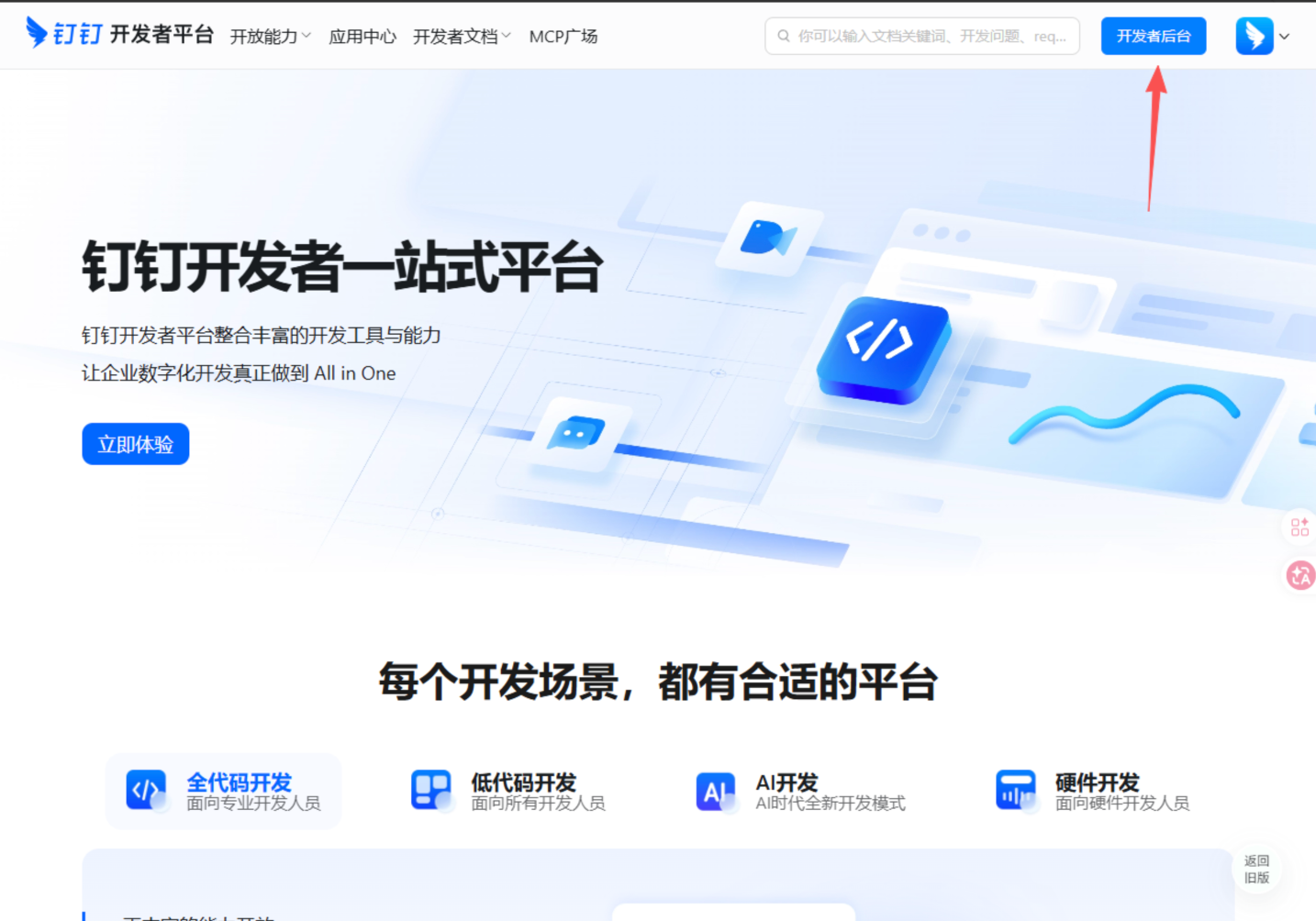
1. 登录开发者后台
访问 钉钉开发者后台,使用管理员账号登录:
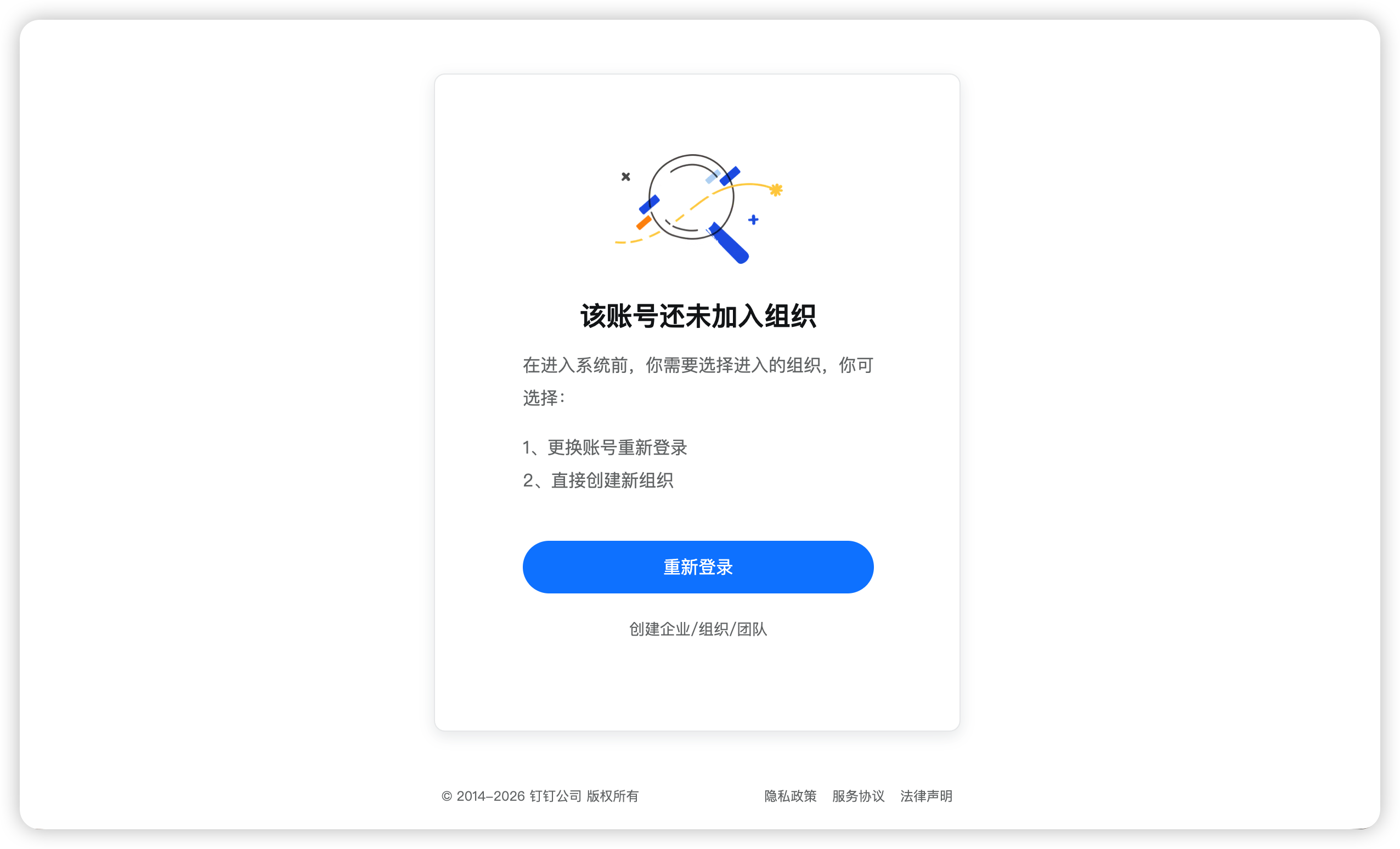
若提示未加入组织,可先创建个人企业:
2. 创建应用
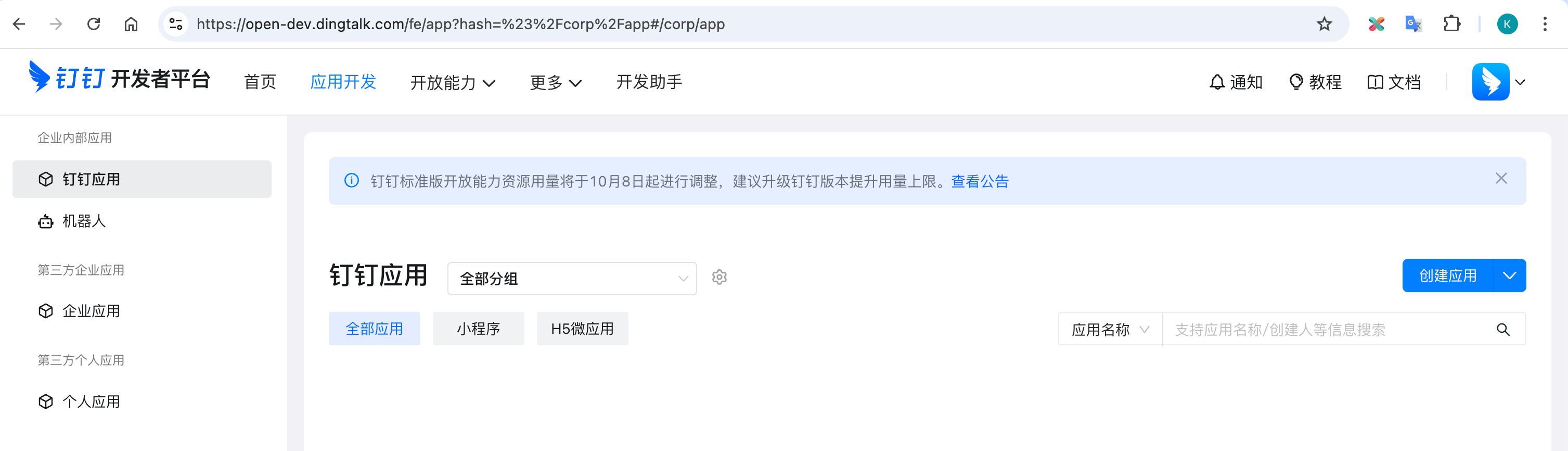
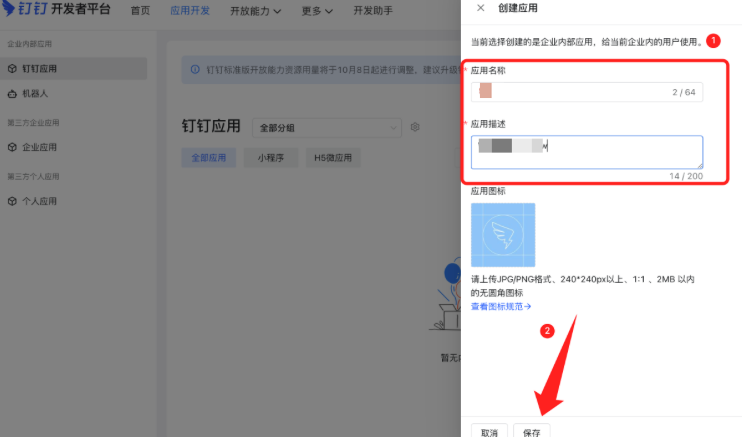
- 进入 应用开发,点击 创建应用。
- 填写应用名称、描述等(后续可改),点击 保存。
3. 添加机器人能力
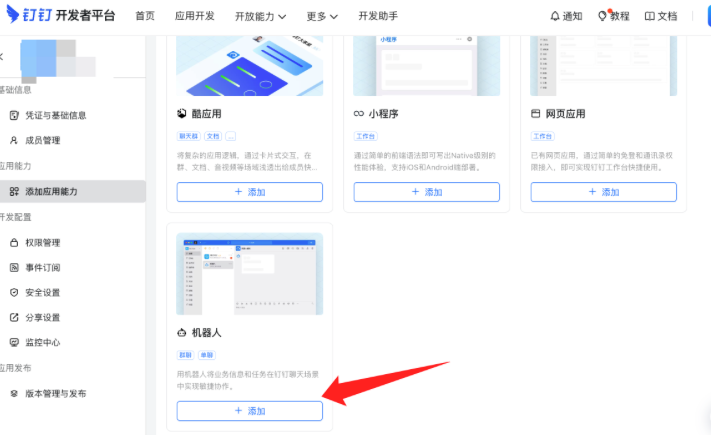
- 在「添加应用能力」中找到 机器人,点击 添加机器人。
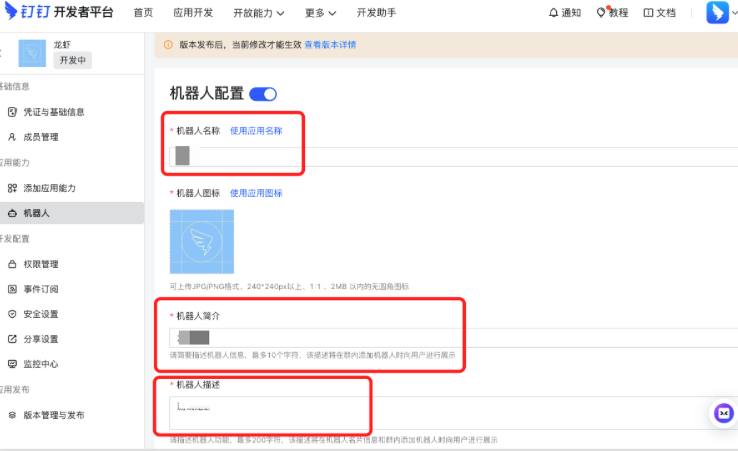
- 填写机器人名称、描述、预览图。
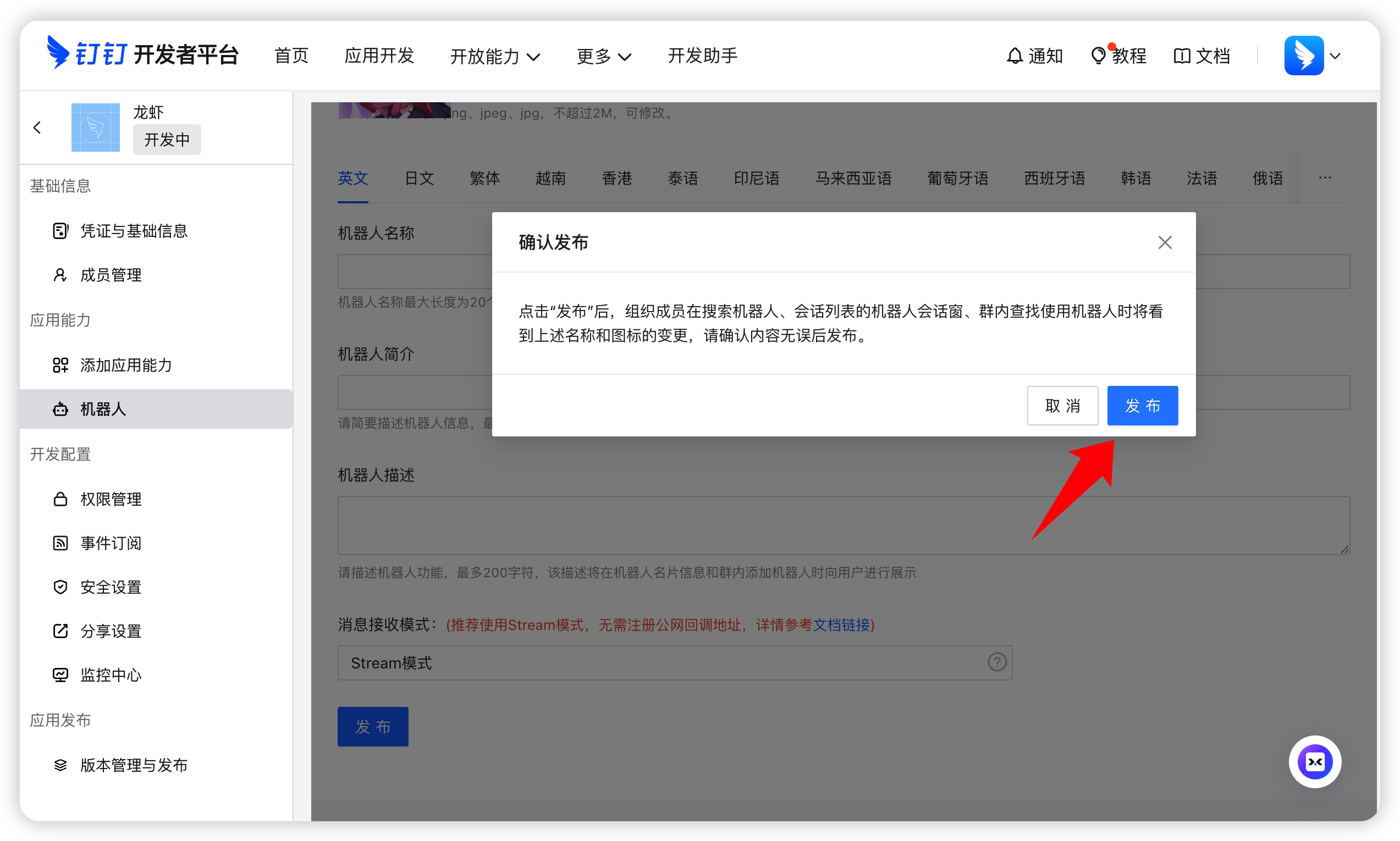
- 点击 确认发布。
二、配置权限
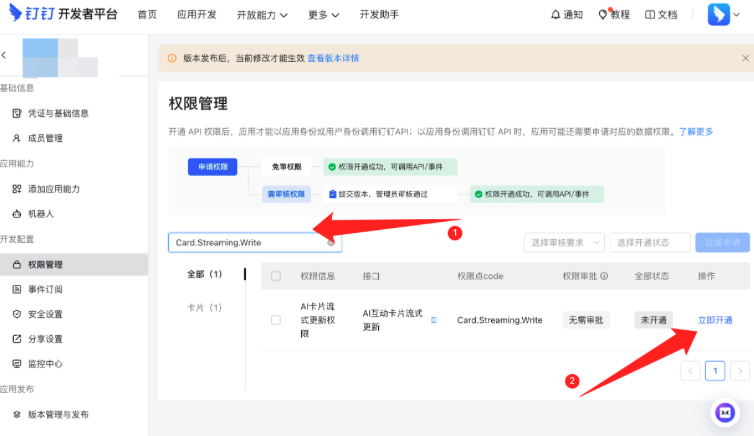
在应用详情 权限管理 中搜索并开通以下权限(名称以钉钉当前控制台为准):
Card.Streaming.WriteCard.Instance.Writeqyapi_robot_sendmsg
三、获取应用凭证
1. Client ID / Client Secret
进入 凭证与基础信息:
- Client ID(也叫 AppKey)
- Client Secret(也叫 AppSecret)
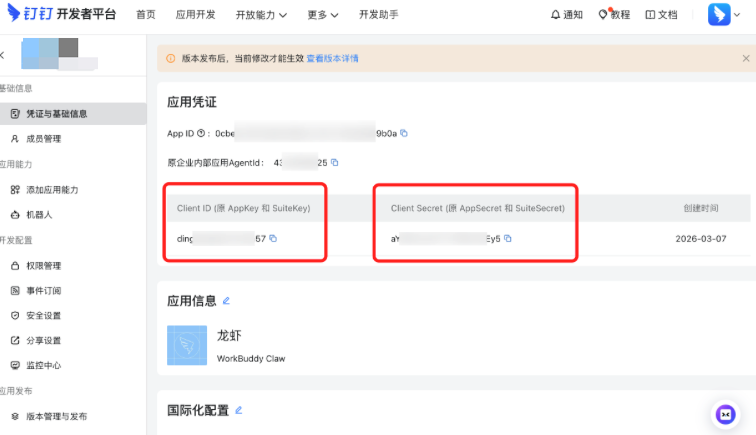
请妥善保管 Client Secret,不要泄露。
2. AES Key / Token(仅 URL 回调时建议配置)
若使用 HTTP URL 回调 且需要消息加密:
- 进入 开发配置 → 事件订阅。
- 推送方式选择 HTTP 推送。
- 生成并保存 AES Key、Token(对应 AI 工作台选填的
aes_key、token)。
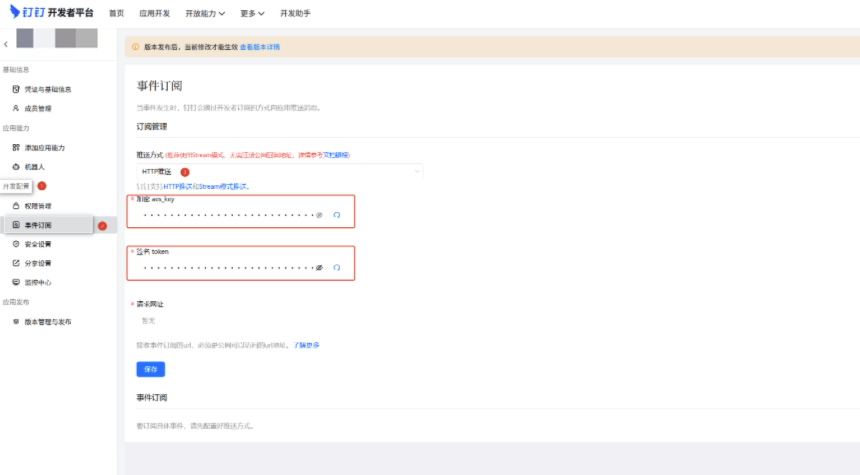
使用 Stream 长连接时,一般不必在此配置 HTTP 推送地址。
四、方式一:Stream 长连接接入
适合无公网入口、希望少配置的场景。
使用 Stream 长连接 时,请先在钉钉侧完成应用 / 机器人创建,确认消息模式为 Stream,并 保存 / 发布 机器人后,再回到 AI 工作台填写 Client ID / Client Secret 并保存。若尚未在钉钉保存机器人就先在 AI 工作台保存,可能提示信息无效并导致保存失败。
1. 钉钉侧准备并保持 Stream
- 按前文完成应用创建、机器人能力添加与权限开通,并获取 Client ID、Client Secret。
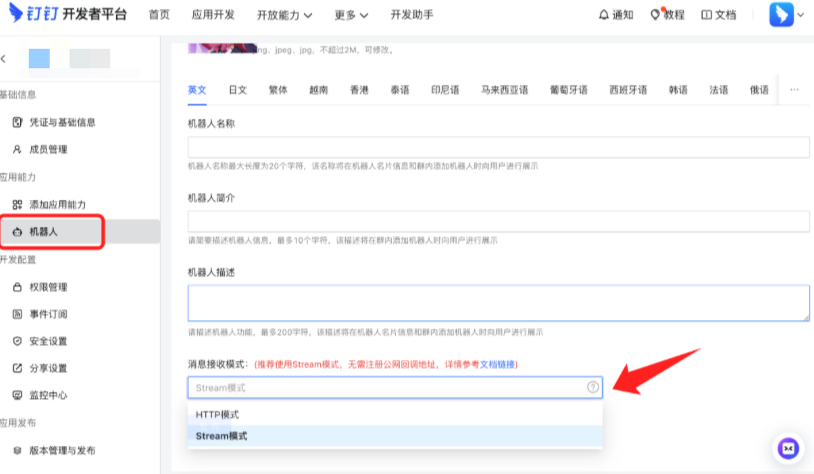
- 确认机器人消息接收配置为 Stream 模式(不要改成 HTTP)。若此前改过 HTTP,请改回 Stream 并 保存 / 发布。
2. 在 AI 工作台配置
- 进入 AI 工作台 → 安全运营 → IM 渠道 → 钉钉 → 配置。
- 连接方式选择 「WebSocket 长连接(Stream)」。
- 填写 Client ID、Client Secret,点击 「保存」。
| 字段 | 是否必填 | 说明 | 默认值 | 校验规则 |
|---|---|---|---|---|
| Client ID | 必填 | Client ID / AppKey | 无 | 非空;≤1000;不脱敏 |
| Client Secret | 必填 | Client Secret / AppSecret | 无 | 非空;≤1000;脱敏 |
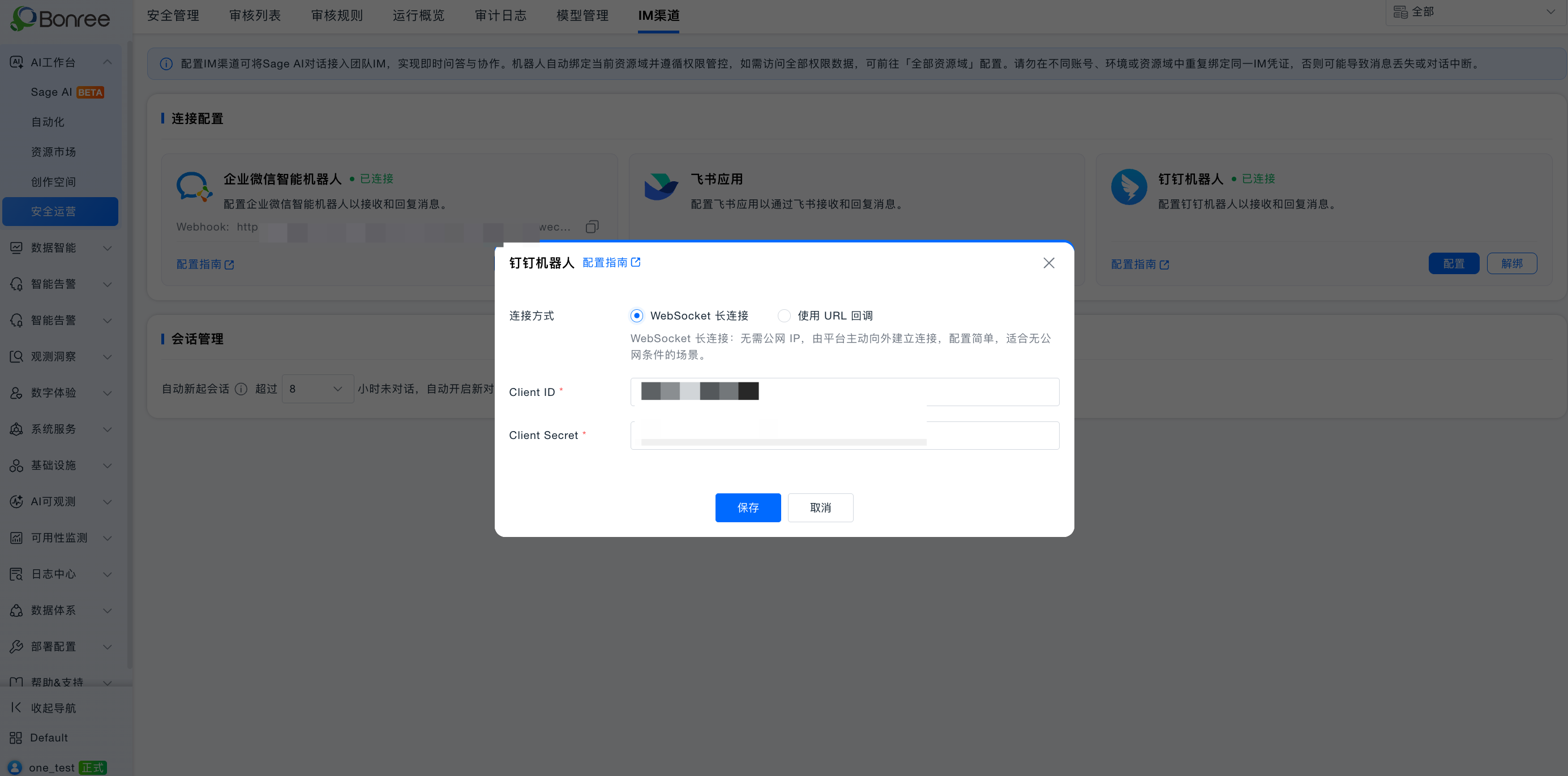
保存时进行连通性校验,通过后为「已连接」。长连接模式不会要求回填消息接收地址。
五、方式二:HTTP URL 回调接入
适合已有公网 HTTPS、需由钉钉主动推送的场景。
1. 在 AI 工作台生成 Webhook
- 进入 AI 工作台 → 安全运营 → IM 渠道 → 钉钉 → 配置。
- 连接方式选择 「使用 URL 回调(HTTP)」。
- 填写 Client ID、Client Secret;按需填写 aes_key、token。
- 点击 「保存」,复制生成的 Webhook。
| 字段 | 是否必填 | 说明 | 默认值 | 校验规则 |
|---|---|---|---|---|
| Client ID | 必填 | Client ID / AppKey | 无 | 非空;≤1000;不脱敏 |
| Client Secret | 必填 | Client Secret / AppSecret | 无 | 非空;≤1000;脱敏 |
| aes_key | 选填 | 消息加密密钥;留空则不开启加密 | 无 | ≤1000;脱敏 |
| token | 选填 | 回调校验 Token;留空则不开启加密 | 无 | ≤1000;脱敏 |
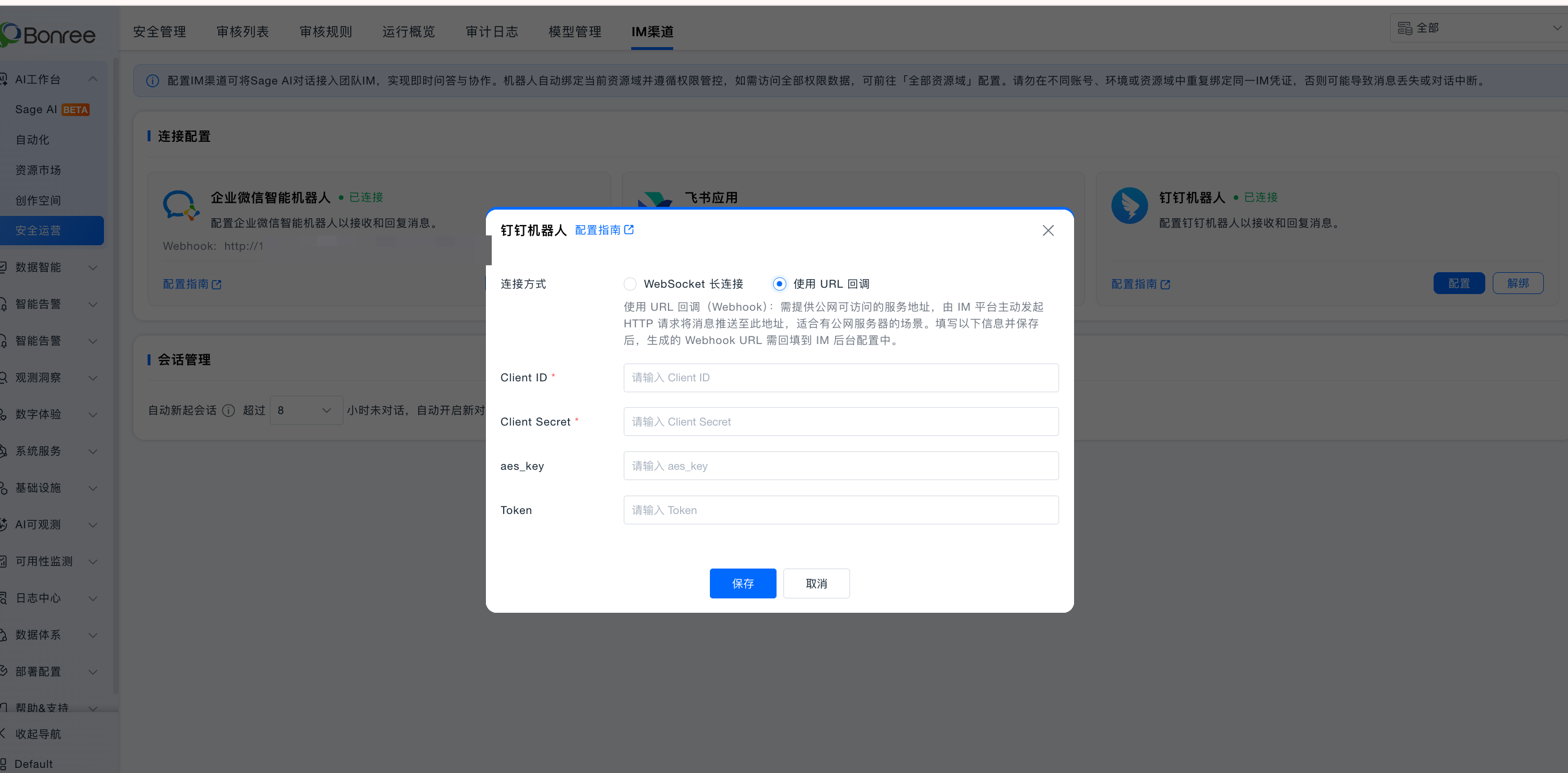
2. 回填消息接收地址
- 打开钉钉应用 / 机器人的消息接收配置。
- 将 Stream 模式 切换为 HTTP 模式:
- 在「消息接收地址」中粘贴 Webhook:
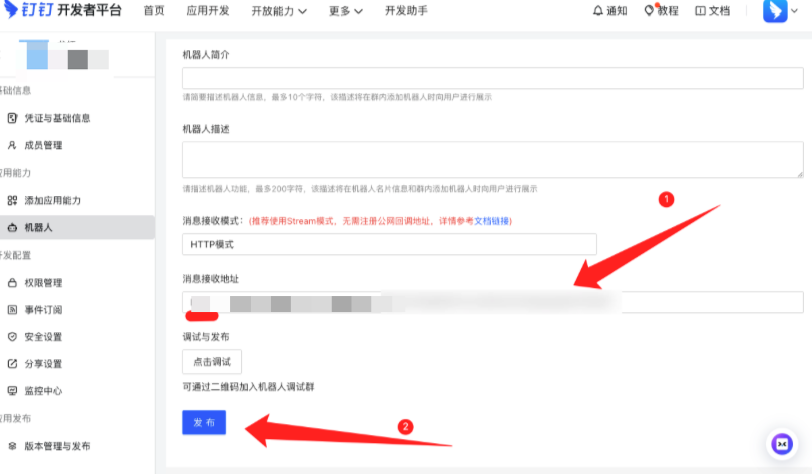
- 点击 发布 / 保存配置。
六、会话管理与解绑
| 字段 | 是否必填 | 说明 | 默认值 | 校验规则 |
|---|---|---|---|---|
| 自动开启新会话 | 必填 | 超时未对话则自动新会话 | 24 小时 | 下拉 1–24 小时;不可关闭 |
点击 「解绑」 并二次确认后解除绑定。
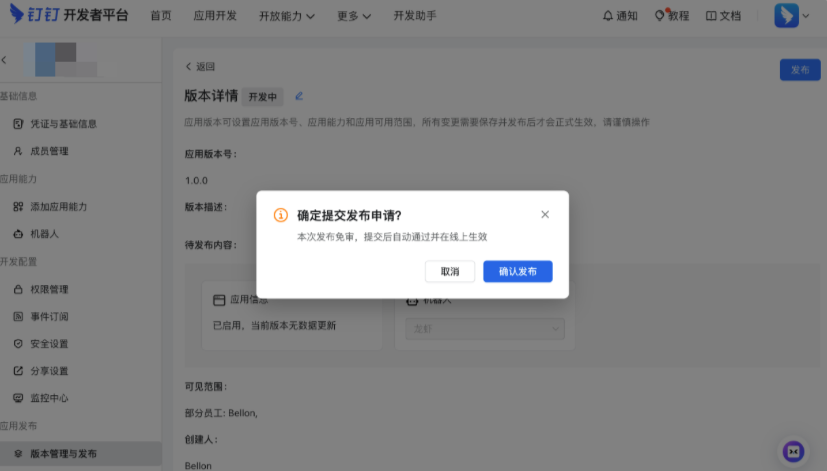
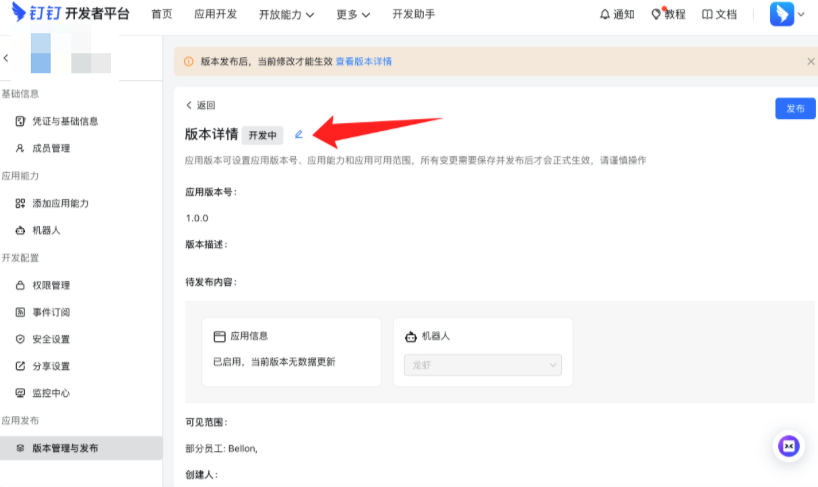
七、发布应用
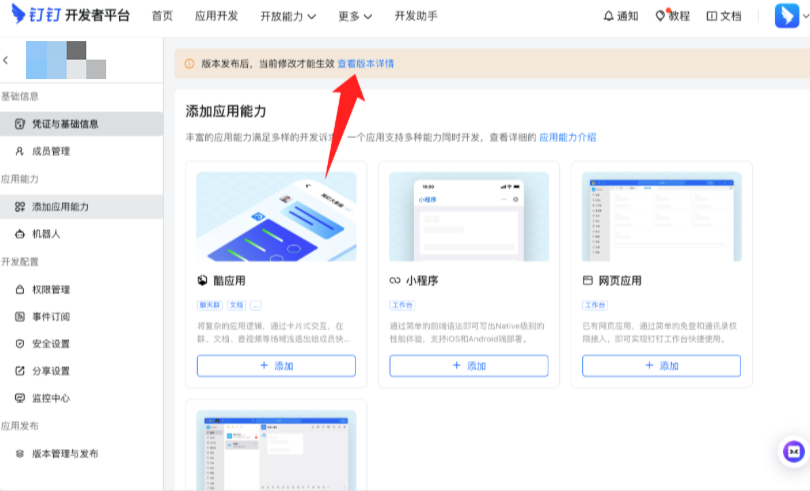
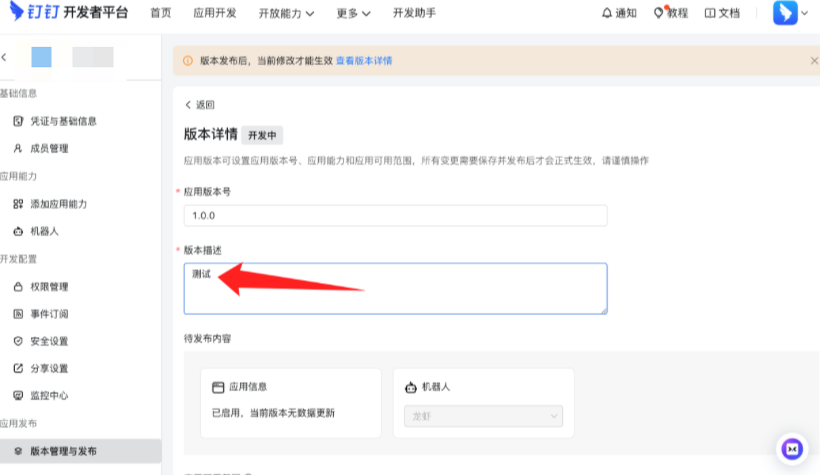
应用必须发布后才能在企业内使用:
八、开始使用
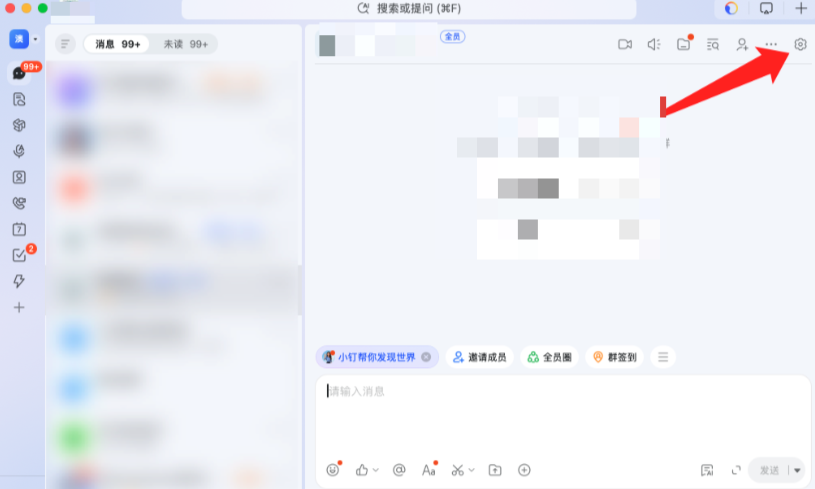
群聊
- 确保群「归属组织」与创建机器人时的组织相同。
- 群设置 → 机器人 → 添加机器人 → 搜索并添加。
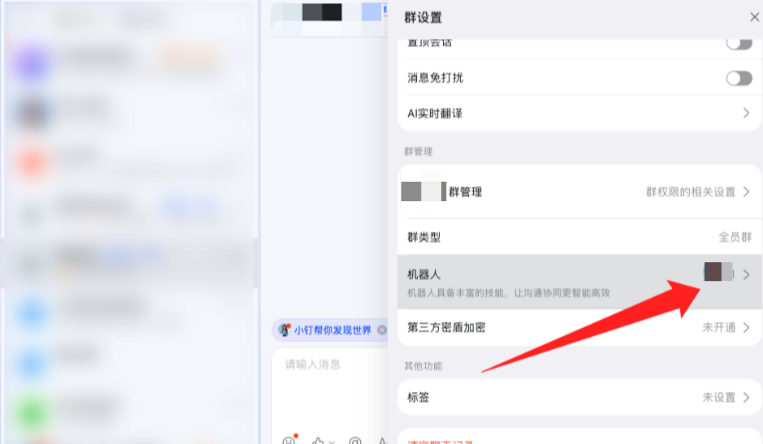
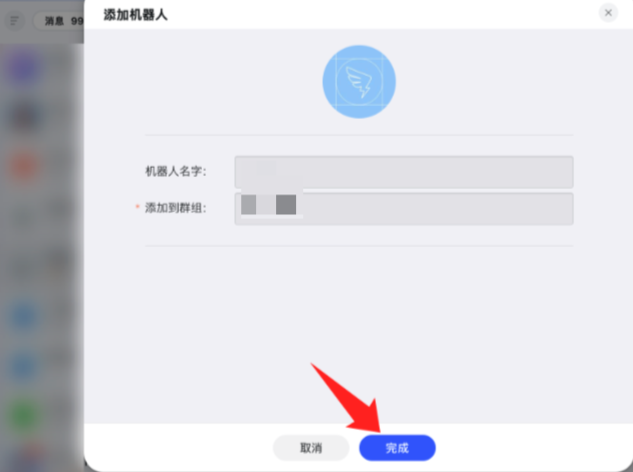
在群内 @机器人 发送需求即可。
单聊
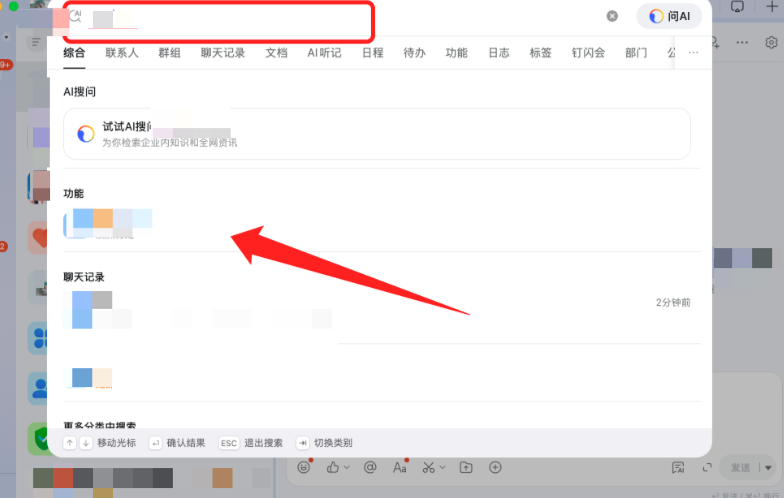
在顶部搜索机器人名称,进入会话直接发送消息。
| 项 | 说明 |
|---|---|
| 模型 | Auto 路由 |
| 限流 | 同一机器人约 1 分钟 ≤ 20 次提问 |
九、常见问题
机器人没有响应?
- 核对接入方式:工作台与钉钉是否同为 Stream,或同为 HTTP + Webhook。
- HTTP 模式:确认地址为 https,且已发布。
- 核对 Client ID / Client Secret。
- 确认三个权限已开通,应用已发布通过。
- 确认未跨账号 / 环境 / 资源域重复绑定。
长连接保存失败?
- 确认已先在钉钉侧 保存 / 发布 机器人,消息模式为 Stream,再在 AI 工作台保存配置。
- 重新复制 Client ID、Client Secret,避免多余空格。
- 确认平台可出站访问钉钉公网服务。
群里找不到机器人?
- 确认应用已发布。
- 确认群归属组织与机器人所属组织一致。
- 尝试重启钉钉客户端。