飞书对接指南
将 Sage AI 接入飞书企业自建应用(机器人)后,员工可在飞书私聊或群聊中与 AI 对话。
本期飞书配置表单仅提供 URL 回调(Webhook)。飞书开放平台事件订阅须选择 「将事件发送至开发者服务器」,并回填平台生成的 Webhook。
配置 IM 渠道可将 Sage AI 对话接入团队 IM,实现即时问答与协作。机器人自动绑定当前资源域并遵循权限管控,如需访问全部权限数据,可前往「全部资源域」配置。请勿在不同账号、环境或资源域中重复绑定同一 IM 凭证,否则可能导致消息丢失或对话中断。
先决条件
| 要求 | 说明 |
|---|---|
| 功能菜单 | 具备 AI 工作台 / 安全运营 / IM 渠道 菜单权限 |
| 操作权限 | 配置、解绑需读写权限 |
| 飞书账号 | 具备创建企业自建应用、机器人开发权限 |
| 网络 | 平台需提供公网可访问的 HTTPS Webhook |
| 模型 | 至少配置一个可用推理模型;IM 侧默认 Auto |
本期飞书对接仅支持 URL 回调。企业微信、钉钉仍同时支持长连接与 URL 回调,详见各自对接指南。
整体流程(一览)
1. 新建企业自建应用并开启机器人能力
        ↓
2. 批量开通消息、卡片等相关权限
        ↓
3. 获取 App ID / App Secret / Encrypt Key(Verification Token 选填)
        ↓
4. 在 AI 工作台填写并保存,复制 Webhook
        ↓
5. 飞书事件订阅选择「将事件发送至开发者服务器」,填入 Webhook
        ↓
6. 添加「接收消息」事件;配置「卡片回传交互」
        ↓
7. 创建版本并发布 → 私聊 / 群聊测试
一、创建飞书应用
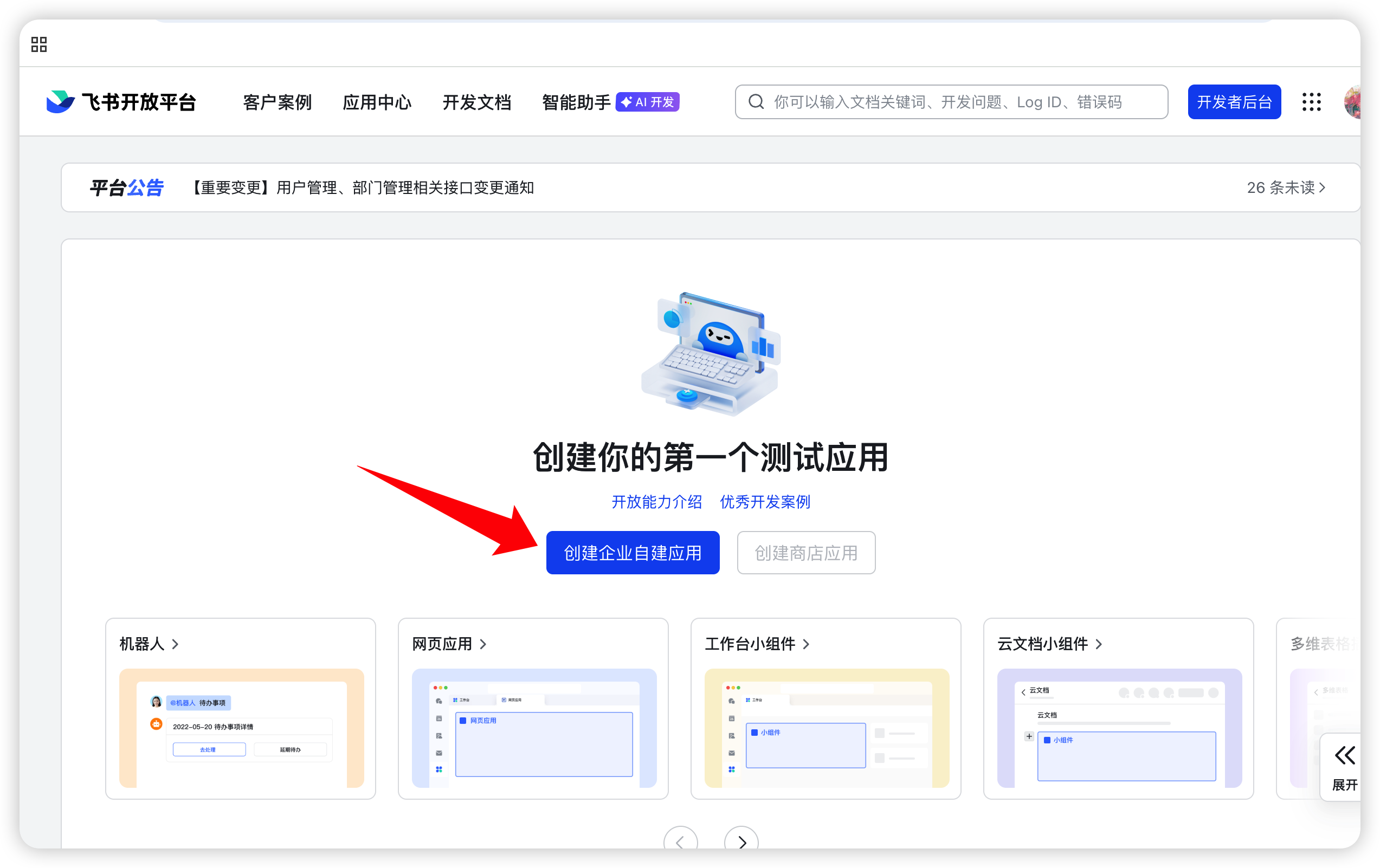
1. 登录并创建
访问 飞书开放平台,点击 「创建企业自建应用」:
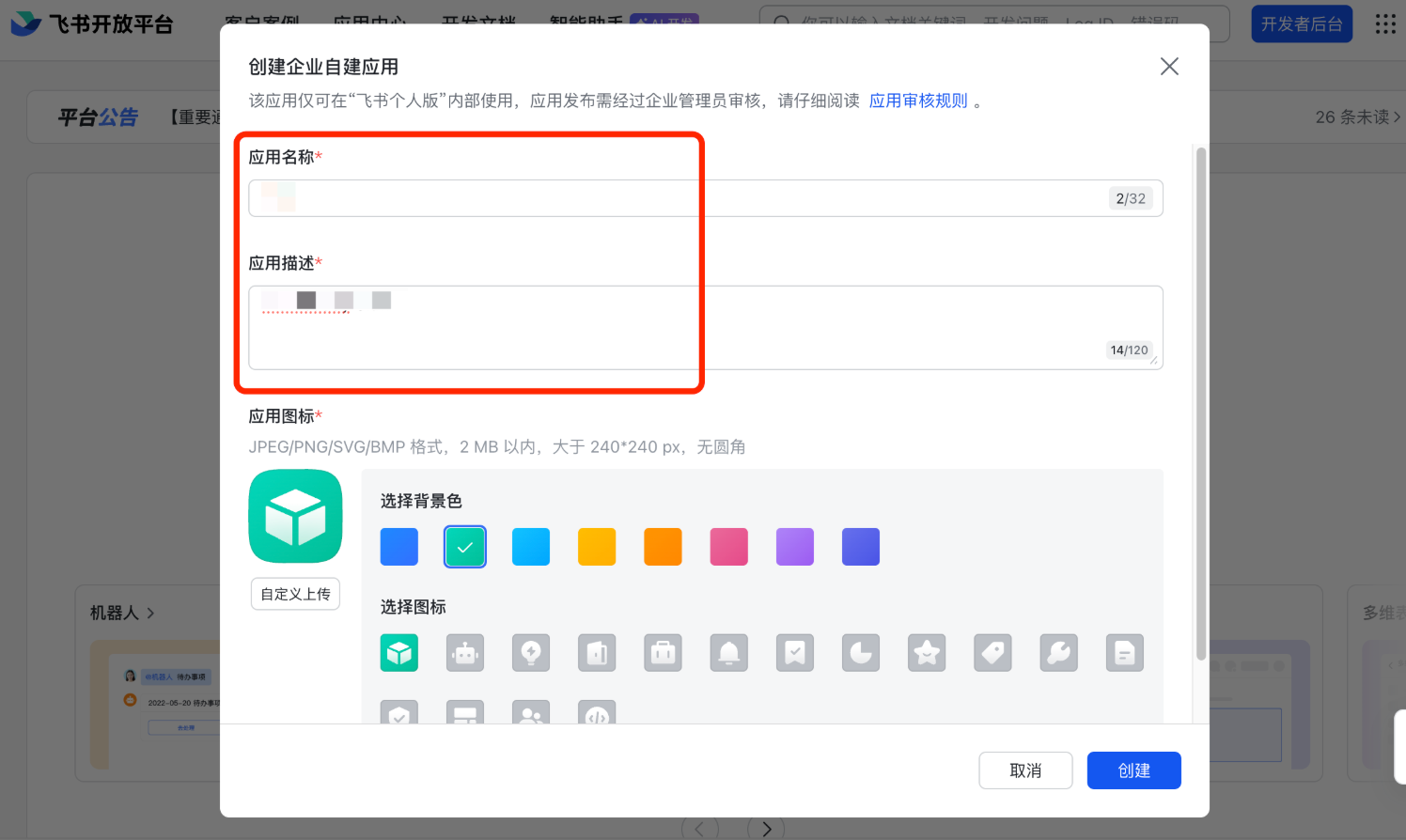
2. 填写应用信息
| 配置项 | 说明 |
|---|---|
| 应用名称 | 如「Sage AI 助手」 |
| 应用描述 | 简要说明用途 |
| 应用图标 | 上传图标 |
创建成功后进入应用详情:
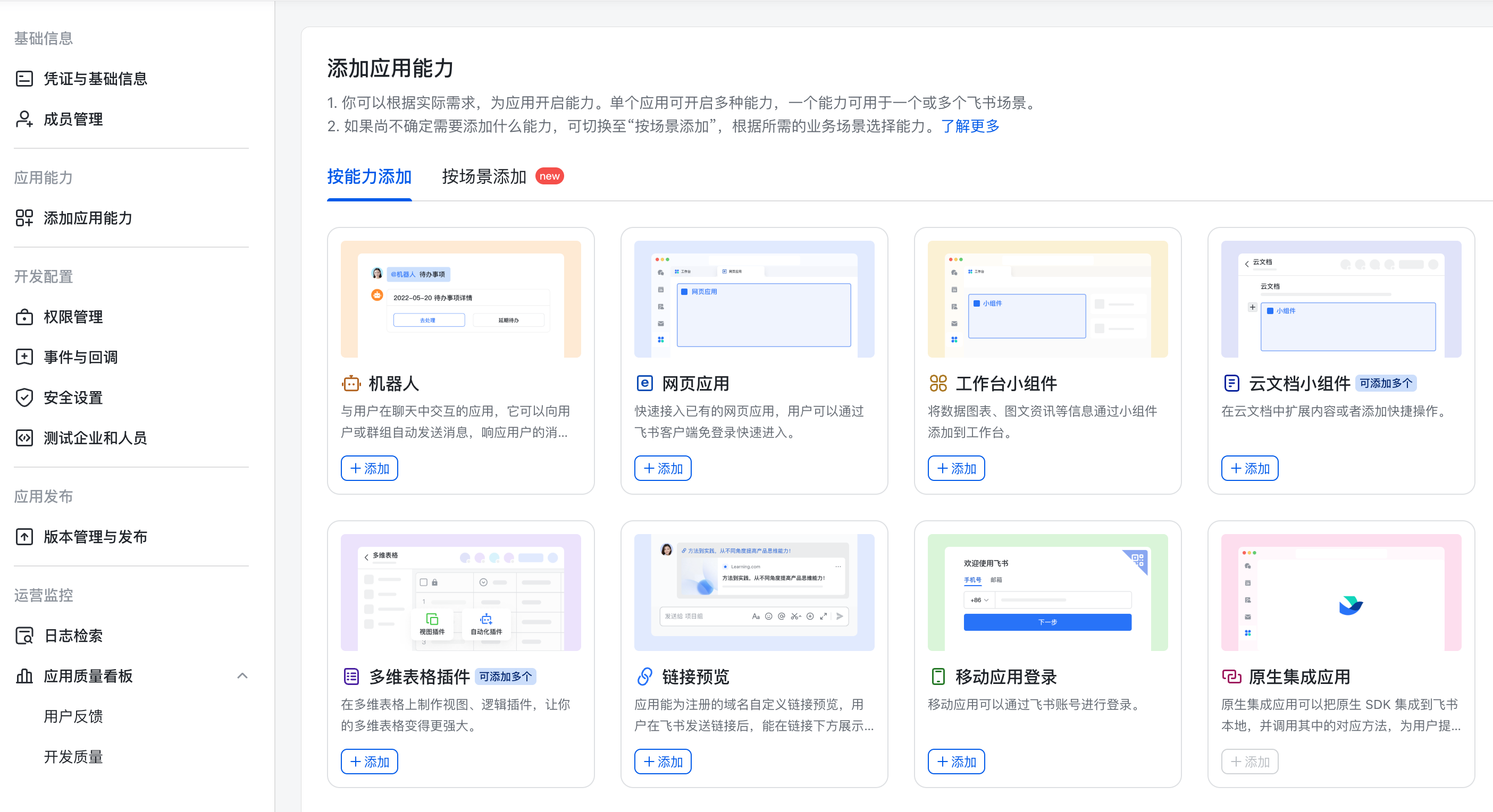
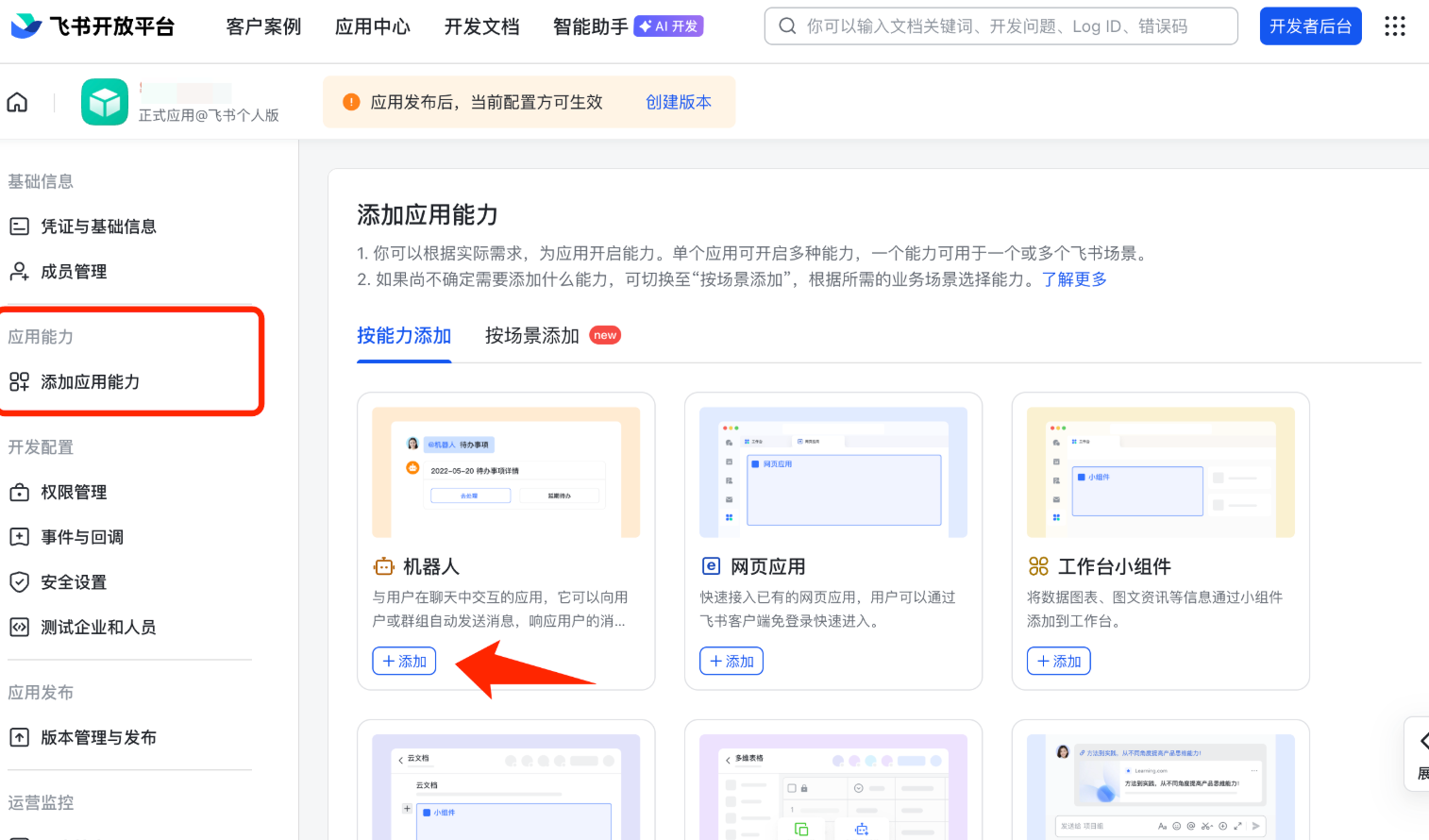
3. 添加机器人能力
在「添加应用能力」中找到 机器人,点击 添加:
二、配置应用权限
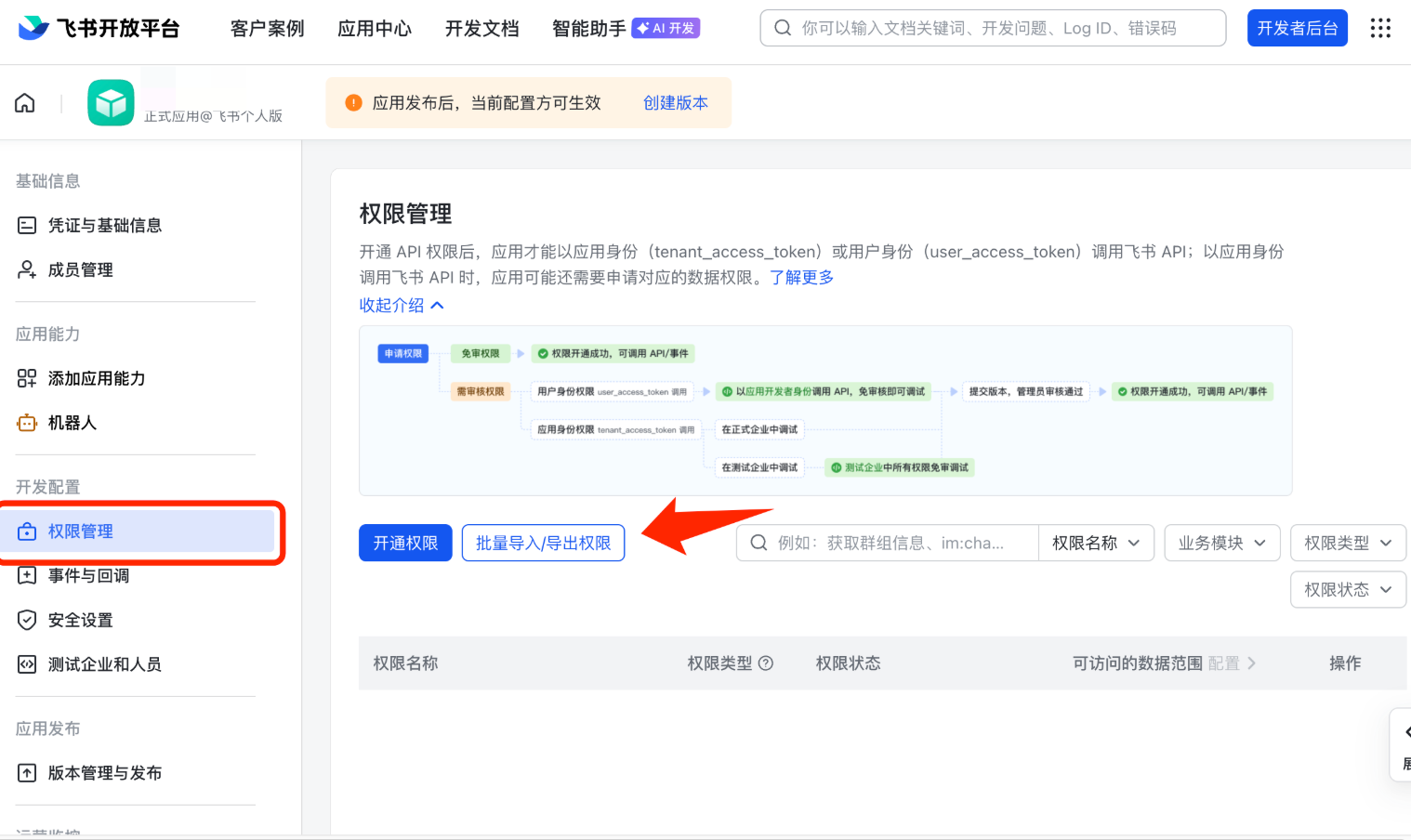
进入 权限管理 → 批量导入 / 导出权限:
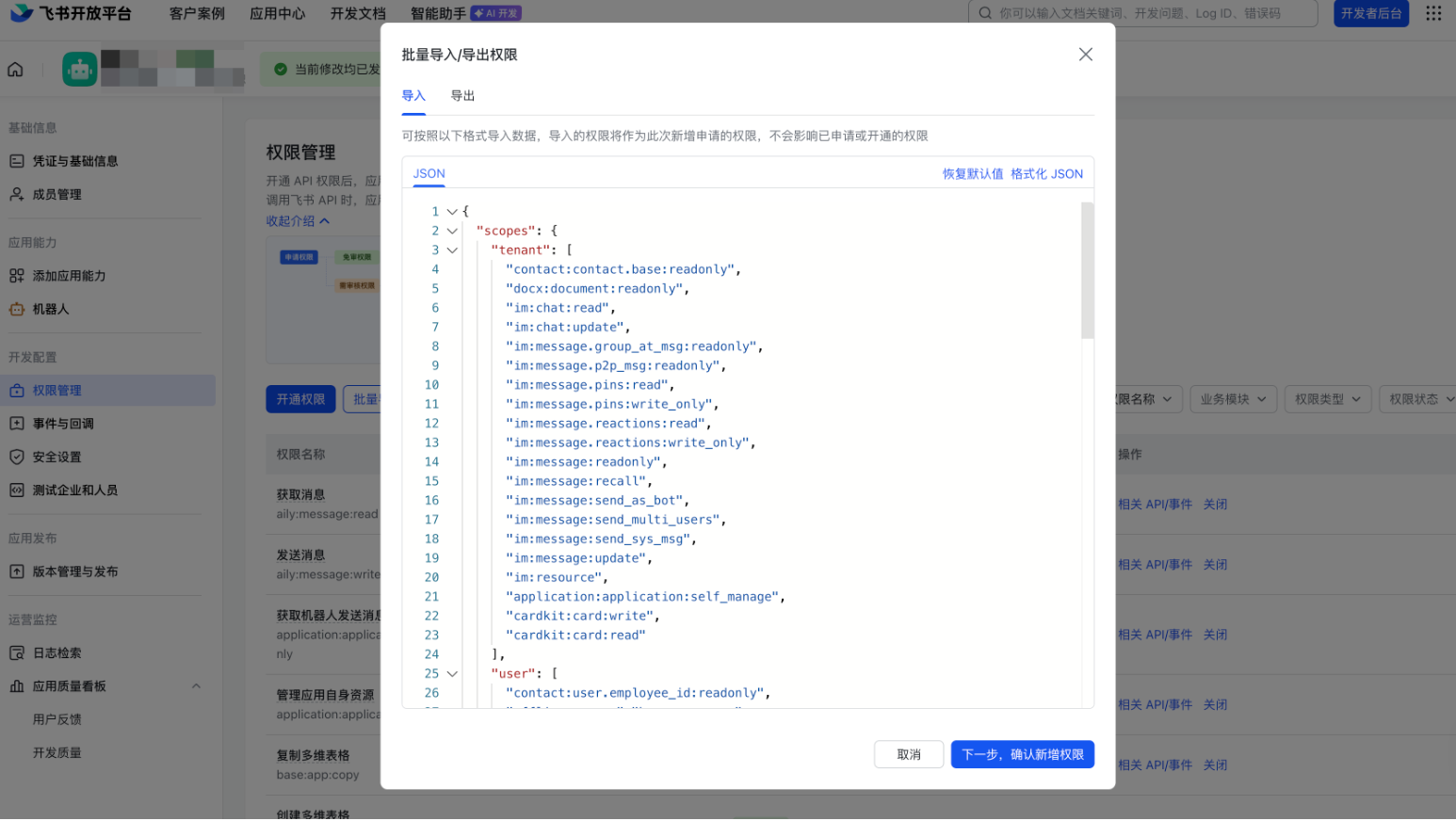
- 清空输入框。
- 粘贴下方权限 JSON(可按企业安全策略裁剪,但须保留消息收发与卡片相关权限)。
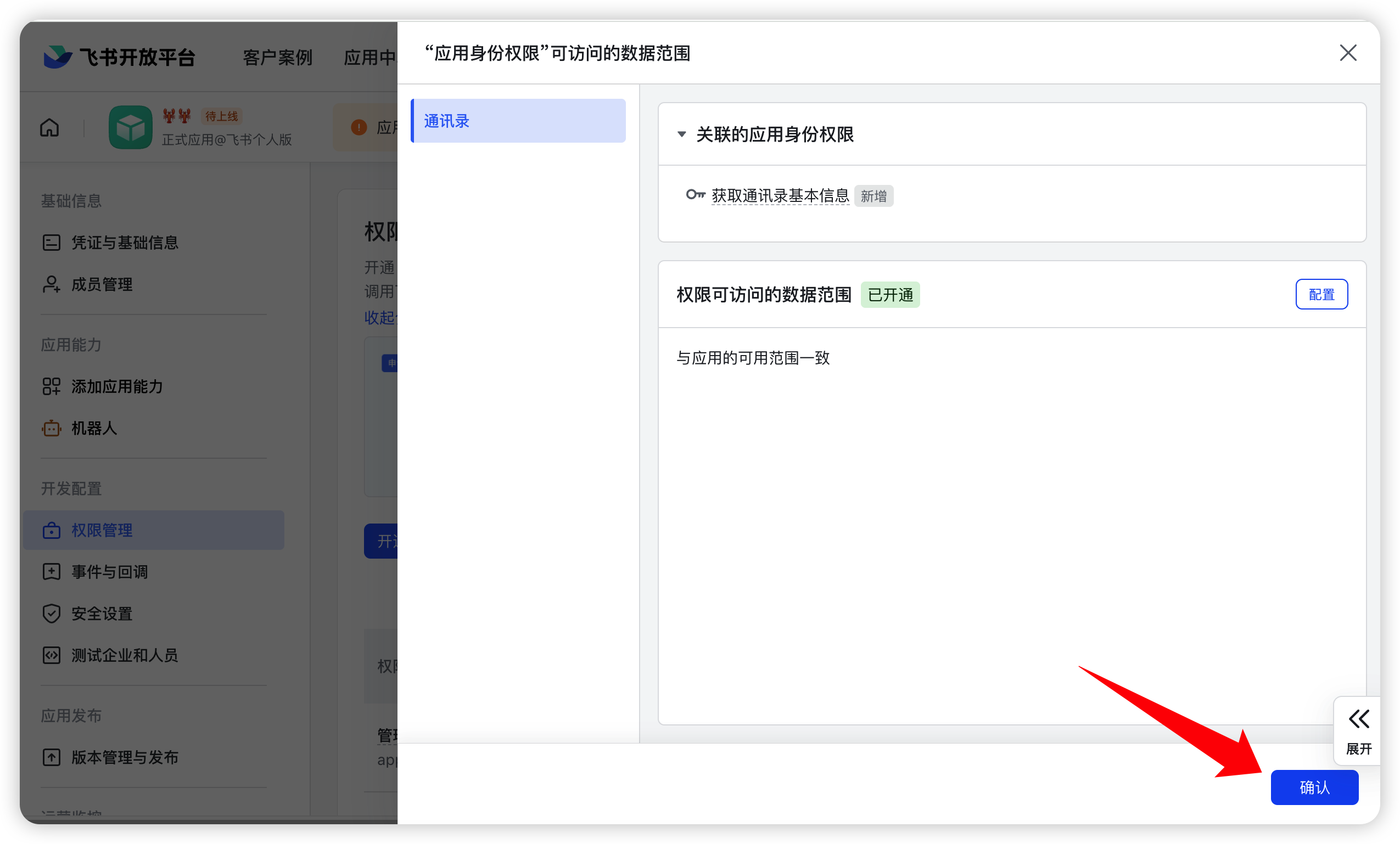
- 点击 确定新增权限。
{
  "scopes": {
    "tenant": [
      "contact:contact.base:readonly",
      "docx:document:readonly",
      "im:chat:read",
      "im:chat:update",
      "im:message.group_at_msg:readonly",
      "im:message.p2p_msg:readonly",
      "im:message.pins:read",
      "im:message.pins:write_only",
      "im:message.reactions:read",
      "im:message.reactions:write_only",
      "im:message:readonly",
      "im:message:recall",
      "im:message:send_as_bot",
      "im:message:send_multi_users",
      "im:message:send_sys_msg",
      "im:message:update",
      "im:resource",
      "application:application:self_manage",
      "cardkit:card:write",
      "cardkit:card:read"
    ],
    "user": [
      "contact:user.employee_id:readonly",
      "offline_access",
      "im:chat.members:read",
      "im:chat:read",
      "im:message",
      "im:message.group_msg:get_as_user",
      "im:message.p2p_msg:get_as_user",
      "im:message:readonly"
    ]
  }
}
三、获取应用凭证与加密参数
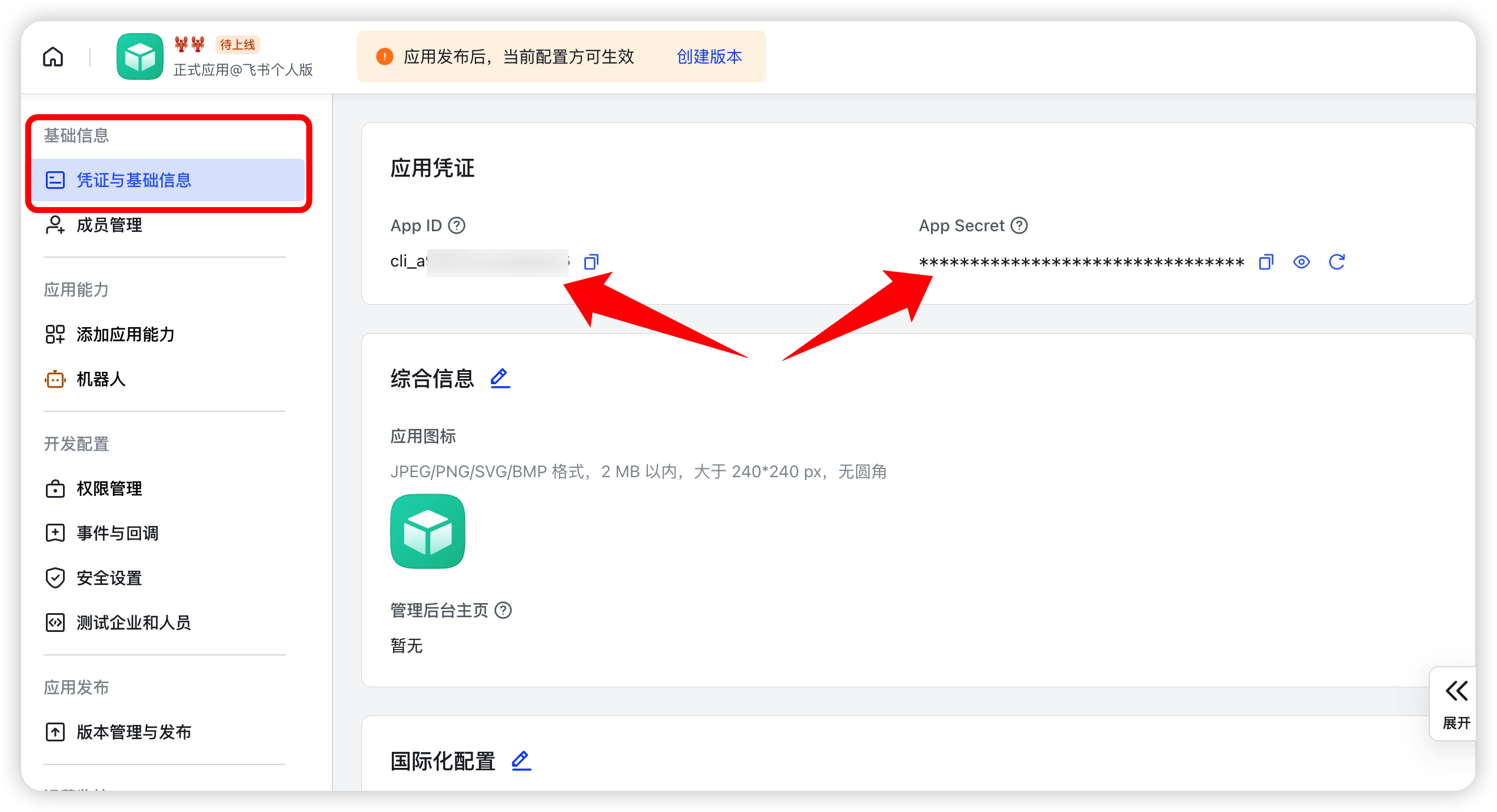
1. App ID / App Secret
凭证与基础信息:
请妥善保管 App Secret。
2. Encrypt Key / Verification Token
进入 事件与回调 → 加密策略:可刷新生成或自定义。
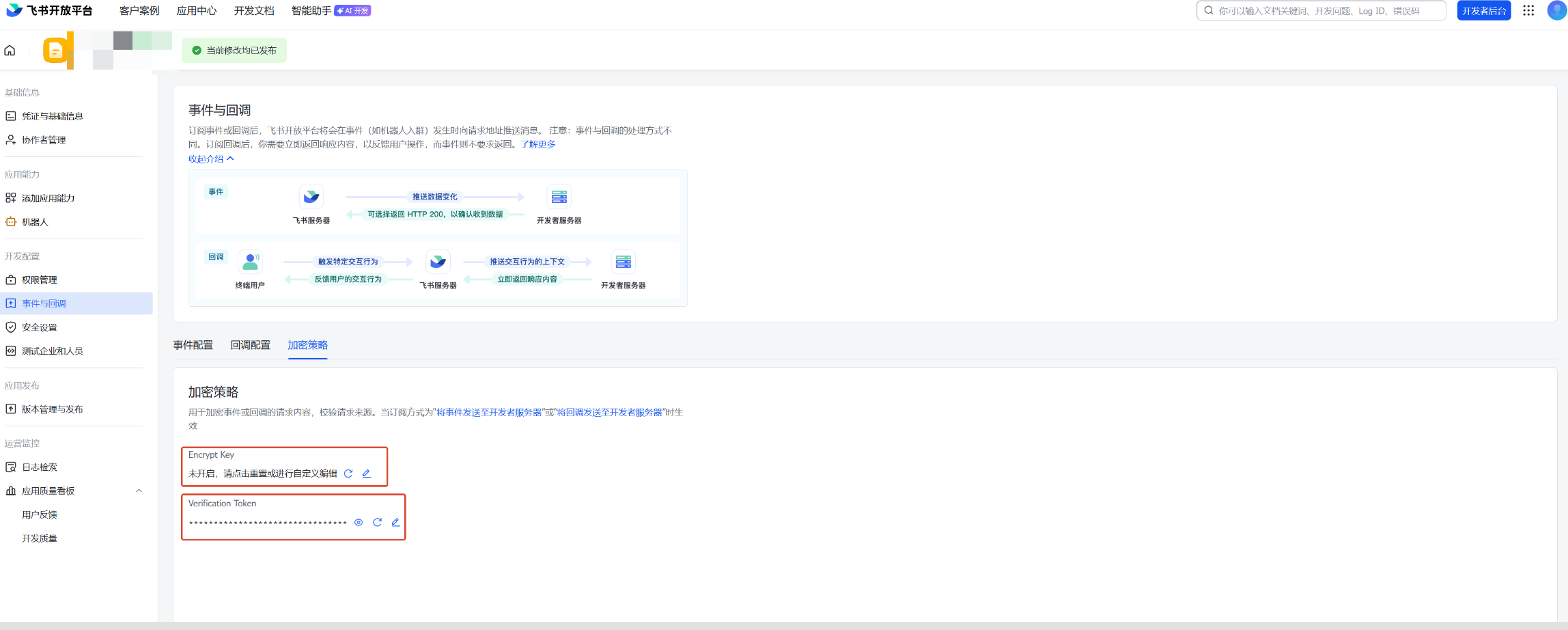
建议填写 Encrypt Key;Verification Token 在 AI 工作台为选填。Encrypt Key 留空则不开启消息加密。
四、在 AI 工作台配置飞书(URL 回调)
- 进入 AI 工作台 → 安全运营 → IM 渠道 → 飞书 → 配置。
- 连接方式固定为 使用 URL 回调(Webhook)(无长连接选项)。
- 填写字段并 保存,复制生成的 Webhook。
| 字段 | 是否必填 | 说明 | 默认值 | 校验规则 |
|---|---|---|---|---|
| App ID | 必填 | 飞书应用 App ID | 无 | 非空;≤1000;不脱敏 |
| App Secret | 必填 | 应用密钥 | 无 | 非空;≤1000;脱敏 |
| Encrypt Key | 建议填写 | 事件加密;留空则不开启加密(以产品为准) | 无 | ≤1000;脱敏 |
| Verification Token | 选填 | 事件校验 Token | 无 | ≤1000;脱敏 |
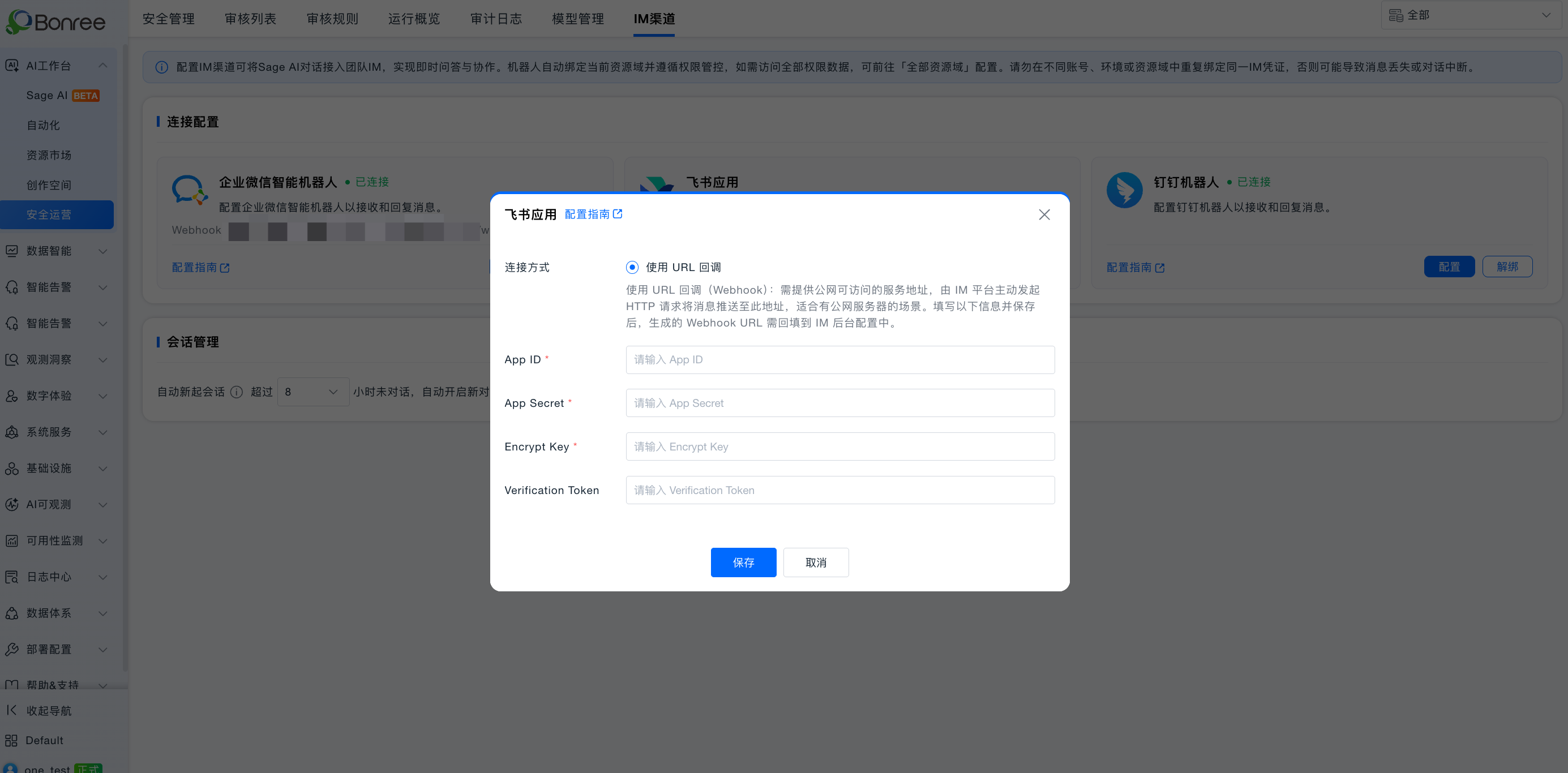
保存时校验 App ID / Secret,通过后为「已连接」并生成 Webhook。
会话管理:自动开启新会话,默认 24 小时(1–24,不可关闭)。
点击 「解绑」 并二次确认后解除绑定。
五、配置飞书事件与卡片回调
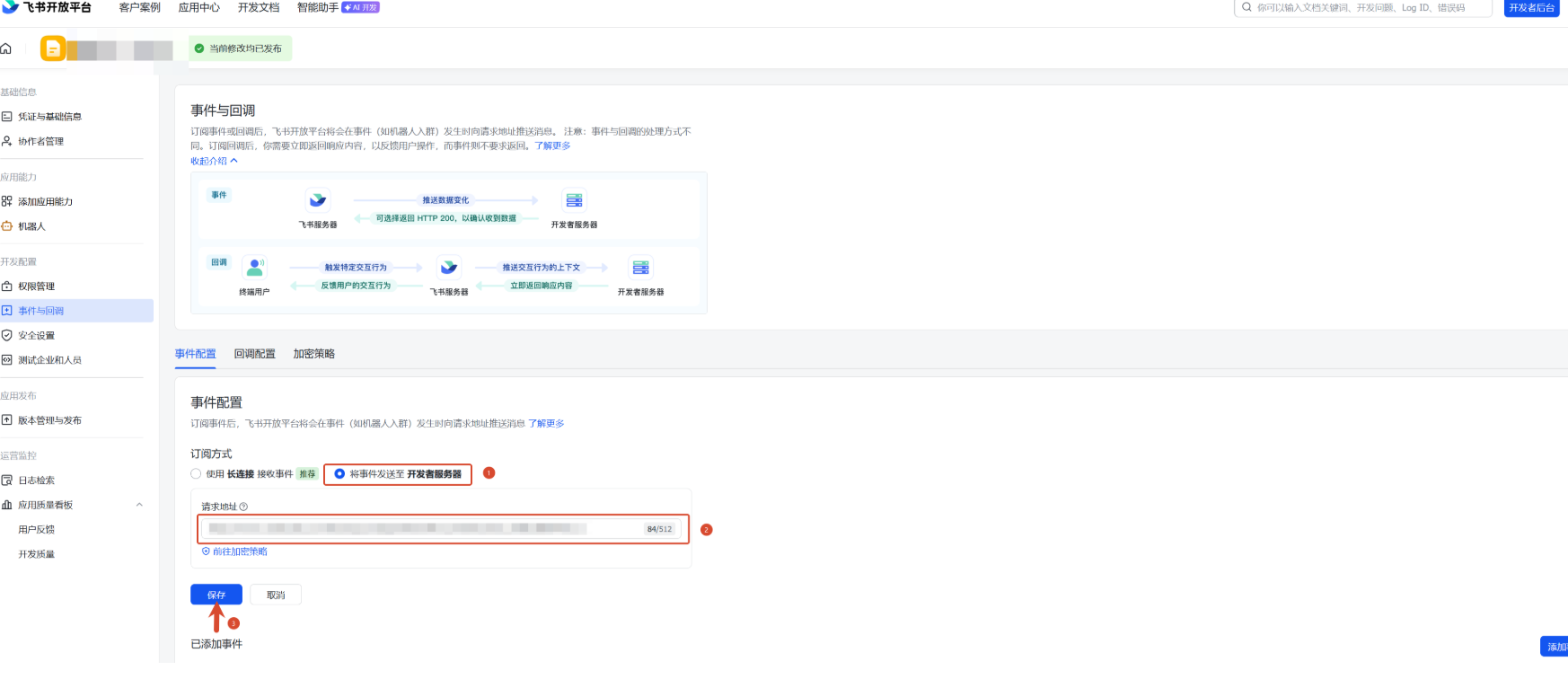
1. 事件订阅(URL 回调)
返回飞书开放平台 → 事件与回调,订阅方式选择 「将事件发送至开发者服务器」(不要选择长连接接收事件),粘贴 AI 工作台生成的Webhook 并保存:
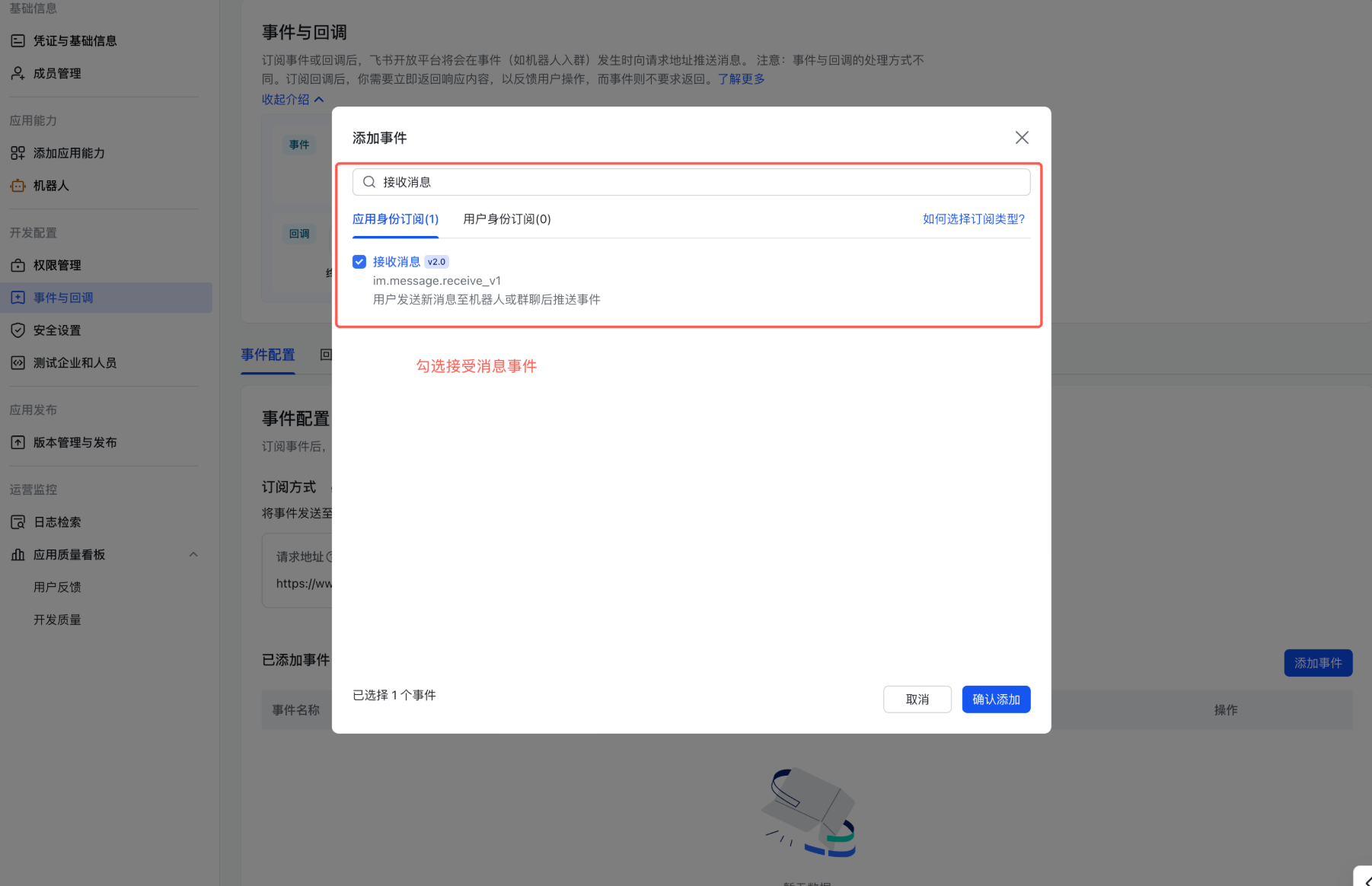
2. 添加「接收消息」事件
在「事件配置」中 添加事件,搜索并添加 接收消息:
3. 配置应用卡片回调(保留能力)
- 切换到 回调配置 页签。
- 搜索并添加 卡片回传交互。
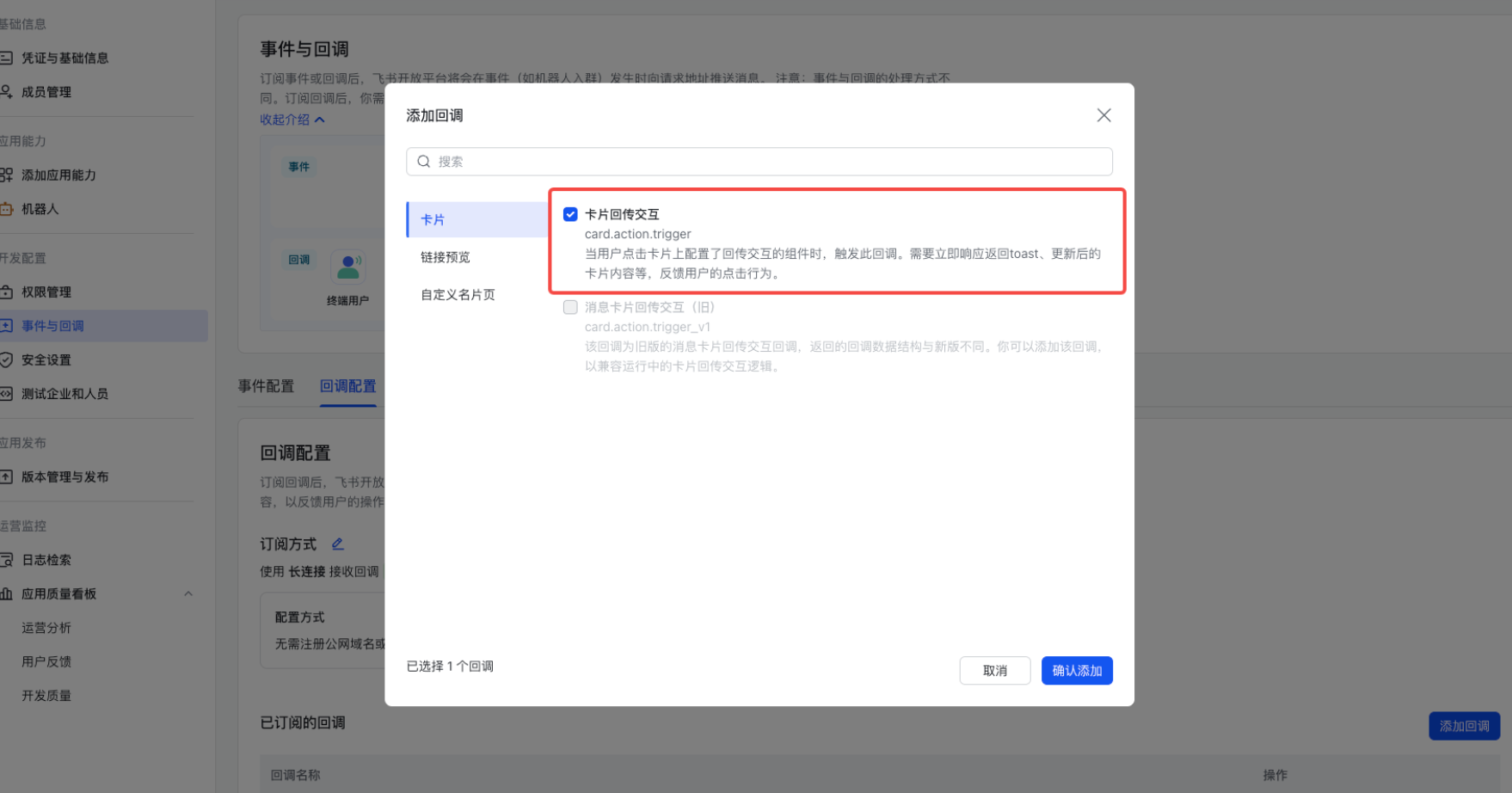
未开通卡片权限或未配置「卡片回传交互」时,卡片按钮可能无响应。
六、发布应用
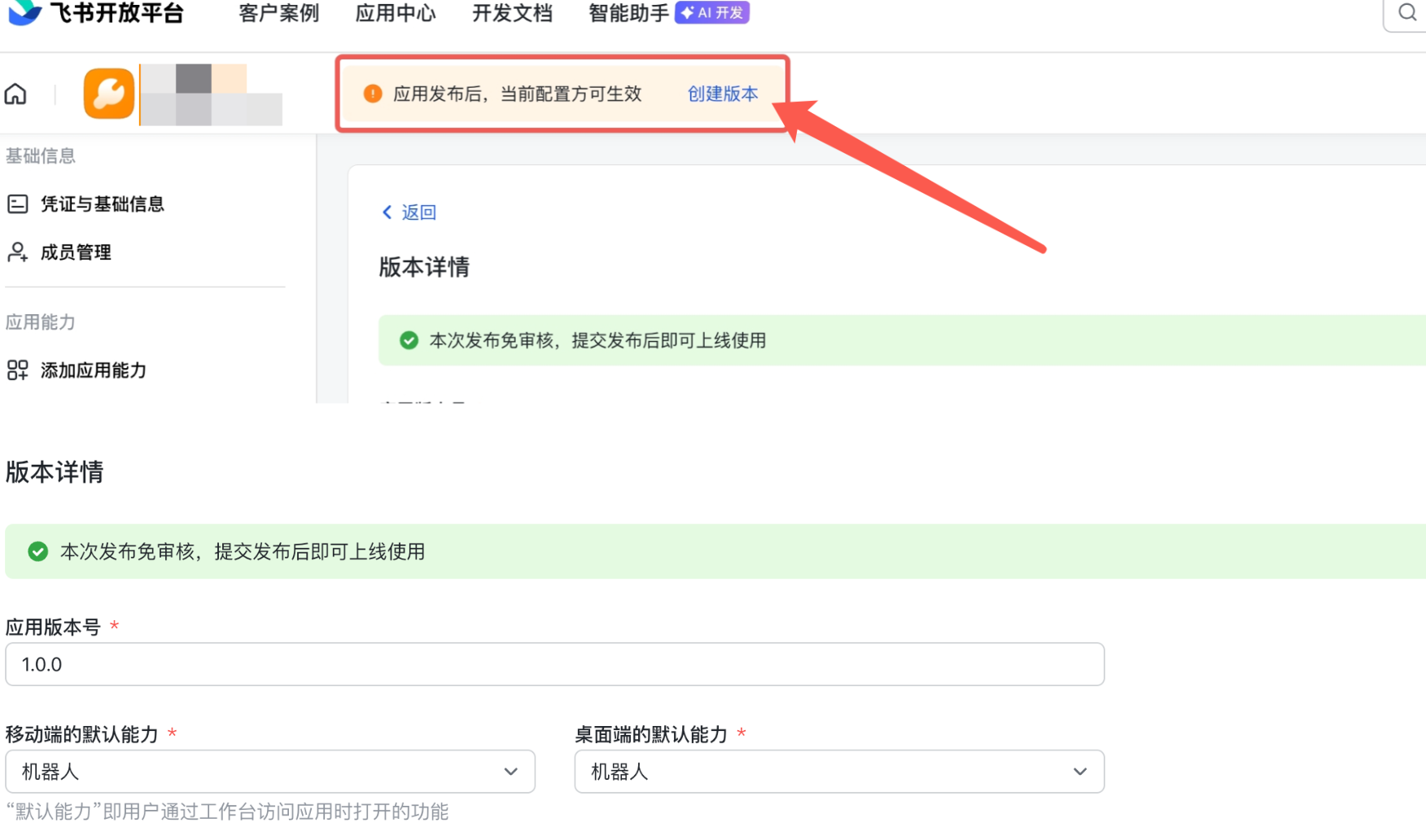
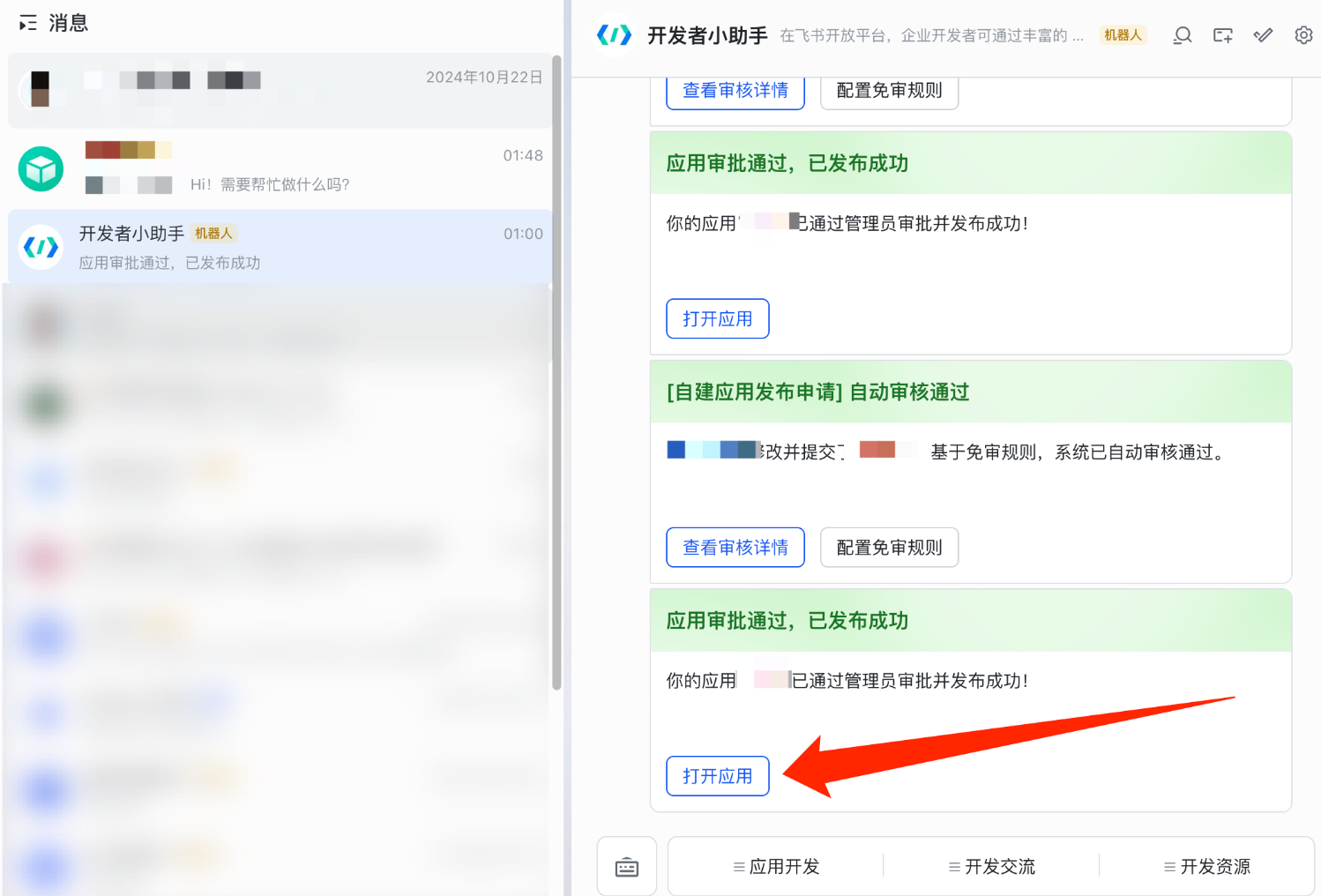
配置可用范围后,等待审批通过(管理员通常自动通过)。
七、开始使用
发送「你好」验证连通;需确认的操作按卡片提示点击。
| 项 | 说明 |
|---|---|
| 模型 | Auto 路由 |
| 资源范围 | 绑定账号 + 资源域下「我的」可用资源 |
| 限流 | 同一机器人约 1 分钟 ≤ 20 次提问 |
八、常见问题
机器人没有响应?
- 确认应用已发布且在可用范围内。
- 确认 AI 工作台与飞书均为 URL 回调,且 Webhook 已保存。
- 确认飞书订阅方式不是「长连接接收事件」。
- 确认已添加「接收消息」与「卡片回传交互」。
- 核对 App ID / App Secret / Encrypt Key。