工具
先决条件
功能菜单:具备 AI 工作台 / 工具 功能菜单权限
操作权限:具备读写权限(添加/编辑/删除等操作需读写权限;只读权限仅支持查看)
概述
- 工具模块是扩展智能体能力的关键入口,支持通过 Model Context Protocol(MCP)将外部服务工具安全接入平台。配置 MCP Server 地址后,平台可自动加载其关联的工具(如日志查询、指标分析、变更获取等),供故障诊断、智能总结等场景中的智能体调用。
- 平台提示语:【平台已内置了常用 MCP 工具,开箱即用。同时支持接入您的 MCP Server,目前仅支持可流式传输的 HTTP(streamable HTTP),快速集成其关联的工具,如日志查询、指标分析等,在故障诊断流程中直接调用,提供标准化、可扩展的能力。】
- 工具模块提供两种视图,可在页面顶部切换:MCP 服务视图(默认)和工具视图,分别从不同维度展示和管理工具资源。
价值
- 开箱即用:平台内置常用 MCP 工具,无需任何配置即可在智能体中直接调用,快速启动故障诊断能力。
- 标准化扩展:遵循 MCP 协议,只需提供符合规范的 Server 地址,即可将自定义工具批量接入,扩展能力无上限。
- 多维度管理:MCP 服务视图与工具视图双视角管理,既可管理整个服务,也可聚焦单个工具,灵活标签分类。
- 精细化调用控制:智能体编排时可指定可用工具范围,避免工具滥用,提升执行效率与安全性。
视图说明
MCP 服务视图(默认)
-
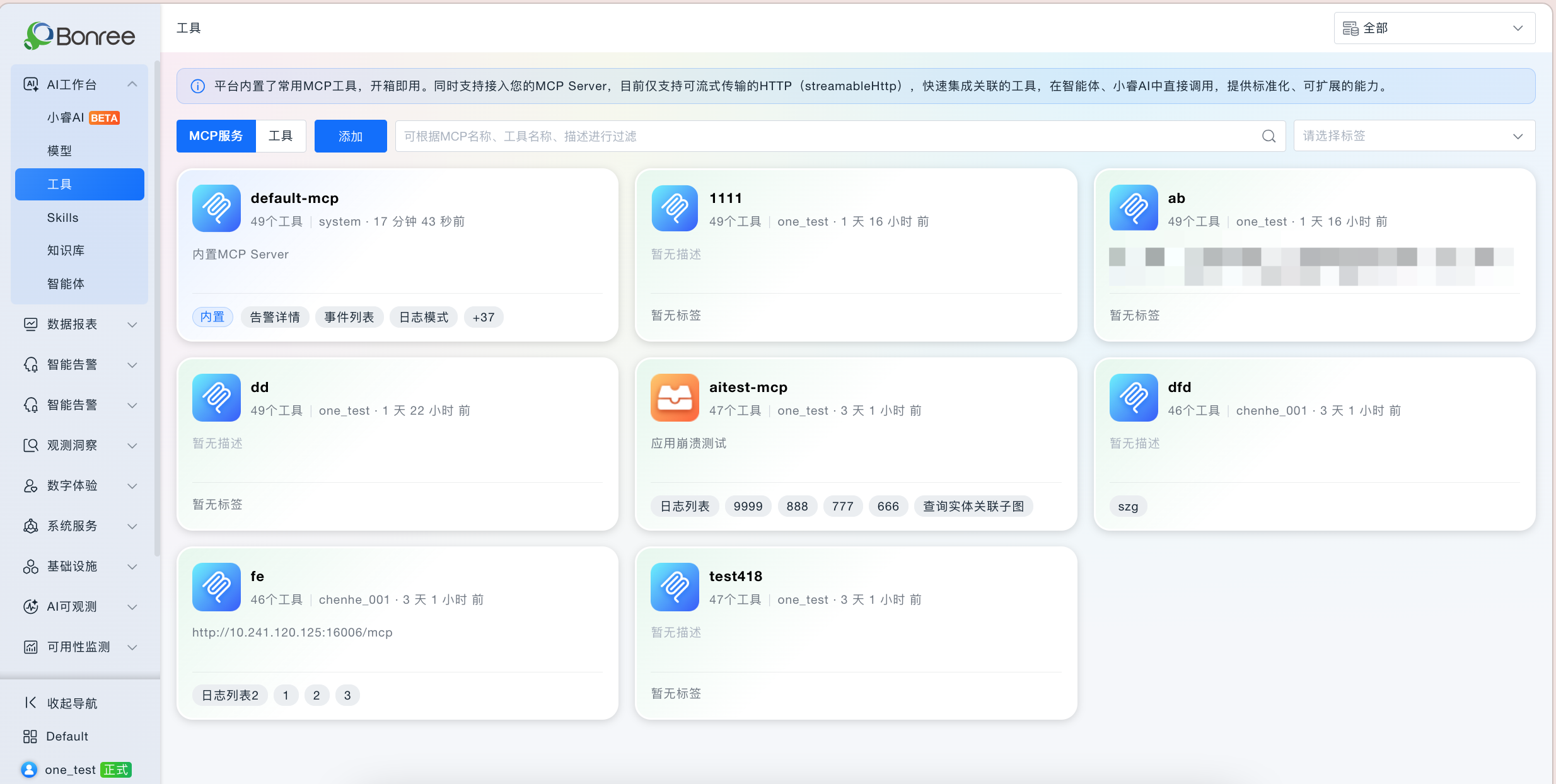
以 MCP Server 为单位,展示每个服务的基本信息及其包含的工具数量。适合管理服务连接配置,是添加、编辑、删除 MCP Server 的主要入口。
-
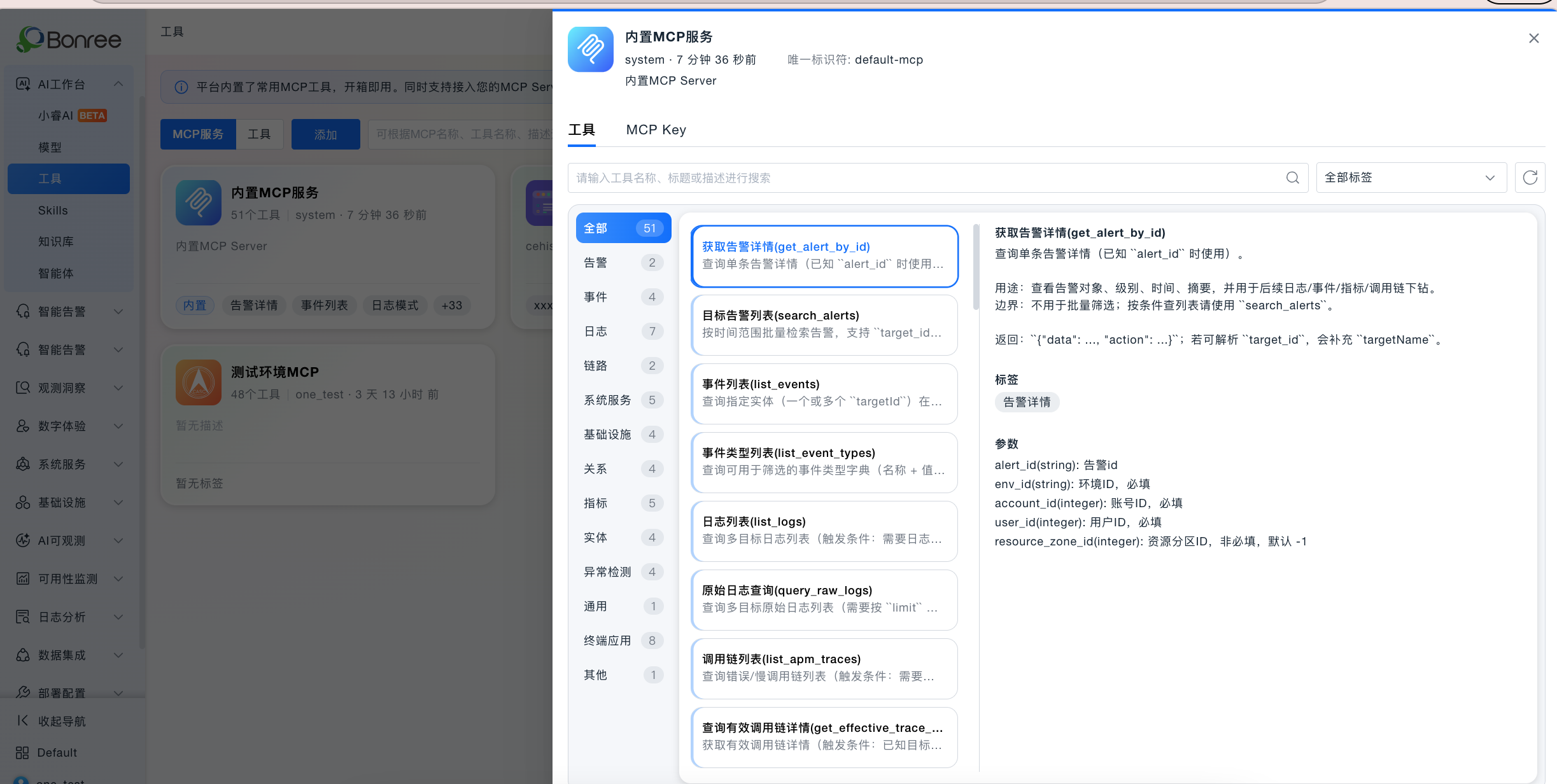
平台内置 MCP Server 拥有特殊样式标识,始终置于列表第一位,不可编辑和删除,仅支持查看详情。
工具视图
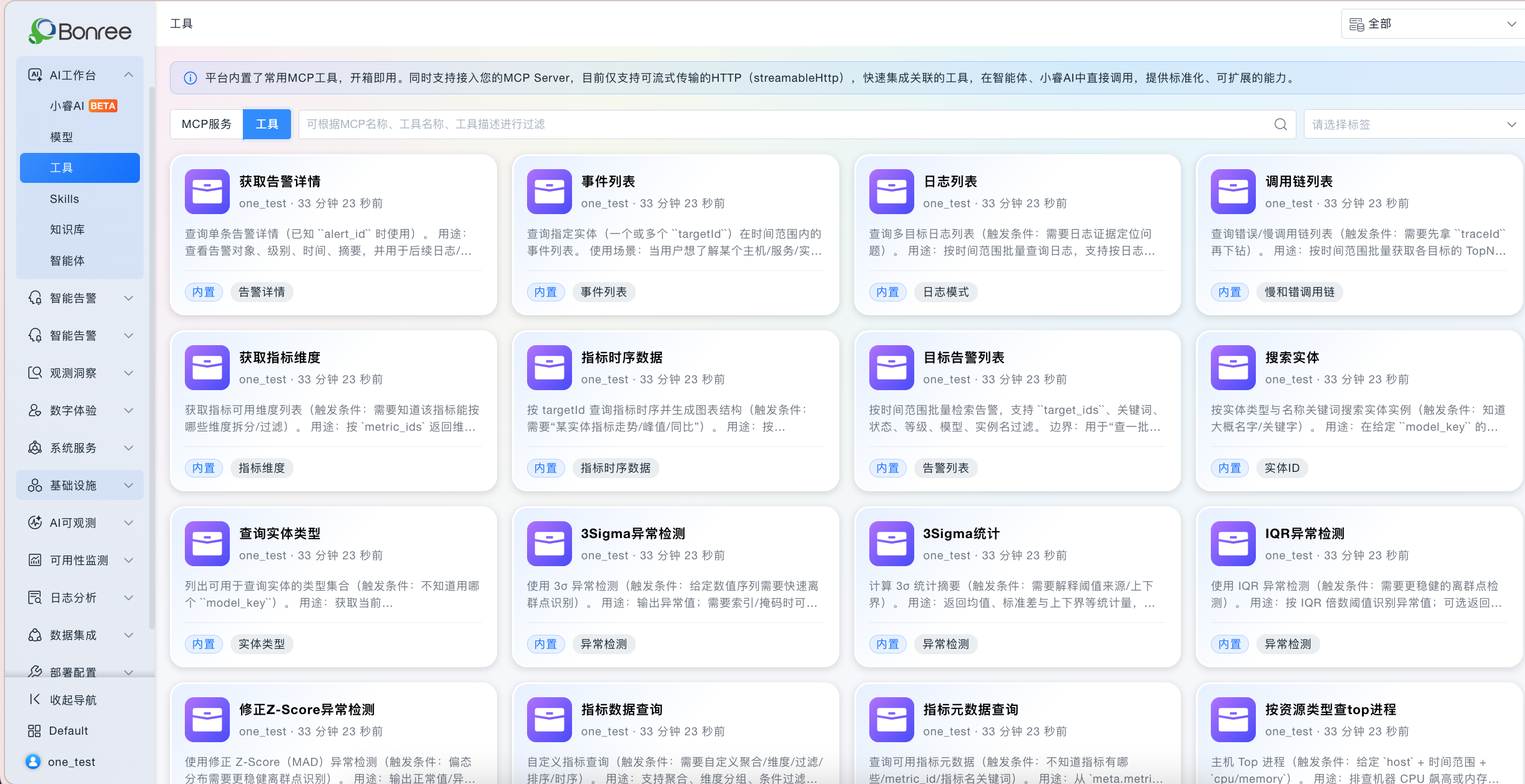
- 以单个工具为单位展示,将所有 MCP Server 下的工具聚合在一个平铺列表中,便于从工具维度进行查找和管理。工具视图支持对工具添加标签,标签可用于过滤,也会在 MCP 服务视图的详情中同步显示。
操作场景
- 查看 MCP 服务列表:在工具页面默认展示 MCP 服务视图,支持按 MCP 服务名称模糊匹配筛选。
- 添加 MCP Server:点击「添加」,填写服务基本信息和 URL,保存时自动校验连通性,校验通过后平台自动加载关联工具列表。
- 更新工具列表:点击「更新」,对已添加的所有 MCP Server 中关联的工具列表进行刷新,同时进行 URL 连通性校验;校验失败时提示具体原因。
- 查看服务详情:点击 MCP 服务卡片,进入详情页查看服务基本信息及其包含的工具列表(含工具名称、描述、参数)。
- 编辑 MCP Server:点击卡片右上角操作按钮选择「编辑」,可调整服务的所有字段配置。
- 删除 MCP Server:点击卡片右上角操作按钮选择「删除」,二次确认后删除;引用此服务工具的智能体可能受影响。
- 工具视图管理:切换至工具视图,可按工具名称、描述、标签、所属 MCP Server 进行过滤,点击工具卡片查看工具详情,并可为工具添加或修改标签。
开始使用
添加 MCP Server
- 登录 Bonree ONE 平台,选择 AI 工作台 > 工具。
- 在 MCP 服务视图中,点击「添加」,弹出添加表单。
- 按以下字段说明填写表单:
| 字段 | 是否必填 | 说明 | 默认值 | 校验规则 |
|---|---|---|---|---|
| 名称 | 必填 | MCP 服务的展示名称,用于界面选用 | — | 2-50 位字符,支持汉字、英文、数字、下划线、短横线、中英文括号 |
| 图标 | 选填 | 默认提供图标,支持从图标库选择或上传自定义图片(JPG/PNG,≤200KB) | 默认图标 | 仅支持 JPG、PNG 格式,不超过 200KB |
| 唯一标识符 | 必填 | 后端调用时区分服务的唯一标识,账号+环境内唯一 | — | 2-100 位字符,仅支持小写英文字母、数字、短横线 |
| 描述 | 选填 | 对 MCP 服务的补充说明,最多 500 字符 | — | 最多 500 字符 |
| URL | 必填 | MCP Server 服务端点的 URL,仅支持 streamable HTTP 协议 | — | 5-500 位字符,合法 URL 格式(http:// 或 https://) |
| 高级设置 - 请求头 | 选填 | 发送到 MCP Server 的额外请求头,可添加多条(最多 10 条),每条包含变量名和变量值 | — | 变量名和变量值各最多 50 字符 |
| 请求超时时长(秒) | 必填 | 发起请求的超时等待时间 | 30 | 正整数或 0,且 ≤ 3600 |
| 执行超时时长(秒) | 必填 | 工具执行的最长等待时间 | 300 | 正整数或 0,且 ≤ 3600 |
点击「保存」,系统自动进行 URL 连通性校验;校验通过后自动加载该 MCP Server 下的工具列表。
在工具视图中为工具添加标签
- 点击页面顶部视图切换,切换至「工具视图」。
- 找到目标工具卡片,点击卡片查看工具详情,在标签区域添加或修改标签。
- 标签最多 10 个字符,仅支持汉字、字母、数字,添加后可在工具视图过滤栏中通过标签进行筛选,同时也会在 MCP 服务视图的服务详情中同步展示。
MCP 服务视图说明
列表卡片字段
| 卡片元素 | 说明 |
|---|---|
| 图标 | MCP 服务的识别图标 |
| MCP 服务名称 | 服务的展示名称 |
| 包含的工具数量 | 该 MCP Server 下已加载的工具总数 |
| 描述 | 用户填写的服务描述,未填写则为空 |
| 最近更新账号 | 最近一次操作该服务的账号 |
| 最近更新时间 | 最近一次操作时间,卡片按此字段倒序排列;内置服务始终置首 |
| 操作按钮 | 鼠标悬停后显示,提供编辑和删除入口;内置服务不显示此按钮 |
服务详情
点击 MCP 服务卡片,进入服务详情页,展示服务基本信息卡片、请求头(Header)配置,以及该服务下的工具列表(包含工具名称、描述、参数、标签)。鼠标移入工具行可悬浮显示完整工具信息。
工具视图说明
工具视图特性
工具视图将所有 MCP Server 下的工具汇聚为统一平铺列表,支持多维度过滤,便于从工具维度快速定位目标工具。
| 过滤条件 | 说明 |
|---|---|
| 工具名称/描述 | 关键字模糊匹配 |
| 标签 | 下拉复选,展示用户为工具添加的标签 |
| 所属 MCP Server | 下拉单选,按来源服务过滤 |
注意事项
- 内置 MCP Server 不可编辑和删除,始终置于列表首位,仅支持查看详情。
- 唯一标识符一旦保存后不可修改,如需更改,请删除后重新添加。
- 工具视图中为工具添加的标签会在 MCP 服务视图的详情中同步显示,标签仅用于在本功能内分类,不与平台其他标签互通。
- 更新操作会对所有已添加的 MCP Server 的工具进行刷新,若某个 Server 的 URL 连通性校验失败,该 Server 的工具更新将失败并给出具体提示。
MCP Key
什么是 MCP Key
- Bonree ONE 平台内置了 MCP Server,对外暴露平台核心功能,包括告警查询、日志检索、事件列表、调用链分析等多个工具。外部系统或 AI 客户端可通过标准 MCP 协议接入,直接调用这些工具,获取平台数据用于诊断、分析或问答。
- MCP Key 是访问 Bonree ONE 平台内置 MCP Server 的鉴权凭证。外部系统或 AI 客户端在连接 MCP Server 时,需在请求头中携带 MCP Key 完成身份验证,验证通过后方可调用平台工具。每个 MCP Key 在创建时绑定特定的环境和资源域,决定了该 Key 可访问的数据范围。
典型使用场景:
- 在 Claude Desktop、Cursor等 AI 工具中接入平台数据,实现自然语言查询告警、日志。
- 自研平台或脚本通过 MCP 协议自动获取平台运维数据,触发分析流程。
- 第三方诊断系统调用平台工具,结合 AI 模型完成根因分析。
使用流程
第一步:创建 MCP Key
- 登录 Bonree ONE 平台,在左侧导航选择 AI 工作台 > 工具。
- 点击「内置MCP服务」卡片,在右侧详情抽屉中切换到「MCP Key」标签页。
- 点击「创建」,填写以下信息:
Key 名称(必填):2~50 个字符,支持中英文、数字、- _ / .,便于识别用途,如「生产环境监控」
启停状态:默认启用,创建后立即生效
点击「保存」,系统弹出创建成功弹窗。此Key将会自动保存在当前资源域下,且默认按照当前资源域生效。
重要提示:MCP Key 明文仅在创建成功弹窗中展示一次,关闭后将无法找回。请在关闭弹窗前完成复制。如未及时复制,需删除该 Key 后重新创建。
第二步:获取连接信息
创建成功弹窗中包含接入所需的全部信息:
| 信息项 | 说明 | 示例 |
|---|---|---|
| MCP Key | 鉴权凭证,用于验证请求身份 | br_·························c92d |
| MCP Endpoint | MCP Server 的服务地址 | https://one.bonree.com/mcp |
第三步:配置 MCP 客户端
在支持 MCP 协议的客户端中,按以下参数进行连接配置:
| 参数 | 值 |
|---|---|
| 类型(type) | streamableHttp |
| URL | 创建 MCP Key 时为您自动生成的 MCP Endpoint |
| 请求头(MCP-Access-Key) | Bearer 你的 MCP Key |
MCP Key 管理
在「MCP Key」标签页中,可对已创建的 Key 进行以下管理操作:
| 操作 | 说明 | 注意事项 |
|---|---|---|
| 编辑 | 修改 Key 名称、启停状态 | MCP Key 值不可修改,如需更换请删除后重新创建 |
| 启用 / 停用 | 通过开关即时切换 Key 的有效状态 | 停用后外部系统持该 Key 的请求将中断,可随时恢复 |
| 删除 | 永久删除该 Key | 删除后无法恢复,外部系统将无法继续使用该 Key 调用 MCP Server |
停用与删除的区别:• 停用:Key 暂时失效,可随时重新启用,适合临时禁止某个系统的访问。• 删除:Key 永久失效,不可恢复。如需临时禁止访问,建议使用「停用」而非删除。
数据权限说明
MCP Key 采用账号 + 环境 + 资源域三层隔离机制,确保数据访问安全。
作用环境与资源域
每个 MCP Key 在创建时绑定特定的环境和资源域。外部系统持该 Key 调用工具时,只能查询到该 Key 所绑定的环境和资源域下的数据,不会跨域返回其他数据。
范围限制:创建或编辑 MCP Key 时,作用环境和作用资源域的范围严格限定在当前登录账号的权限范围内,不可超出。
账号隔离规则
| 账号类型 | 可查看的 MCP Key |
|---|---|
| 主账号 | 自己创建的 Key |
| 子账号 | 仅自己创建的 Key(不可见主账号 Key,不可见其他子账号 Key) |
| 不同主账号之间 | 完全隔离,互不可见 |
常见问题
Q:创建成功后忘记复制 MCP Key,怎么办?
MCP Key 明文仅在创建成功弹窗中展示一次,之后系统只保存加密后的值,无法再查看明文。若忘记,请删除该 Key 后重新创建。
Q:调用 MCP Server 返回错误,如何排查?
确认 MCP Key 是否已停用或被删除,可在 MCP Key 列表中查看状态。
确认请求头格式是否正确:MCP-Access-Key: Bearer MCP Key。
确认使用的 MCP Endpoint 地址与创建时一致。
Q:调用工具后返回的数据为空或数据不完整?
确认 MCP Key 绑定的作用环境和作用资源域是否包含目标数据的范围。
确认该资源域下确实存在相关数据(如告警、日志等)。
Q:一个 MCP Key 可以查询多个资源域的数据吗?
可以。创建 MCP Key 时,在全部中创建,该 Key 可以跨资源域查询数据。