SmartAgent
SmartAgent是一款功能强大的系统监控与管理工具,致力于为用户提供全面、细致的主机、进程、容器等方面的监控与配置能力。通过它,用户能够实时掌握系统资源使用情况、进程运行状态、容器监控情况等,还可对 SmartAgent和SmartGate进行更新配置、日志管理以及注册重置等操作,从而保障系统的稳定运行,满足不同场景下的系统管理需求。
前置条件
完成SmartAgent安装,且可正常访问部署 SmartAgent 的系统界面,并拥有对应操作权限。
使用场景
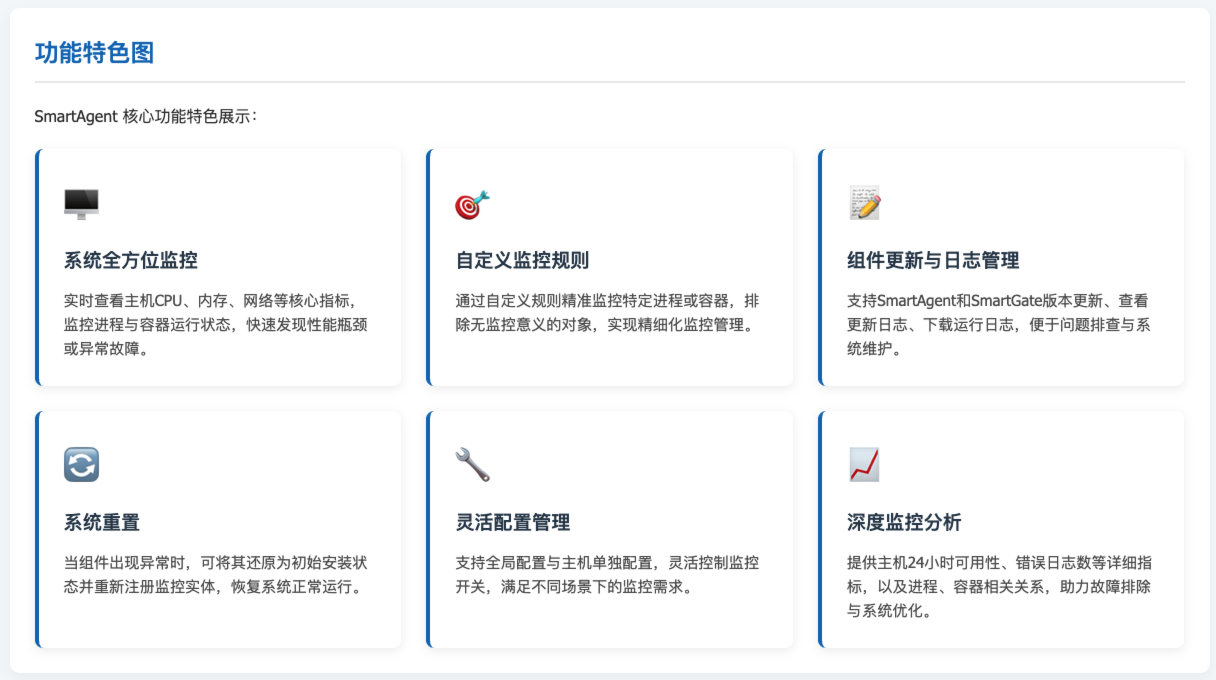
系统全方位监控 :适用于企业数据中心、服务器集群等场景的日常运维。管理员可实时查看主机 CPU 使用率、内存占用、网络收发速率等核心指标,同时监控进程存活状态、容器运行情况,快速发现性能瓶颈或异常故障,避免业务中断。
自定义监控规则 :当有特殊的进程或容器监控需求时,比如需要排除某些特定的进程或容器,或者只监控具有特定特征的进程或容器,可通过自定义监控规则来实现精准监控。
组件更新与日志管理 :在需要对SmartAgent和SmartGate进行版本更新、查看更新日志,以及下载相关日志进行问题排查等场景下,该功能能够提供有力支持。
系统重置 :当SmartAgent或SmartGate出现异常,需要将其还原为初始安装状态并重新注册监控实体时,可使用注册重置功能。
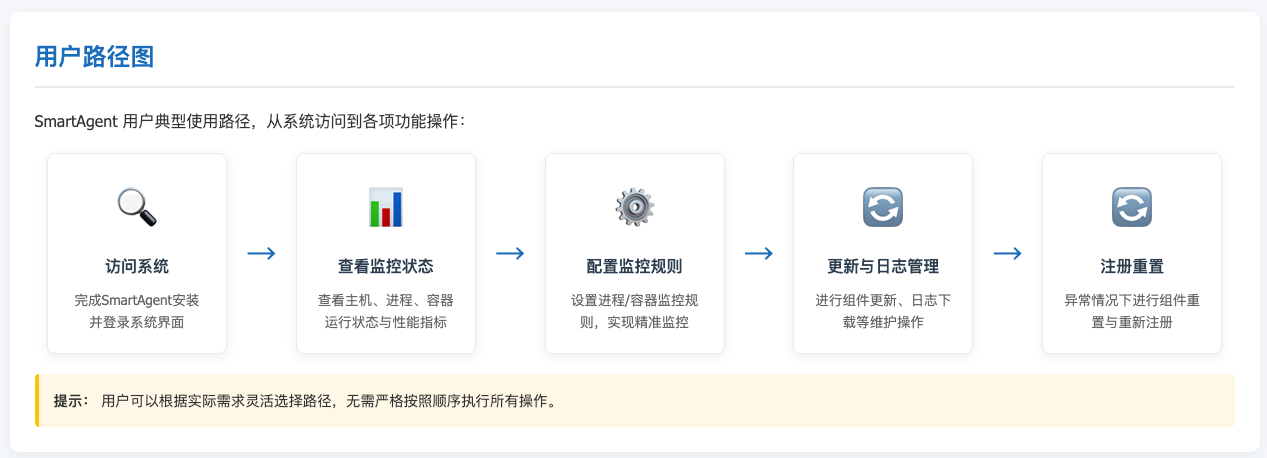
开始使用
通过系统提供的导航栏,进入部署配置->部署状态即可看到SmartAgent的管理界面。
查看监控状态
在SmartAgent界面中,管理员可查看当前所有被监控主机的状态信息,包括主机名称、IP、已监控进程组数 / 总数、网络区域、版本号等。通过主机状态标识(如绿色 “在线” 标识),快速了解主机是否正常运行。
查看主机:进入SmartAgent界面后,默认展示全部在线主机列表,便于管理员快速掌握系统中主机的整体分布和基本情况(如 IP、版本号、监控状态等),为后续的监控和管理操作提供基础信息。
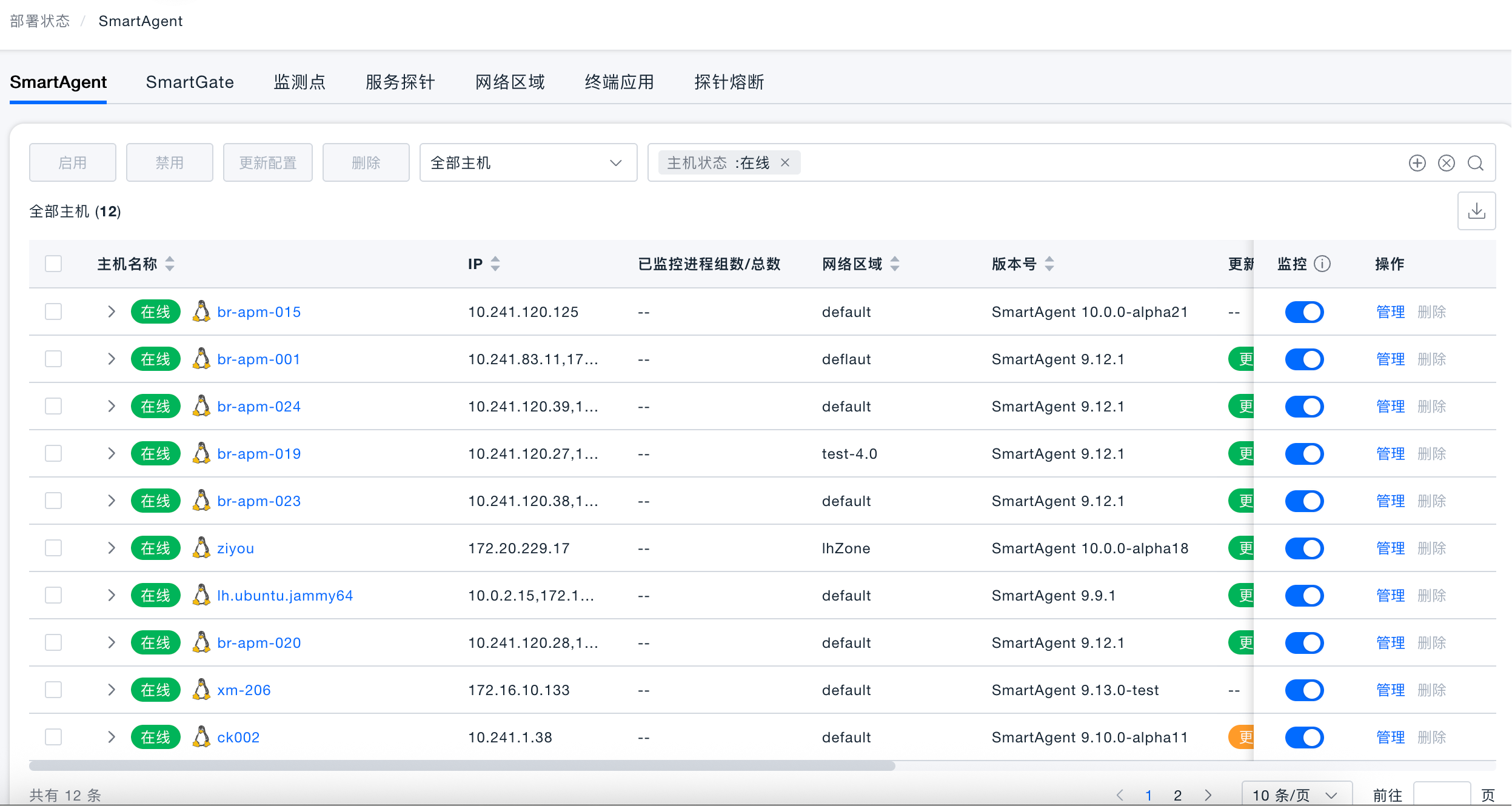
查看主机进程:点击目标主机名称前的 展开箭头 ,可查看该主机下所有进程的具体信息,包括进程名称、是否已开启监控。便于管理员精准识别 “未监控进程”,确保核心业务进程均被覆盖,避免监控盲区。

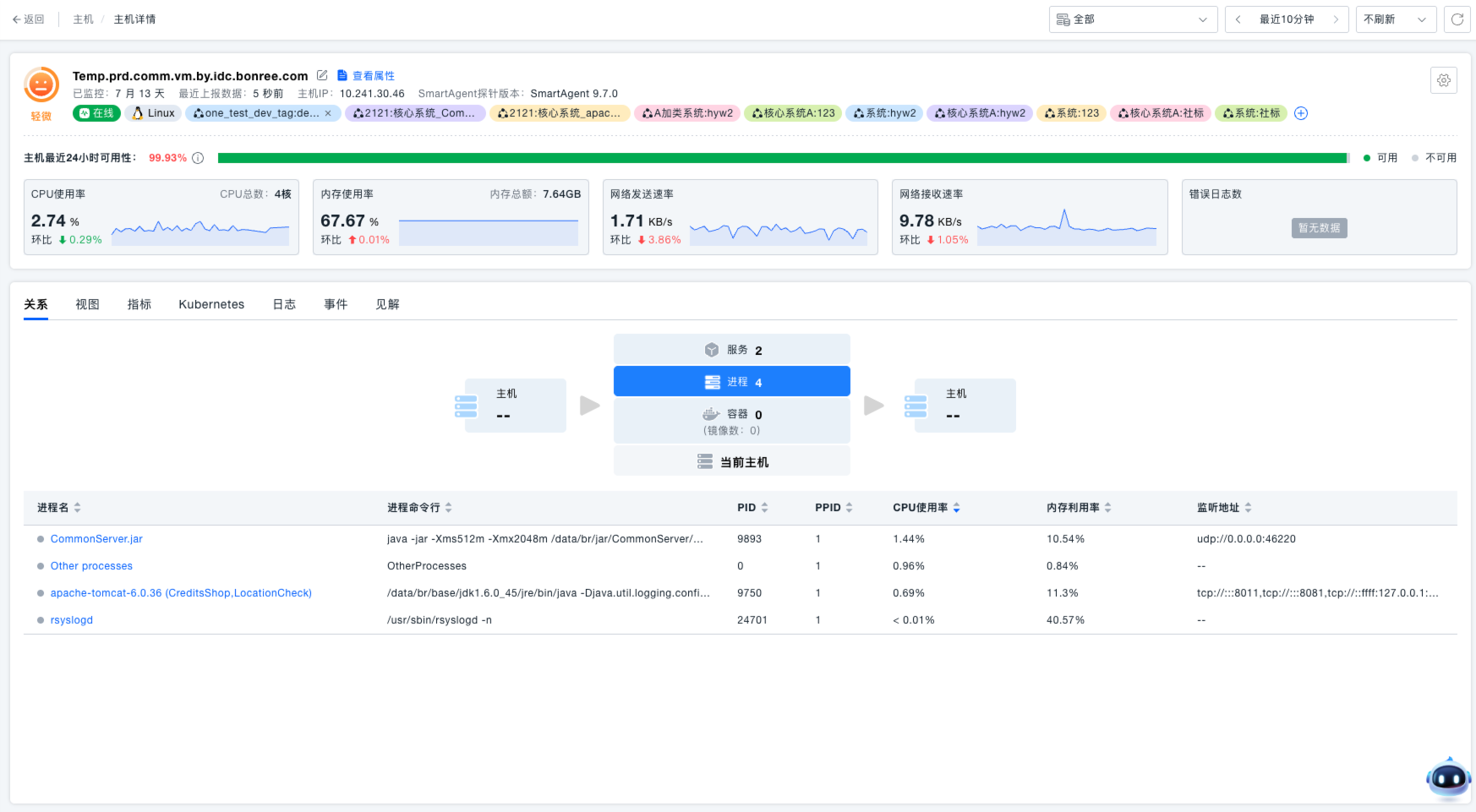
查看主机详情:点击主机名称进入详情页,可查看以下核心数据,为管理员提供主机全维度运行数据,助力管理员排查性能瓶颈(如 CPU 过高)、定位故障原因(如错误日志激增),优化系统运行效率。
- 主机健康度:最近 24 小时可用性、错误日志数量;
- 资源指标:CPU 使用率、内存占用率、网络发送 / 接收速率(支持趋势图查看);
- 关联数据:进程与容器的依赖关系,以及进程 PID、PPID、CPU / 内存消耗等明细。
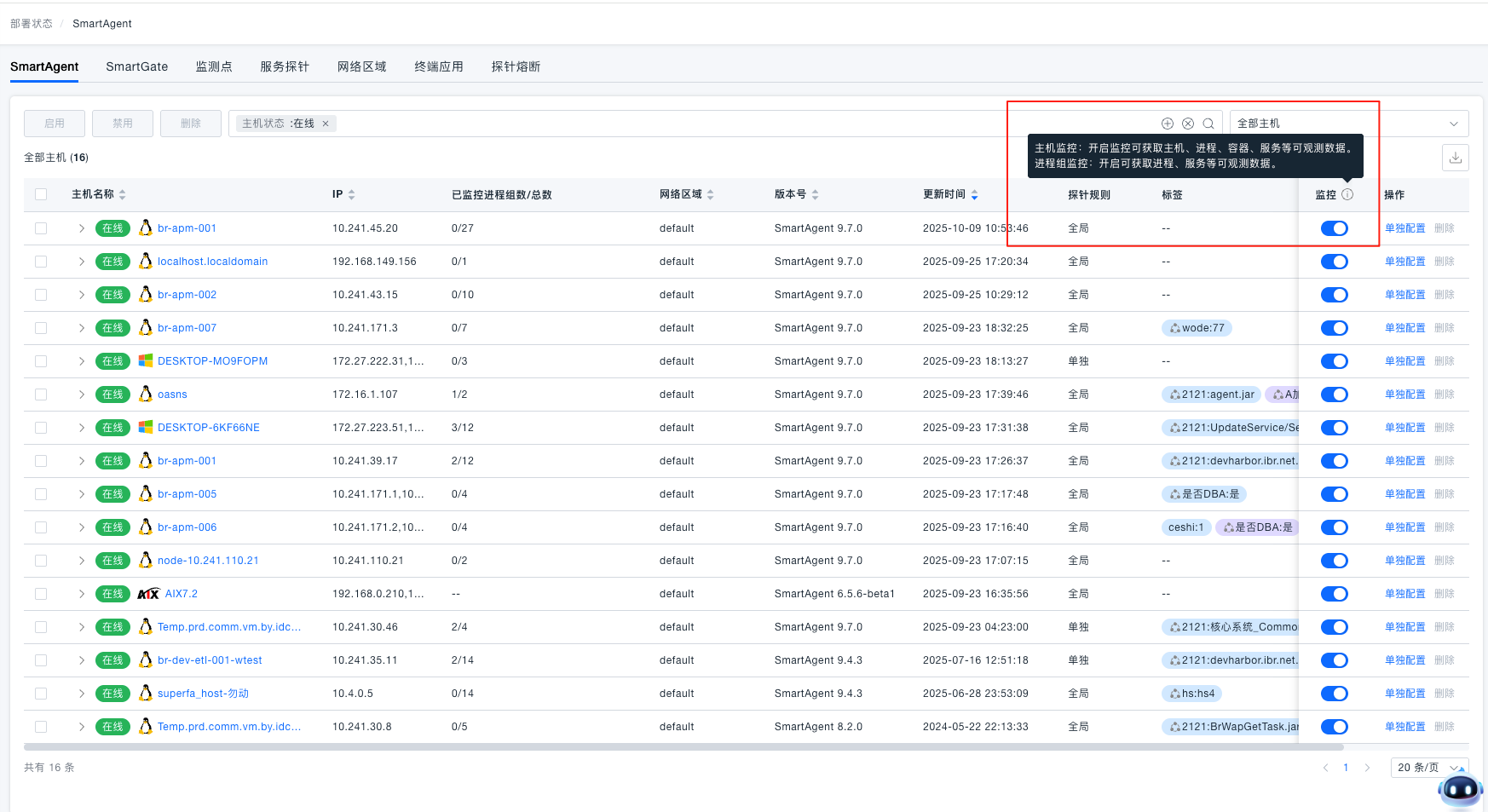
开启 / 关闭主机监控 :在主机列表的 “监控” 列,通过开关按钮 控制监控状态,便于管理员灵活控制监控范围,避免对 “离线维护”“测试中” 的主机进行无效数据采集,节省系统资源。
- 开启:可采集该主机的主机、进程、容器、服务等全量可观测数据;
- 关闭:暂停该主机的监控数据采集(如主机维护时使用)。
批量操作
在主机列表顶部的操作栏,提供 启用、禁用、更新配置、删除 四项批量管理能力,支持勾选单台或多台主机后执行,帮助管理员高效管理大规模探针部署。
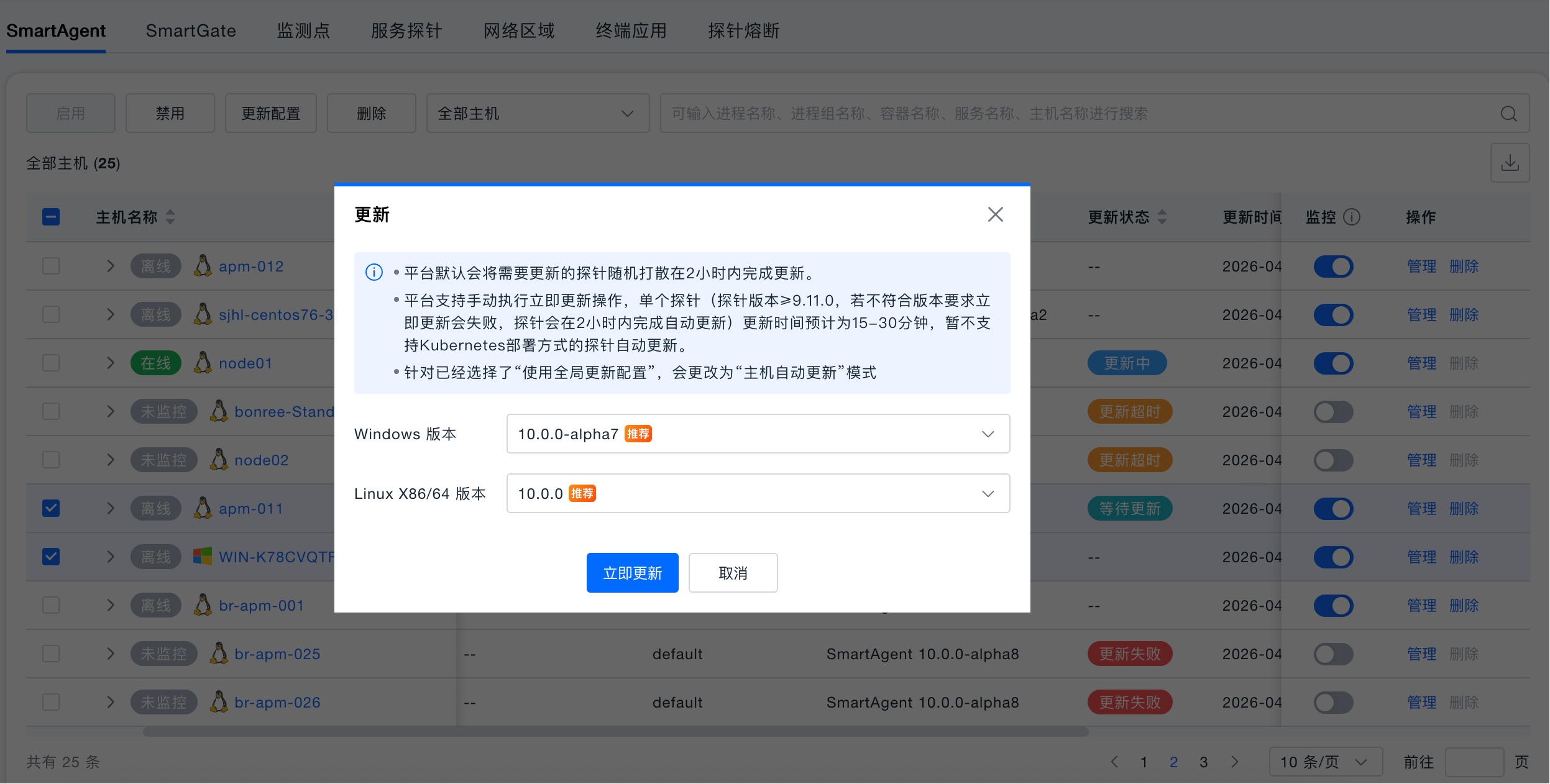
启用 :重新激活已被禁用的主机探针,恢复对该主机的全量可观测数据采集。适用于主机维护结束、测试环境上线等场景。
- 生效范围 :恢复采集该主机的主机指标、进程、容器、服务等全量数据;
- 使用场景 :主机维护完毕重新纳入监控、测试主机正式投产时启用;
- 操作限制 :仅对当前状态为"已禁用"的主机生效,在线主机无需重复启用。
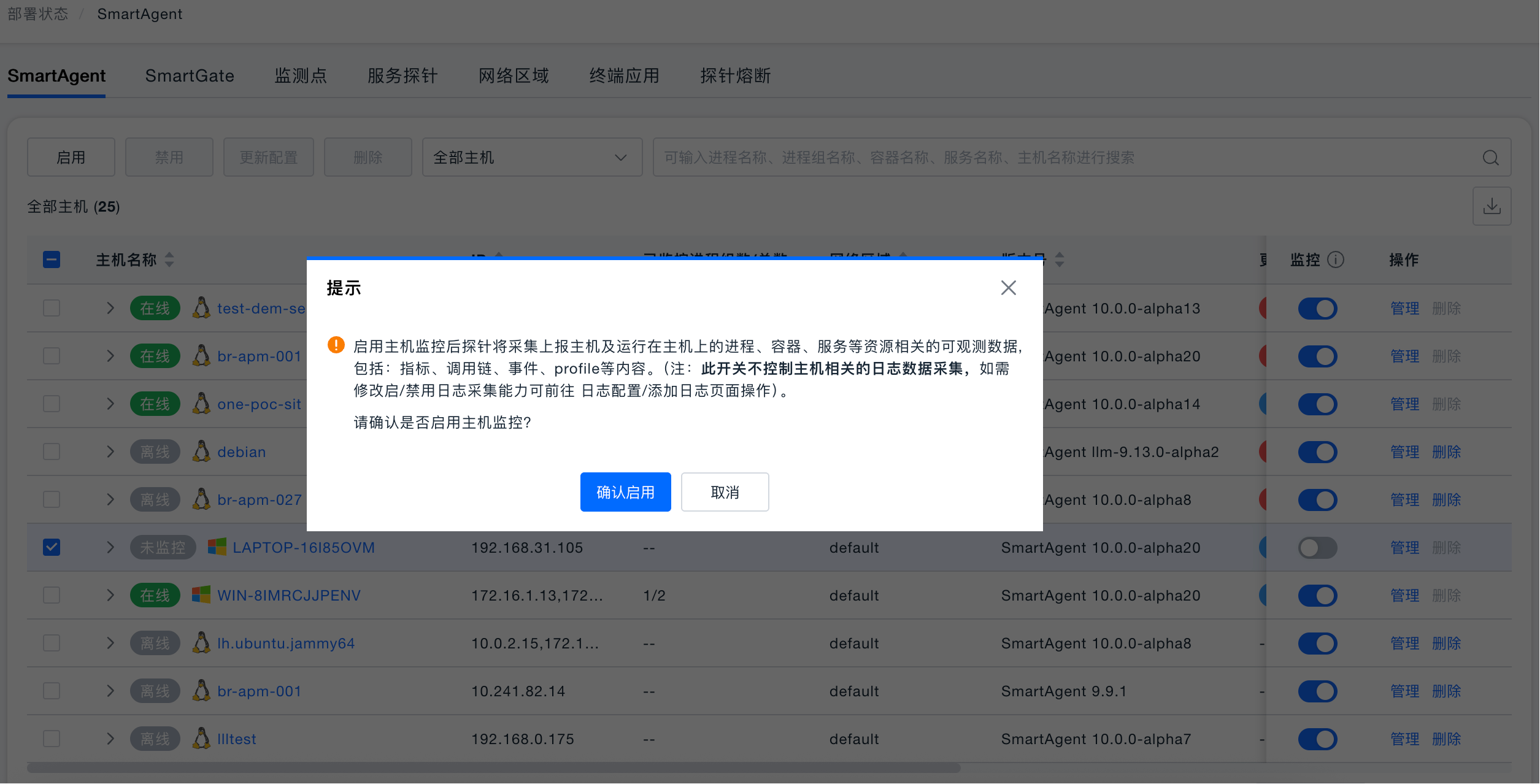
禁用 :暂停选中主机的探针数据采集,探针进程本身仍保持运行,但不再上报任何可观测数据。适用于主机进入维护窗口、下线前预处理等场景,避免产生无效数据干扰告警与分析。
- 生效范围 :暂停该主机的指标、调用链、事件、Profile 等全部监控数据上报;
- 不影响范围 : 日志数据采集不受此开关控制 ,如需停止日志采集,请前往「日志配置 / 添加日志」页面单独操作;
- 使用场景 :主机计划性维护、灰度下线、临时隔离异常主机时使用;
- 二次确认 :点击禁用后将弹出确认弹窗,说明影响范围,需点击「确认禁用」方可生效,防止误操作。
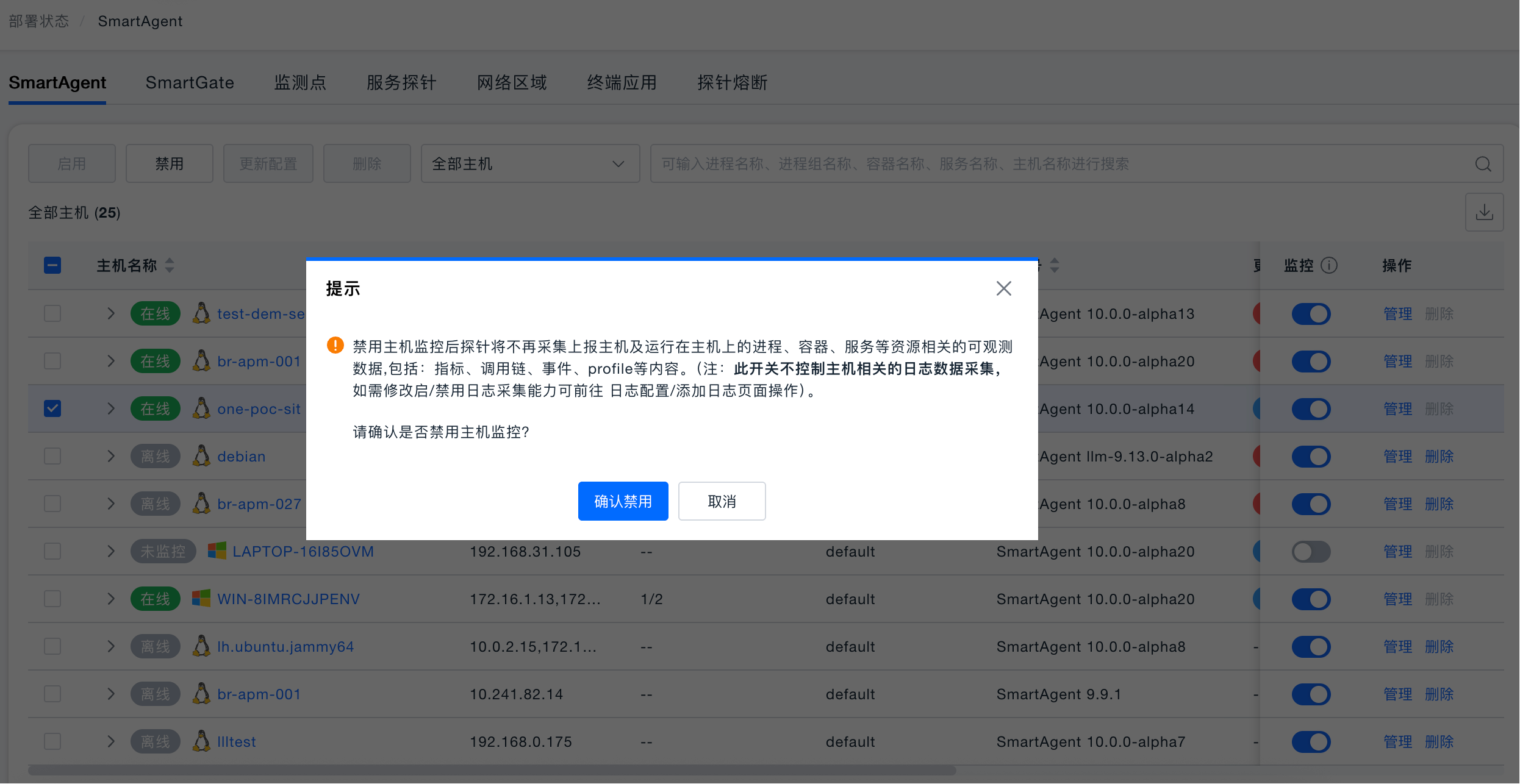
更新配置 :对选中主机上运行的 SmartAgent 探针执行版本升级,支持批量将多台主机的探针立即更新至指定版本。
- 更新策略 :平台默认将待更新探针随机打散,在 2 小时内分批完成更新,降低对业务的集中冲击;
- 立即更新 :支持手动触发立即更新操作(仅适用于探针版本 ≥ 9.11.0),预计耗时 15–30 分钟;若探针版本不满足要求,将回退为 2 小时内自动更新;
- 版本选择 :弹窗中提供可选版本列表,标注「推荐」与「NEW」标签,默认选中平台推荐版本。
- 暂不支持通过 Kubernetes 方式部署的探针自动更新。
- 已选择"使用全局更新配置"的主机,执行后将切换为"主机自动更新"模式。
- 为避免手动更新与自动更新触发冲突,请在执行手动更新配置前,前往「安装配置→部署更新」中关闭SmartAgent的自动更新开关
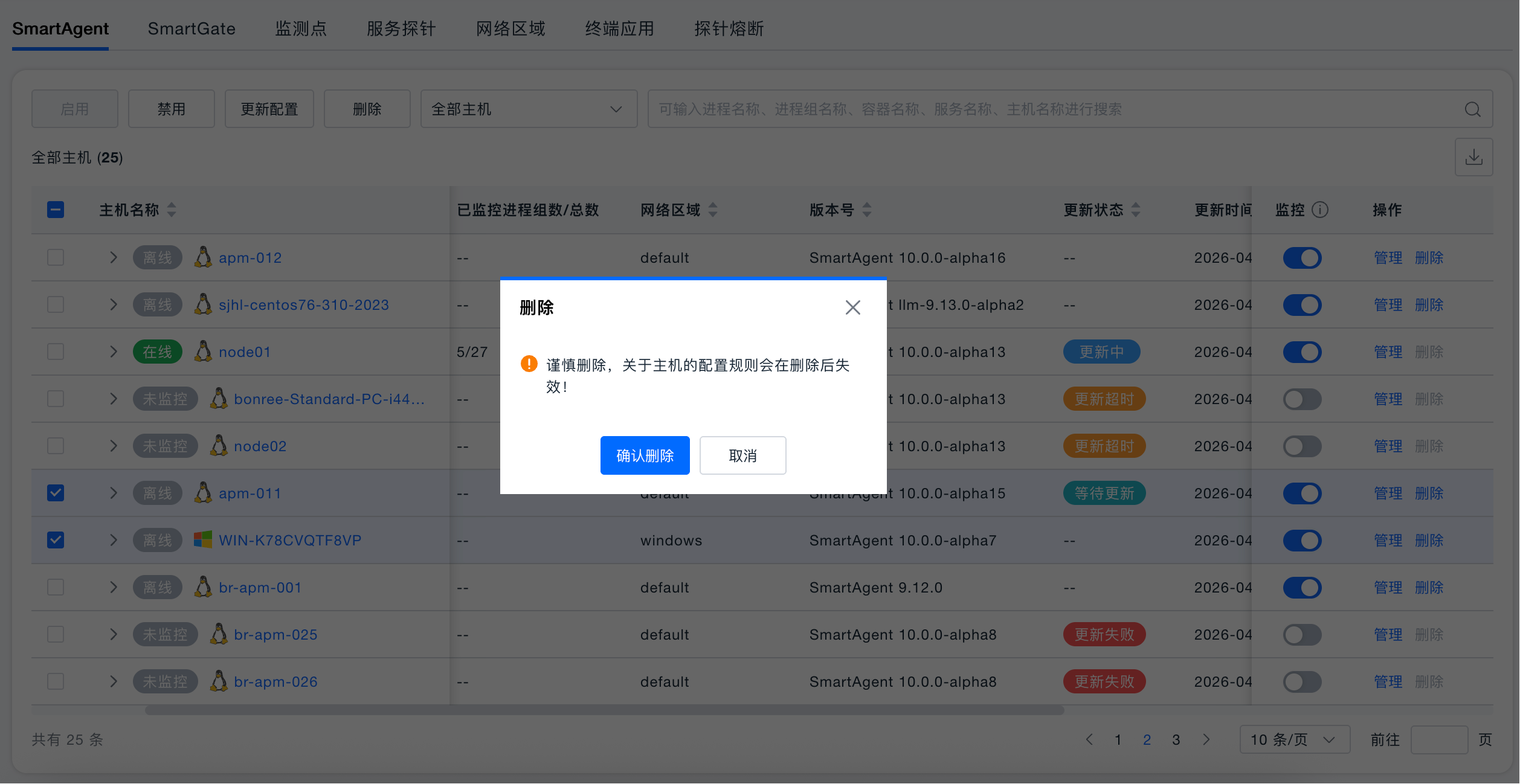
删除 :将选中已离线主机从平台的探针管理列表中移除,释放该主机的管理记录与关联配置。适用于主机已下线或需要重新注册的场景。
配置进程监控规则
若需为特定主机单独配置进程监控规则(不依赖全局配置),可在主机操作列点击 “管理” ,进入主机配置的 “进程规则” 界面。该模块主要用于配置 APM 探针自动注入规则,实现进程的服务识别与调用链深度监控。
开关配置 :
- 主机配置开关:控制该主机是否启用 “单独配置”;关闭则遵循全局监控配置。
- 进程规则开关:控制该主机的进程监控是否启用 “单独配置”;关闭则遵循全局进程监控配置。
仅当 “主机配置开关” 与 “进程规则开关” 均开启时,该主机的进程监控才会优先使用自定义规则与预置规则,不再依赖全局配置。
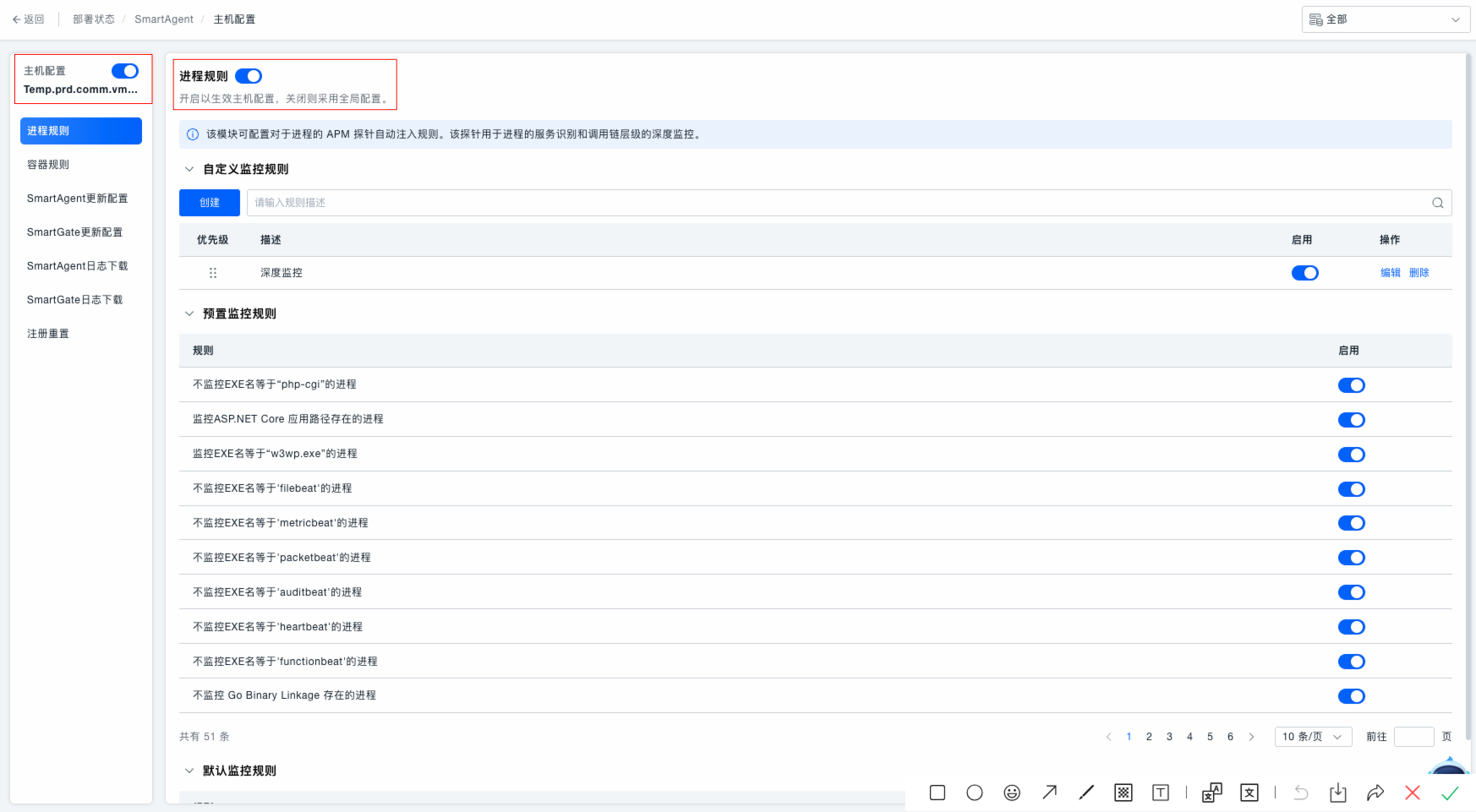
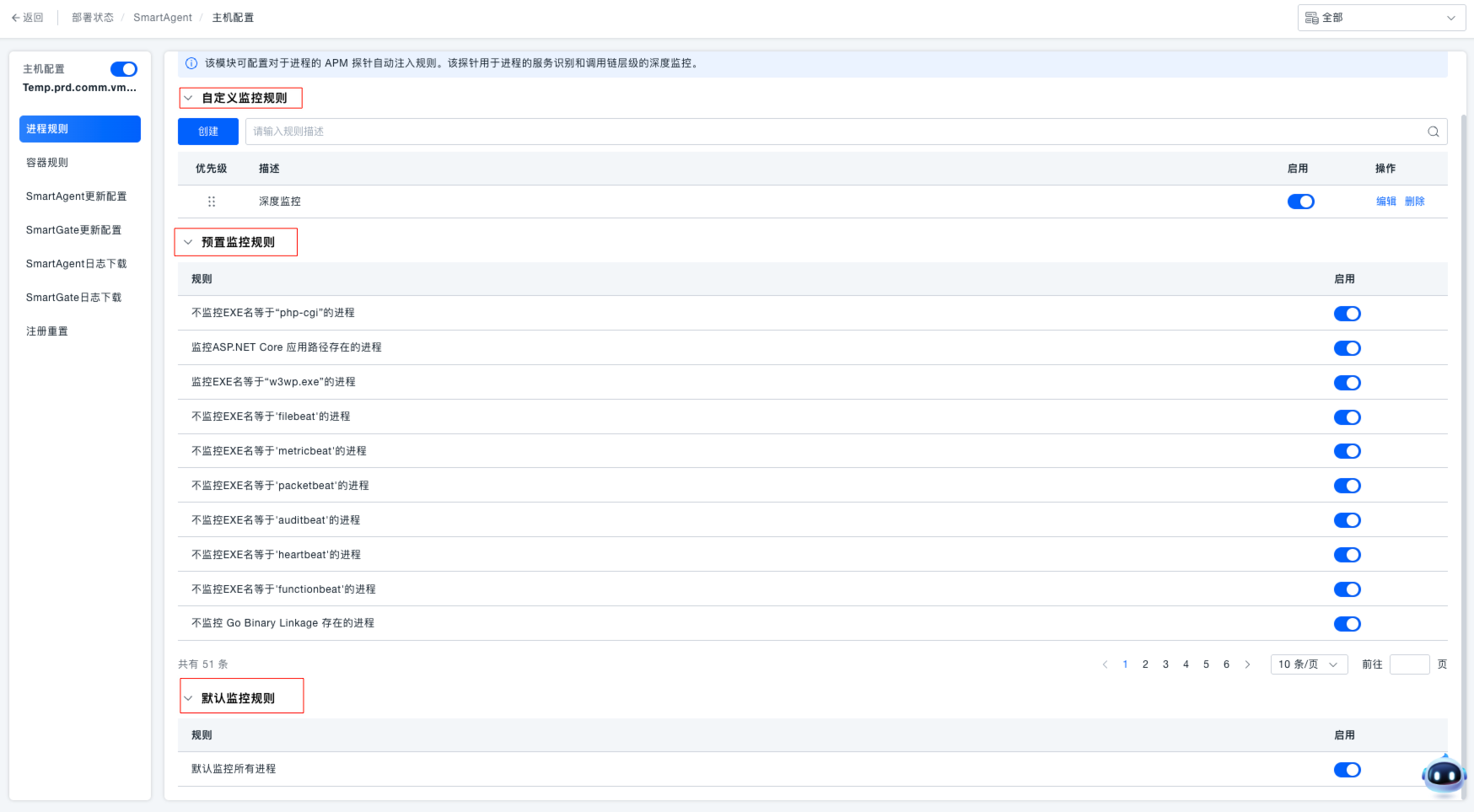
管理监控规则 :通过规则管理实现 “精准化进程监控”,避免无效监控,保障核心进程监控有效性。
- 自定义监控规则:管理员根据业务需要配置的进程监控规则。
- 预置监控规则:系统内置的通用规则,主要用于排除无监控意义的进程(如 “不监控 EXE 名为‘php-cgi’的进程”“监控 ASP.NET Core 应用路径存在的进程”),支持通过开关启用 / 禁用
- 默认监控规则:默认开启 “监控所有进程”,是进程监控的基础规则。
若关闭 “默认监控所有进程”,将不再对该主机的应用注入探针,同时预置规则与自定义规则也会失效,导致进程监控功能暂停。
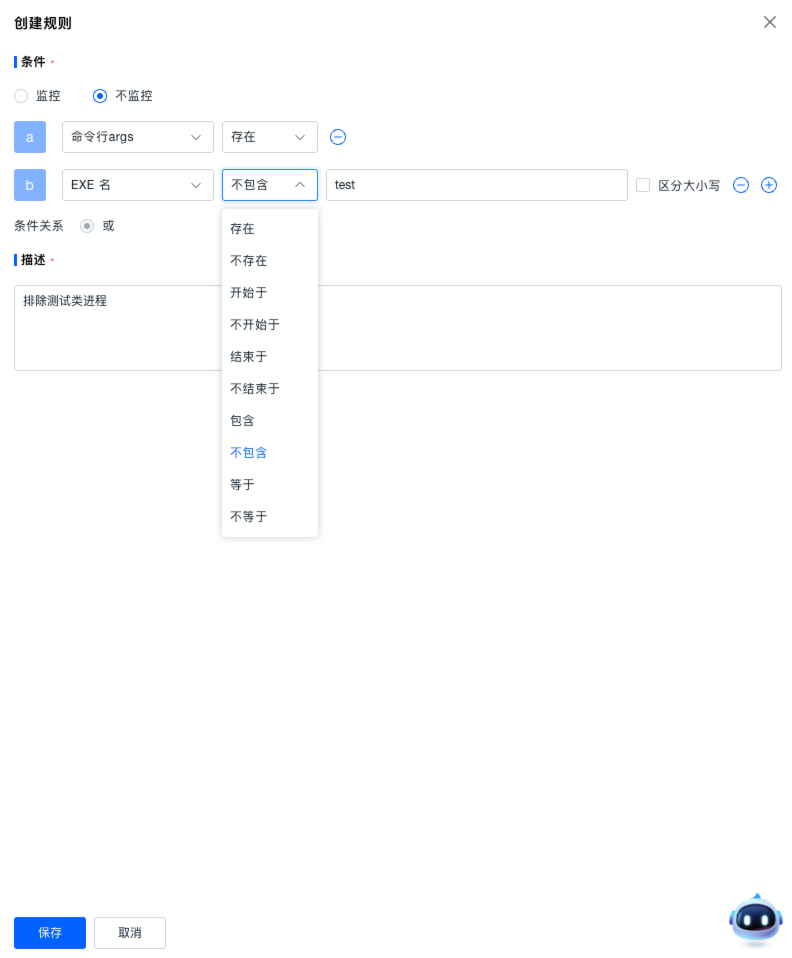
创建自定义监控规则 :管理员可根据实际应用场景灵活配置进程监控规则,对进程进行精准监控管理。
- 在 “自定义监控规则” 区域点击 “创建” 按钮;
- 在弹窗中选择规则类型: 监控 (需采集该类进程数据)或 不监控 (排除该类进程);
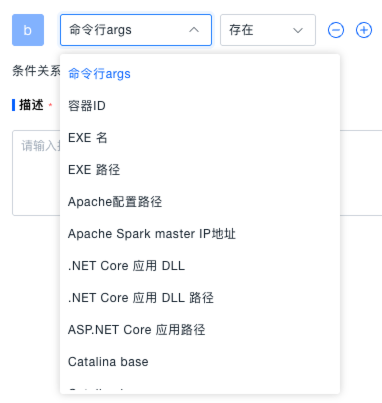
- 添加筛选条件:从下拉菜单选择 “命令行 args”“容器 ID”“EXE 名”“EXE 路径” 等条件类型,设置匹配关系(如 “存在”“包含”“等于”)。
- 填写规则描述(便于后续识别规则用途),点击 “保存” 完成创建。
配置容器监控规则
在容器化部署场景(如 Kubernetes、Docker 环境)中,若需为特定主机单独配置容器监控规则,可在主机操作列点击 “管理” ,进入主机配置的 “容器规则” 界面。该模块用于配置 APM 探针自动注入规则,实现容器内进程的服务识别与调用链深度监控。
开关配置 :
- 主机配置开关:控制该主机是否启用 “单独配置”;关闭则遵循全局监控配置。
- 容器规则开关:控制该主机的容器监控是否启用 “单独配置”;关闭则遵循全局容器监控配置。
仅当 “主机配置开关” 与 “容器规则开关” 均开启时,该主机的容器监控才会优先使用自定义规则与预置规则,不再依赖全局配置。
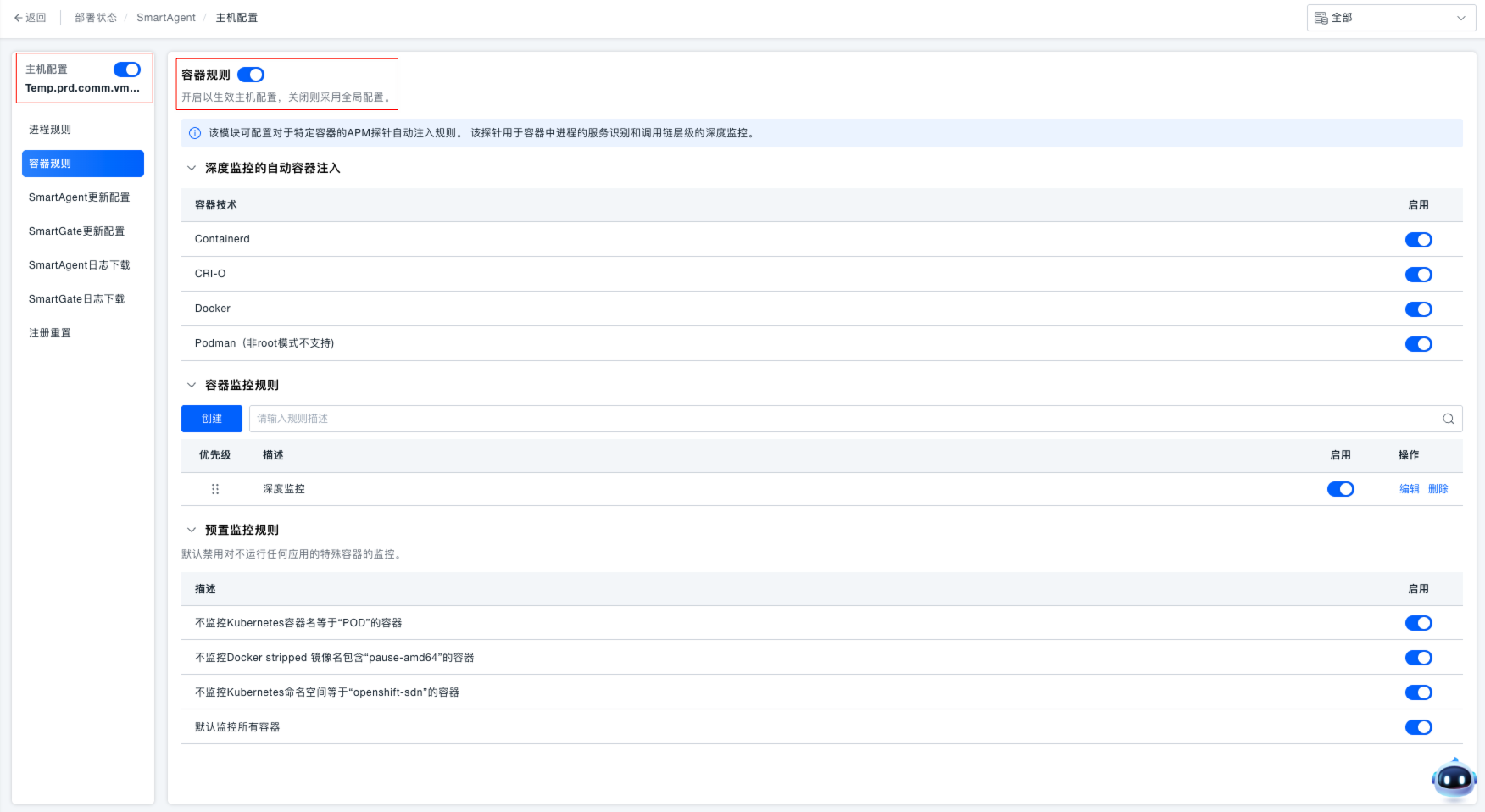
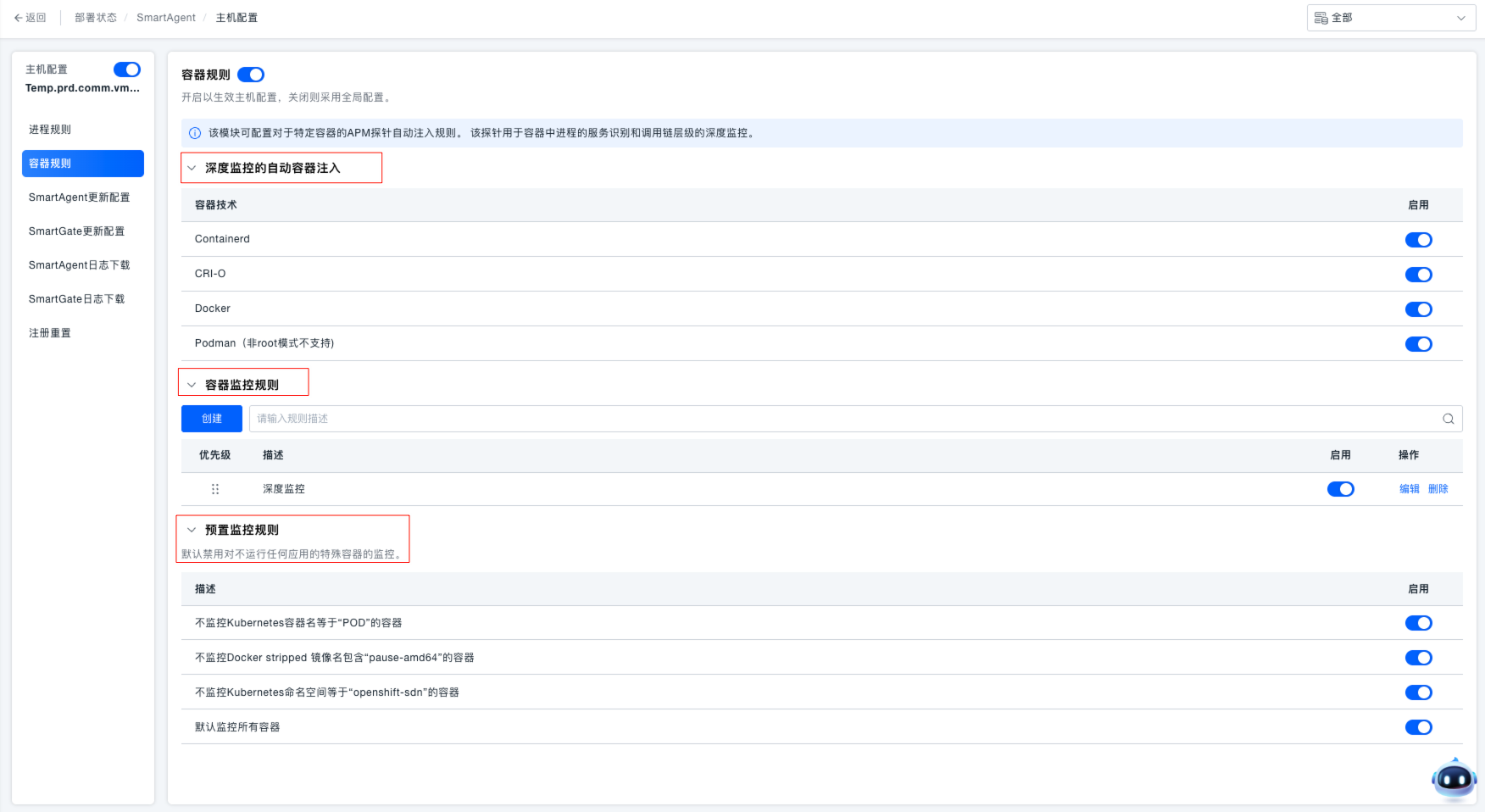
管理监控规则 :通过规则管理实现 “精准化容器监控”,保障容器化应用稳定运行,同时避免无效监控消耗资源。
- 设置自动容器注入 :在 “深度监控的自动容器注入” 区域,通过开关控制是否为 Containerd、CRI-O、Docker、Podman(非 root 模式不支持)等容器技术启用探针自动注入。
- 自定义容器监控规则:管理员根据业务需求创建的规则(如 “监控 Docker 镜像版本为‘v1.0.0’的容器”);
- 预置监控规则:系统内置的通用规则,用于排除无监控意义的容器(如 “不监控 Kubernetes 容器名等于‘POD’的容器”“不监控 Docker stripped 镜像名包含‘pause-amd64’的容器”),支持通过开关启用 / 禁用。
- 默认监控所有容器:默认开启 “监控所有容器”,是容器监控的基础规则。
若关闭 “默认监控所有容器”,将不再对该主机的容器注入探针,同时预置规则与自定义规则也会失效,导致容器监控功能暂停。
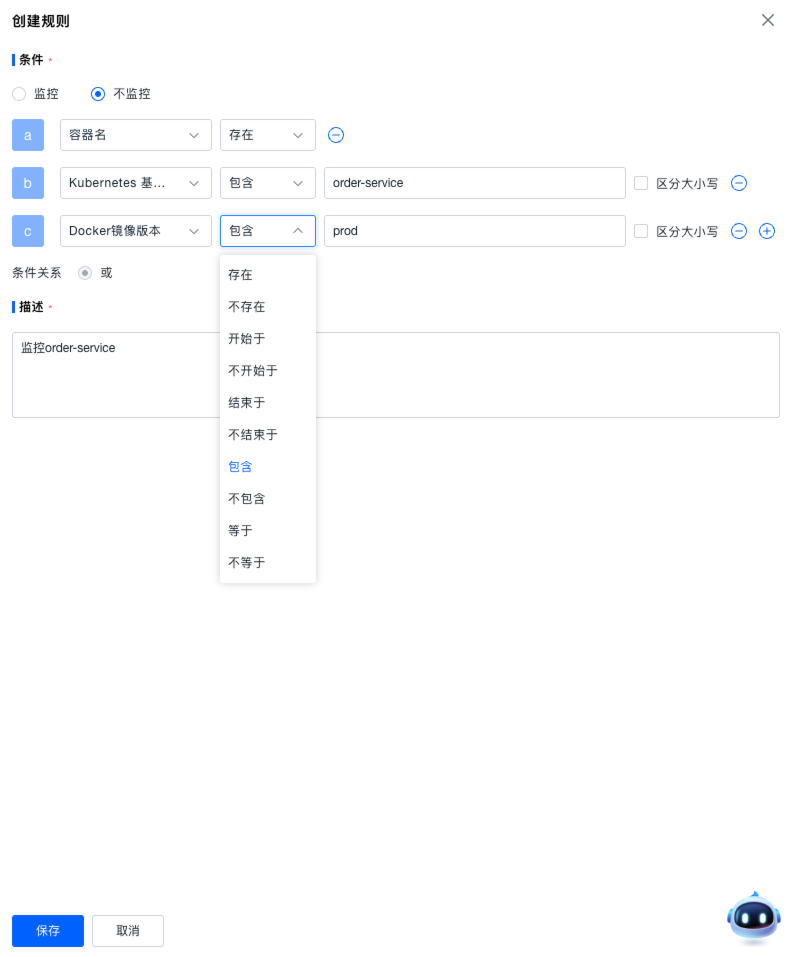
创建容器监控规则 :管理员可根据实际应用场景灵活配置容器监控规则,对容器进行精准监控管理。
- 在 “容器监控规则” 区域点击 “创建” 按钮;
- 在弹窗中选择规则类型:监控 或 不监控 ;
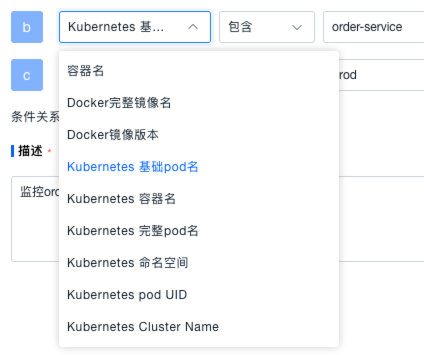
- 添加筛选条件:从下拉菜单选择 “容器名”“Docker 完整镜像名”“Docker 镜像版本”“Kubernetes 基础 pod 名” 等条件类型,设置匹配关系(如 “存在”“开始于”“等于”“包含”),支持勾选 “区分大小写”,可添加多个条件(多条件为 “且” 关系);
- 填写规则描述,点击 “保存” 完成创建。
更新SmartAgent配置
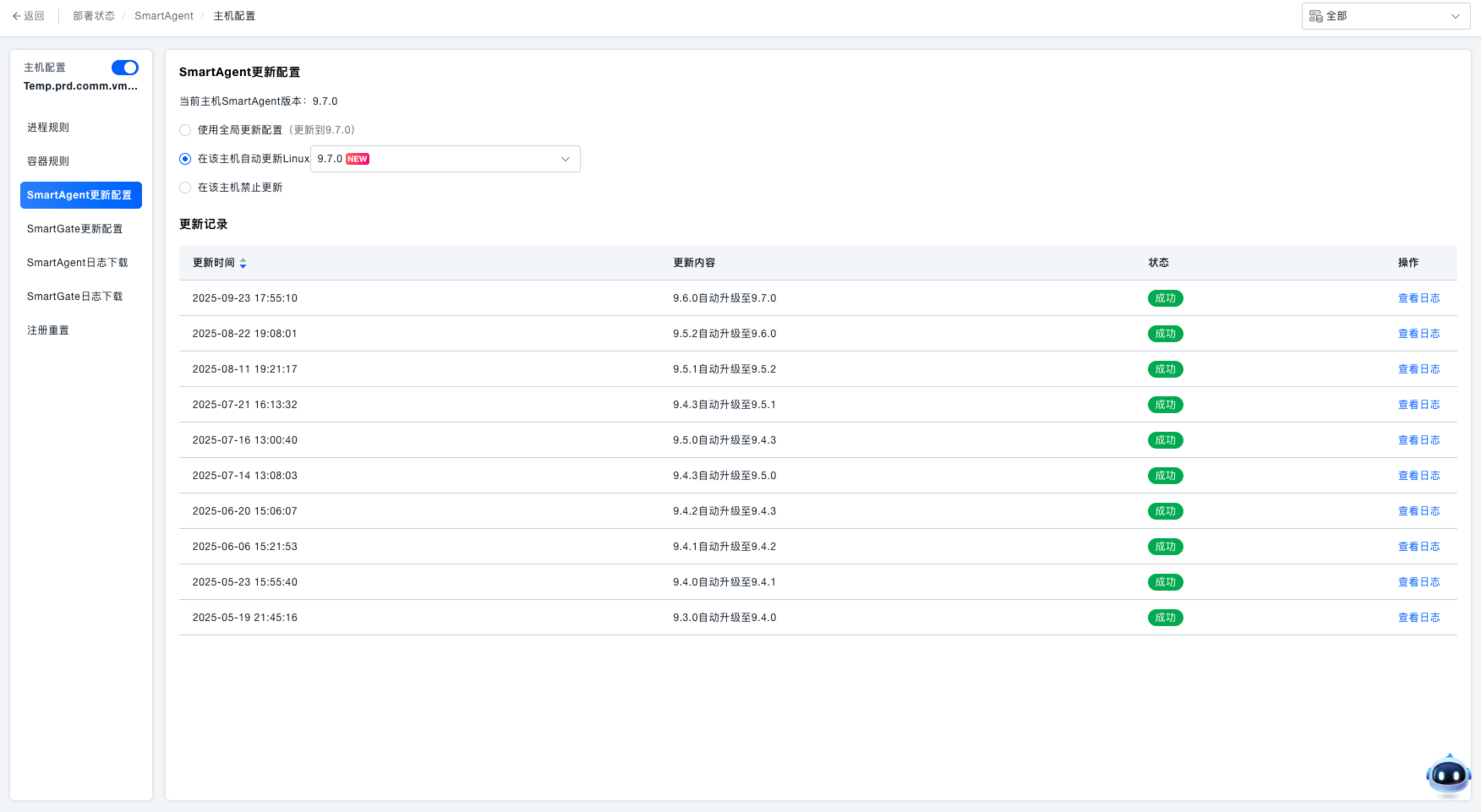
进入主机配置的 “SmartAgent 更新配置” 界面,用于管理该主机上 SmartAgent 的版本更新,确保工具功能与系统需求适配。
选择更新方式 :
- 若选择 “使用全局更新配置”,则主机遵循全局设置的 SmartAgent 更新配置。
- 选择 “在该主机自动更新 Linux”,并从下拉菜单中选择要更新的版本(如 9.7.0 ),即可在该主机自动将 SmartAgent 更新到指定版本。
- 选择 “在该主机禁止更新”,则阻止该主机的 SmartAgent 进行自动更新。
查看更新记录 :
- 在 “更新记录” 部分,查看更新时间、更新内容、状态等信息。
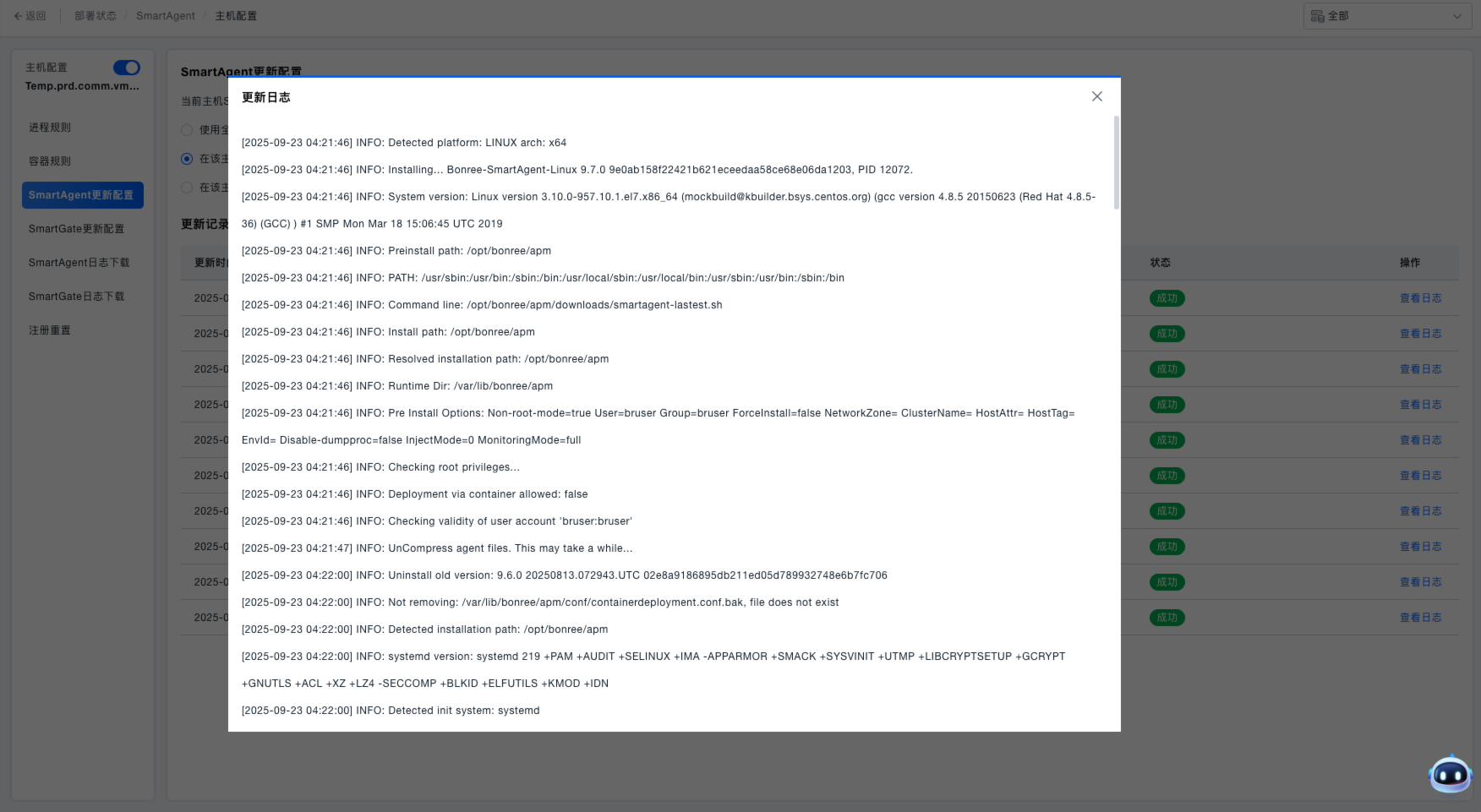
- 点击 “查看日志”,可查看详细的更新日志,了解更新过程中是否出现异常。
下载 SmartAgent 日志
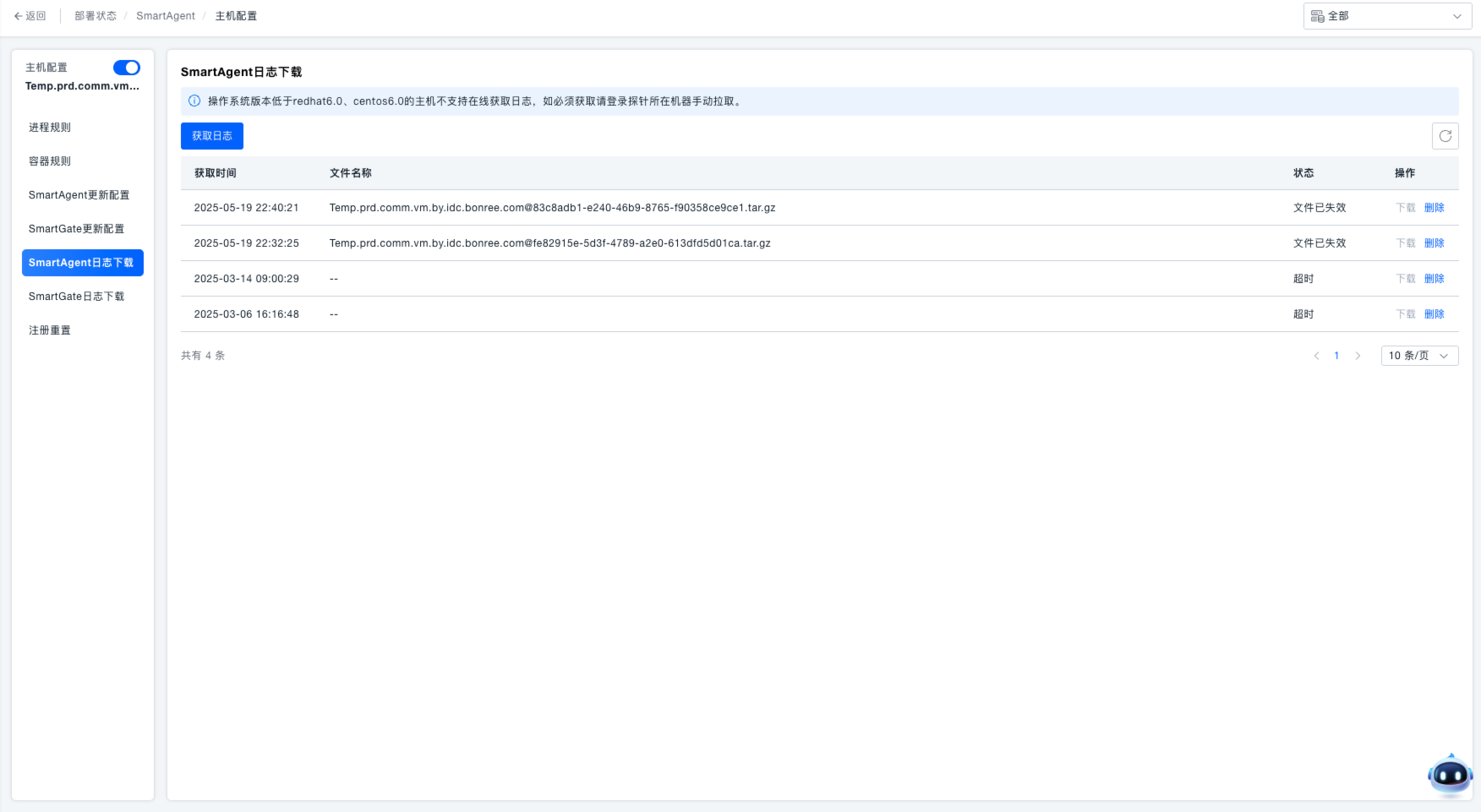
进入主机配置的 “SmartAgent 日志下载” 界面,用于获取 SmartAgent 的运行日志,辅助排查监控异常问题(如数据采集中断、指标错误)。
获取日志 :点击 “获取日志” 按钮,系统开始获取 SmartAgent 日志。
管理日志 :
- 日志获取后,在列表中查看获取时间、文件名称、状态等信息。
- 对于状态为 “成功” 的日志,点击 “下载” 将日志文件保存到本地,用于后续问题排查;
- 点击 “删除” 则移除该日志记录。
操作系统版本低于 redhat6.0、centos6.0 的主机不支持在线获取日志,需登录探针所在机器手动拉取。
注册重置
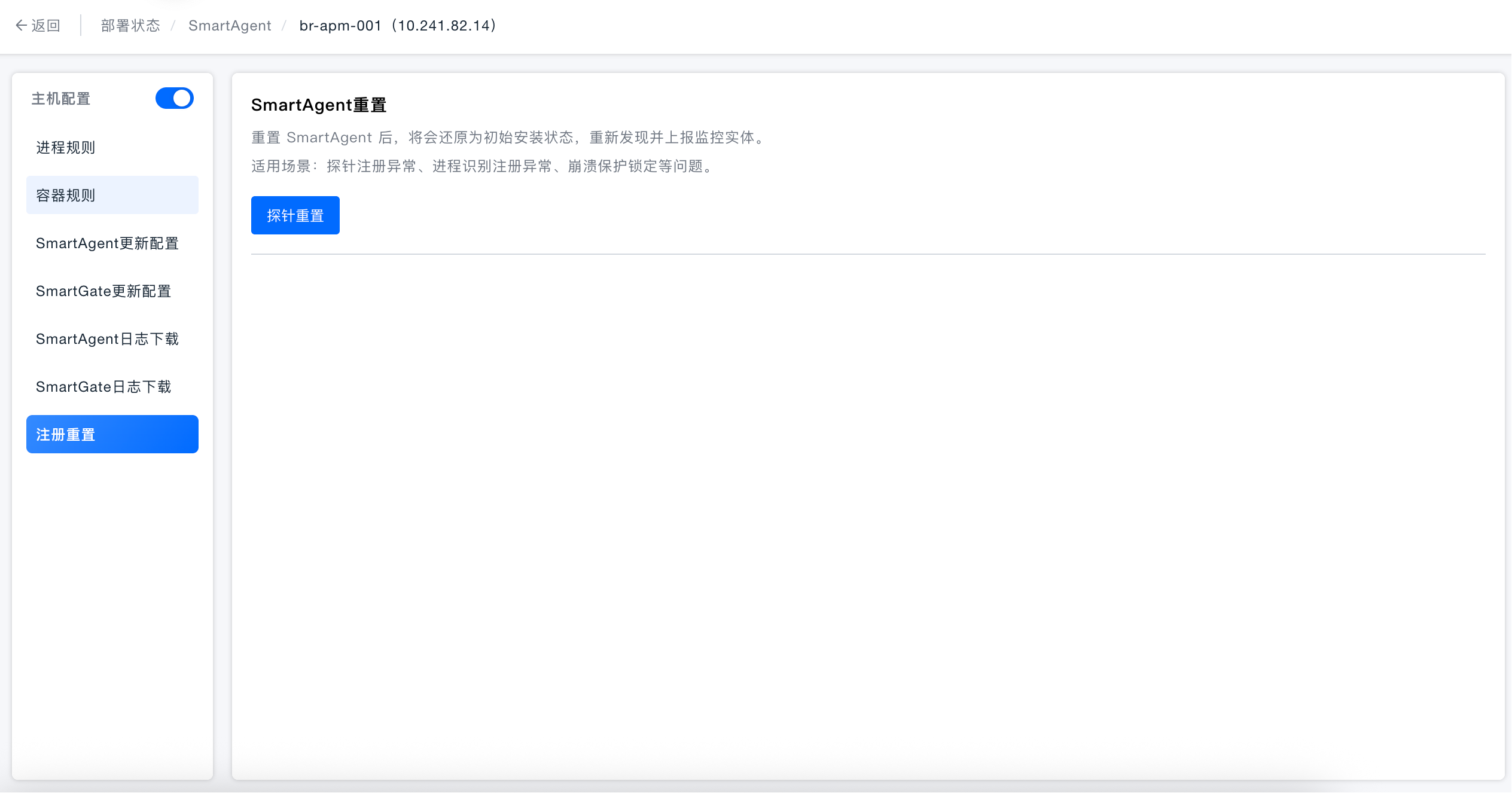
进入主机配置的 “注册重置” 界面,用于解决 SmartAgent 的严重异常(如进程识别注册异常、崩溃保护锁定),通过重置恢复初始状态。
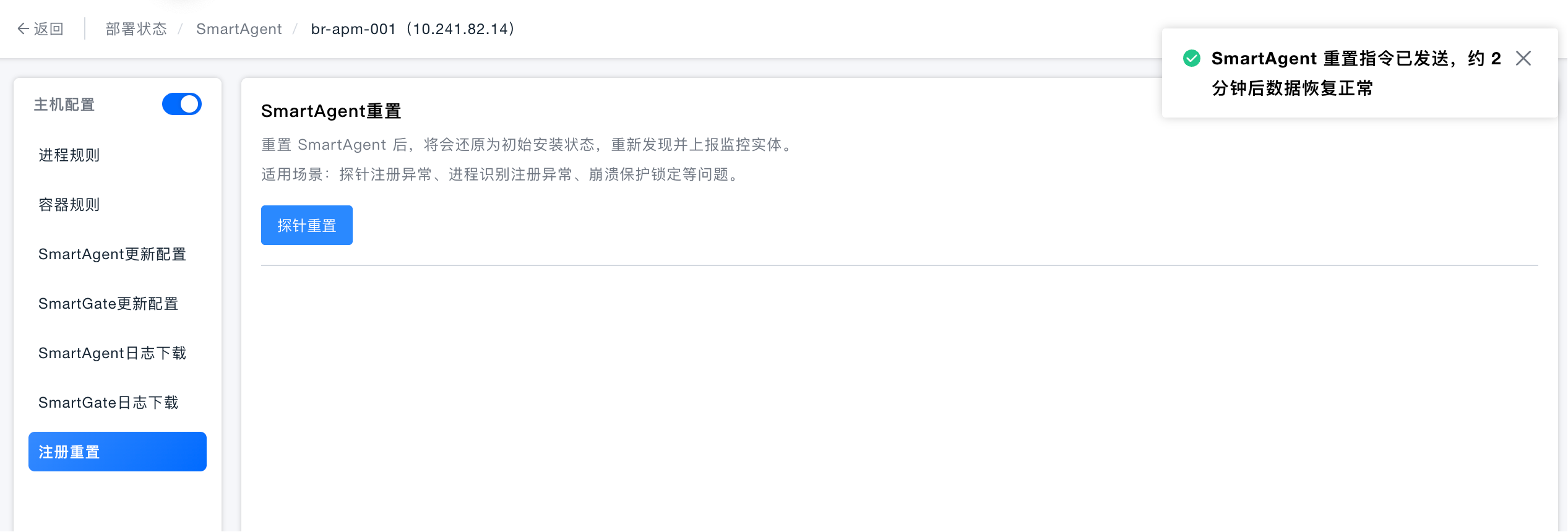
重置 SmartAgent :点击 “SmartAgent 重置” 下的 “探针重置” 按钮,将 SmartAgent 还原为初始安装状态,重新发现并上报监控实体。
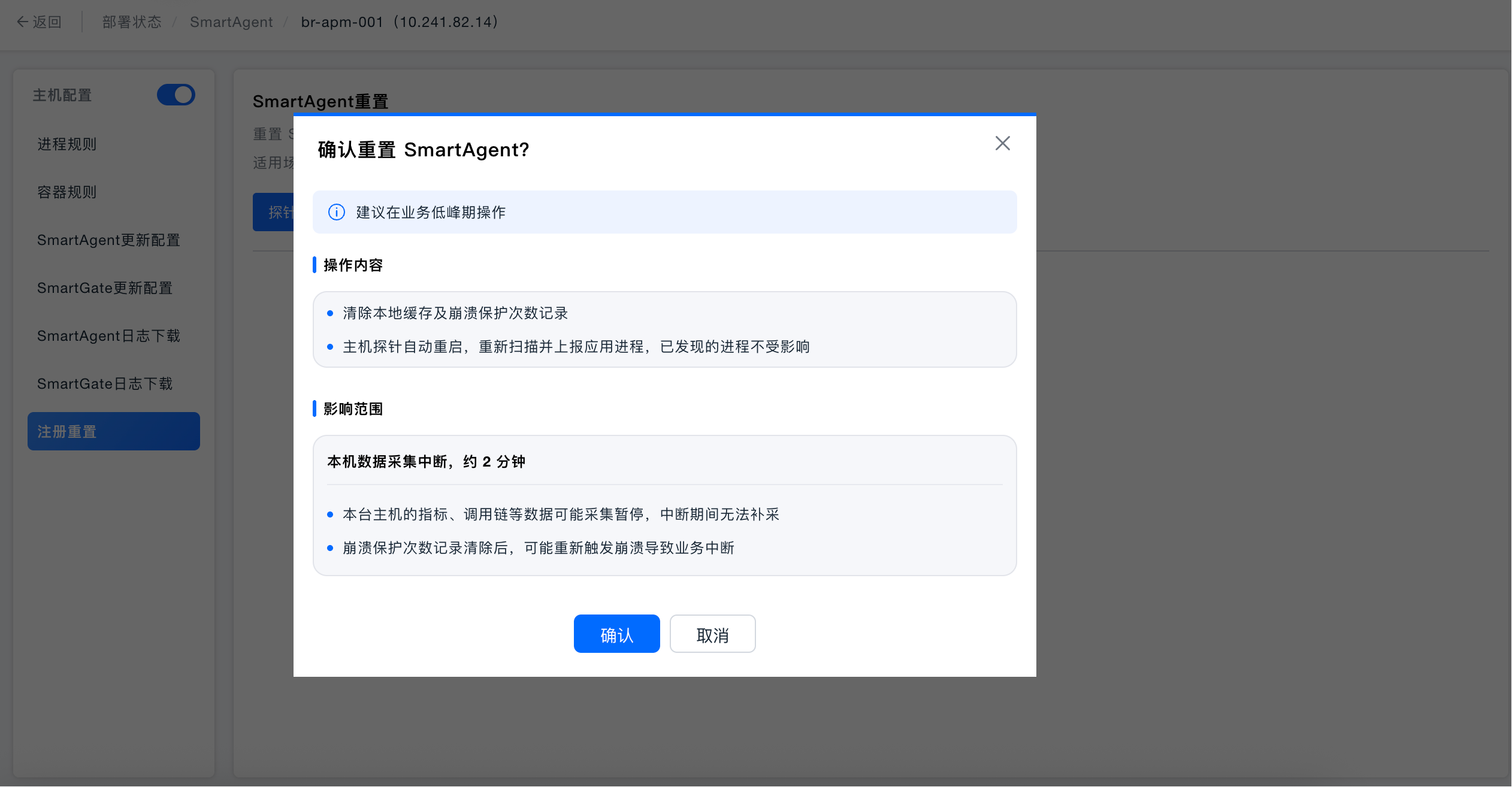
- 清除本地缓存及崩溃保护次数记录
- 主机探针自动重启,重新扫描并上报应用进程,已发现的进程不受影响
- 本台主机的指标、调用链等数据可能采集暂停,中断期间无法补采
- 崩溃保护次数记录清除后,可能重新触发崩溃导致业务中断