集成指南
SDK
一、自动嵌码
- 登录平台,左侧菜单选择
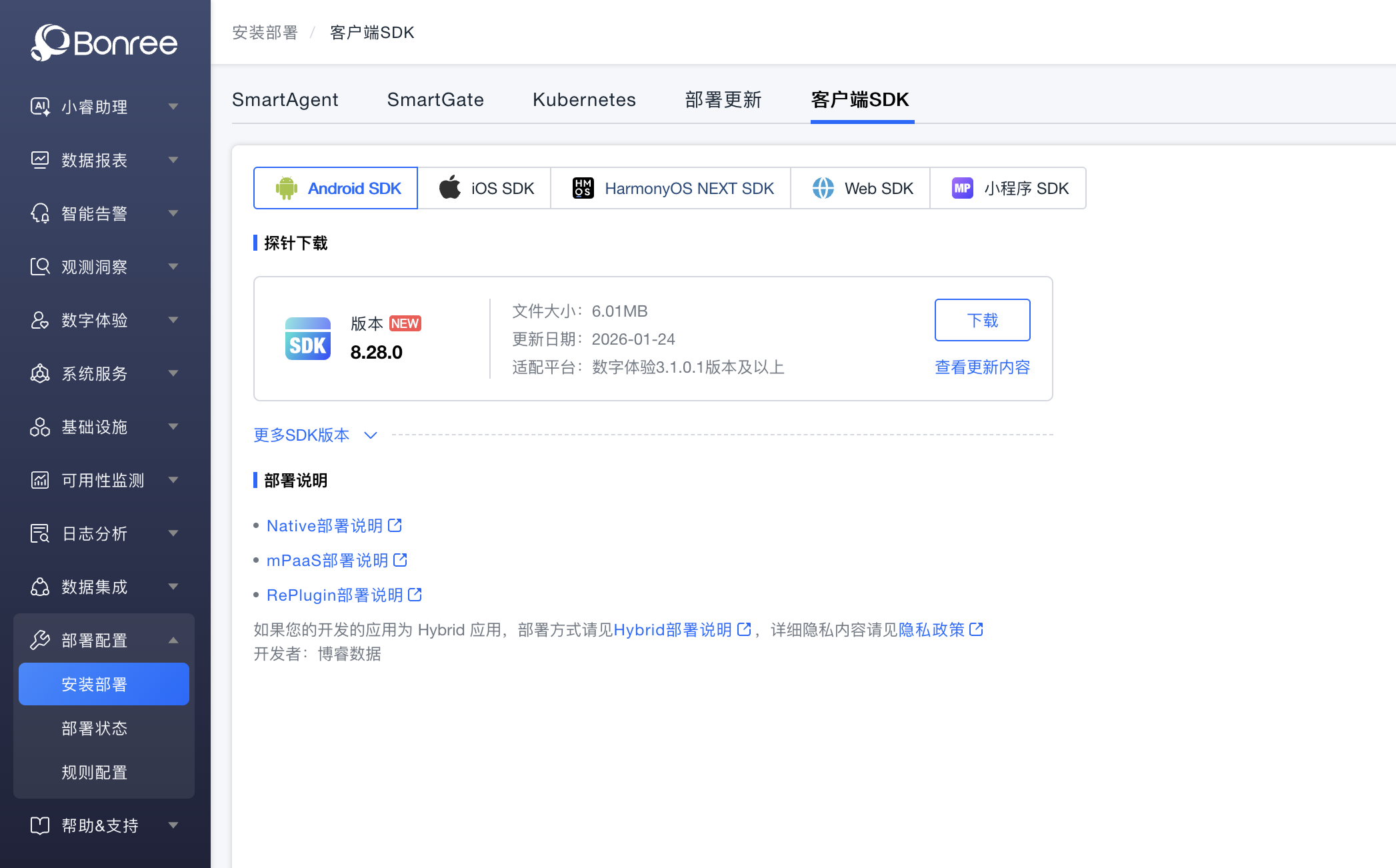
部署配置-部署中心,在客户端SDK标签页下选择Web SDK,在下方自动注入标签页点击选择应用进行嵌码:
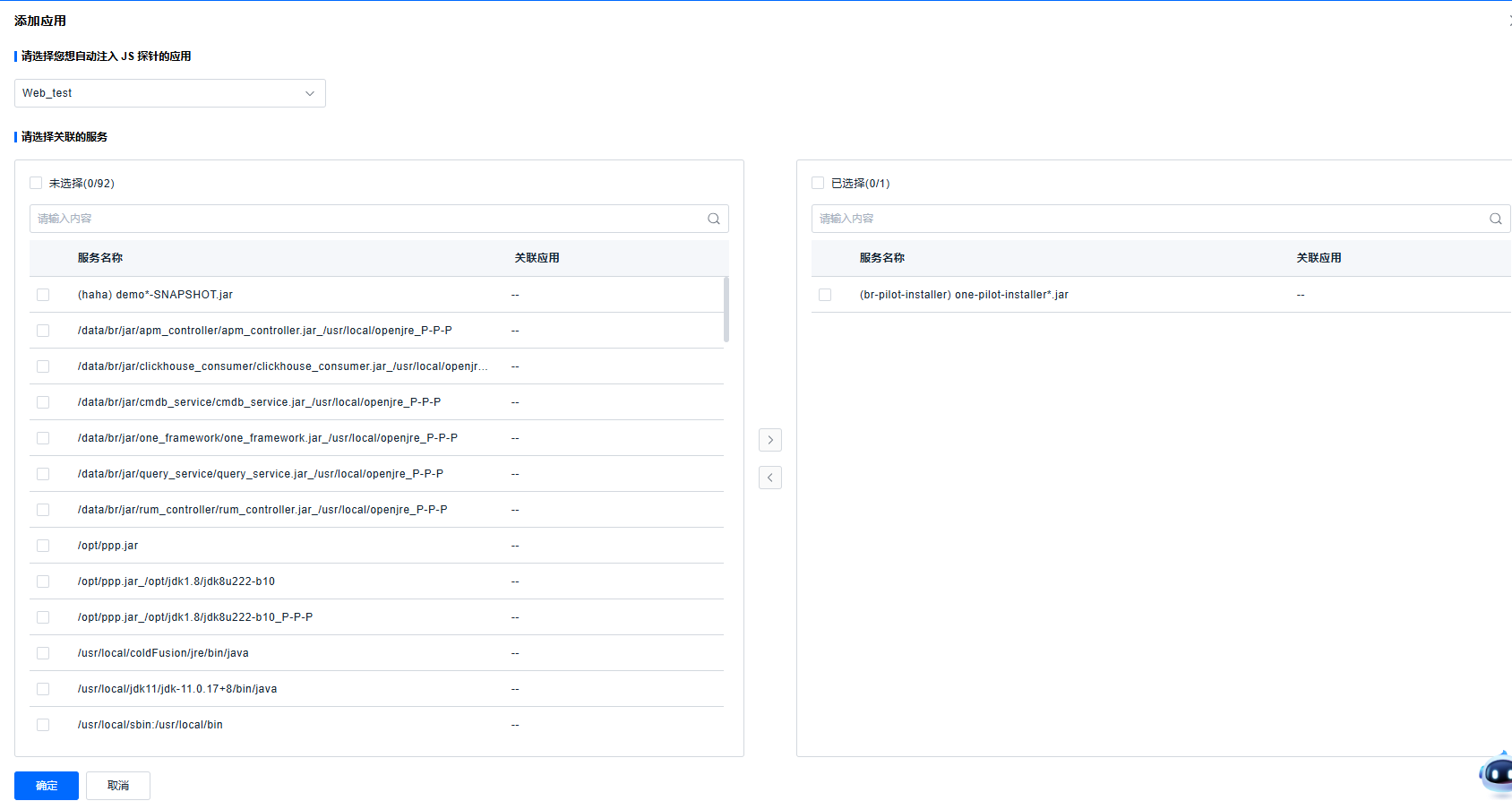
- 选择事先创建的Web应用后,选中需要嵌入探针的服务移动到右侧,点击保存:
- 刷新服务页面后,页面元素中看到探针的JS文件,且网络中有upload数据上报,说明探针嵌码成功。
二、手动嵌码
注:以下嵌码方式要求探针版本在 2.0.0 及以上
Web 的 JS 探针手动嵌码支持代理嵌码与 Script 标签嵌码两种方式,这两种方式二选一即可。
不论使用那种方式,应首先在 One 平台上获取到 JS 探针的标签配置:
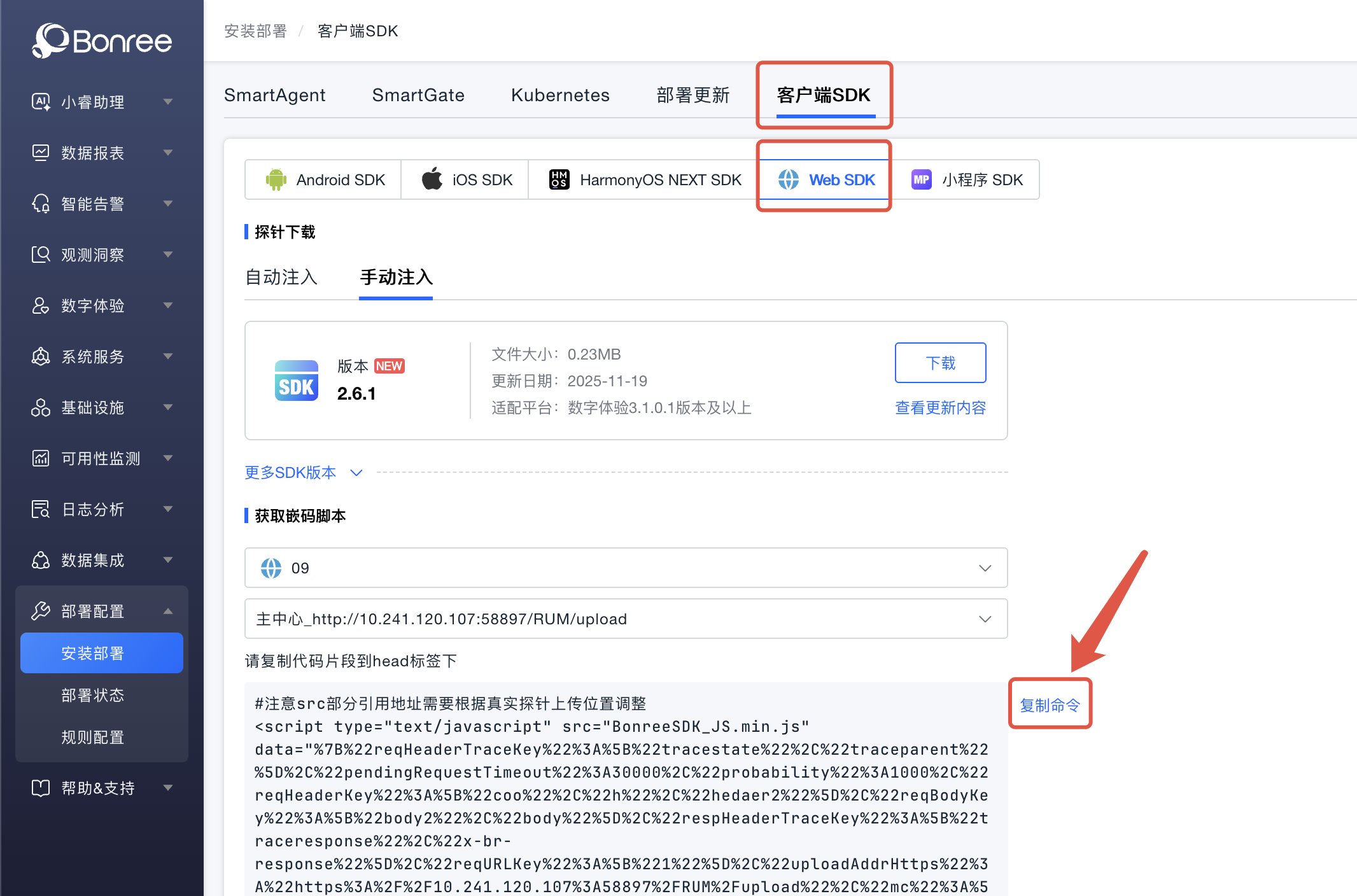
- 在平台(平台 Rum 版本 2.4.2.0 以上)选择部署配置->部署->客户端 SDK->Web SDK->手动注入;
- 选择目标应用后,点击复制命令,如下图:
- 粘贴到任意文本编辑工具中,修改
src后的资源路径,根据实际的相对路径或者 CDN 地址进行修改配置。
代理嵌码
解压获取到的探针包BonreeSDK_TDEM_JS.v${VERSION_NAME}.zip暂存本地,拷贝解压文件中的BonreeSDK_JS.min.js文件,将该文件部署在可以访问的环境,例如 Nginx、Apache 的静态资源文档目录或者通过 CDN 部署。
1. Nginx 配置
通过ngx_http_sub_module模块进行替换,ngx_http_sub_module模块的安装及配置文档请参考 官方文档
示例如下:
location / {
    sub_filter '<head>' '<head><script type="text/javascript" src="BonreeSDK_JS.min.js"></script>';
    sub_filter_once on;
}
其中,<script>标签内容即为第 1 步中准备好的标签内容,请根据实际情况配置,切勿直接复制文档中示例。
2. Apache 配置
使用 Apache 作为 Web 容器进行内容替换,需要使用mod_substitute和mod_filter两个模块。
示例使用 Apache 2.4:
<Location />
    AddOutputFilterByType SUBSTITUTE text/html
    Substitute "s|<head>|<head><script type="text/javascript" src="BonreeSDK_JS.min.js"></script>|in"
</Location>
其中,<script>标签内容即为第 1 步中准备好的标签内容,请根据实际情况配置,切勿直接复制文档中示例。
3. 特别说明:
如果您的 html 中使用了标签来指定了编码,应该将标签紧接在标签之后,并且将探针紧接在最后一个标签之后。
Nginx 示例:
location / {
    sub_filter '<meta content="text/html;charset=utf-8">' '<metacontent="text/html;charset=utf-8"><script type="text/javascript" src="BonreeSDK_JS.min.js"></script>';
    sub_filter_once on;
}
Apache 示例:
<Location />
    AddOutputFilterByType SUBSTITUTE text/html
    Substitute "s|<meta content=\"text/html;charset=utf-8\">|<metacontent=\"text/html;charset=utf-8\"><script type="text/javascript" src="BonreeSDK_JS.min.js"></script>|in"
</Location>
注:以上
<script>标签内容即为手动嵌码最开始的步骤中准备好的标签内容,请根据实际情况配置,切勿直接复制文档中示例。
H5 页面 script 标签嵌码
-
解压获取到的探针包
BonreeSDK_TDEM_JS.v${VERSION_NAME}.zip暂存本地,拷贝解压文件中的BonreeSDK_JS.min.js文件,将该文件放到项目根目录下js文件夹中 -
在项目根目录下的
index.html文件的head中引入script标签
<script id="BonreeAgent" src="./js/BonreeSDK_JS.min.js"></script>
注:引入探针的 script 标签必须被 head 标签包裹
- 若项目中有多个 HTML 页面,每个 HTML 页面均需要用 script 标签引入探针(如在
html文件夹下的user.html文件)
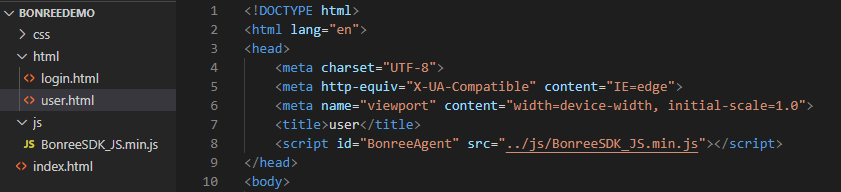
上图引入标签的示例仅表示 html 中引入标签的形式与位置,关于探针的启动与配置请参照下文所述进行配置。
- 探针的启动有 script 标签启动和 JS 代码启动两种方式,二选一即可。推荐 Script 标签直接启动的方式。
1. Script 标签直接启动
- 直接使用手动嵌码手动嵌码最开始的步骤中准备好的标签内容引入(以在该项目根目录下的 index.html 文件中嵌入探针为例)
<script
  type="text/javascript"
  src="./js/BonreeSDK_JS.min.js"
  data="%7B%22reqHeaderTraceKey%22%3A%5B%22tracestate%22%2C%22traceparent%22%5D%2C%22uploadAddrHttps%22%3A%22https%3A%2F%2Foneupload.bonree.com%2FRUM%2Fupload%22%2C%22mc%22%3A%5B%7B%22n%22%3A%22network%22%2C%22cs%22%3A%7B%22fc%22%3A0%7D%7D%5D%2C%22appId%22%3A%221234567890a9406babde338c565e7b2a%22%2C%22uploadAddrHttp%22%3A%22http%3A%2F%2Foneupload.bonree.com%2FRUM%2Fupload%22%2C%22respHeaderTraceKey%22%3A%5B%22traceresponse%22%2C%22x-br-response%22%5D%2C%22brss%22%3Afalse%7D"
  id="BonreeAgent"
></script>
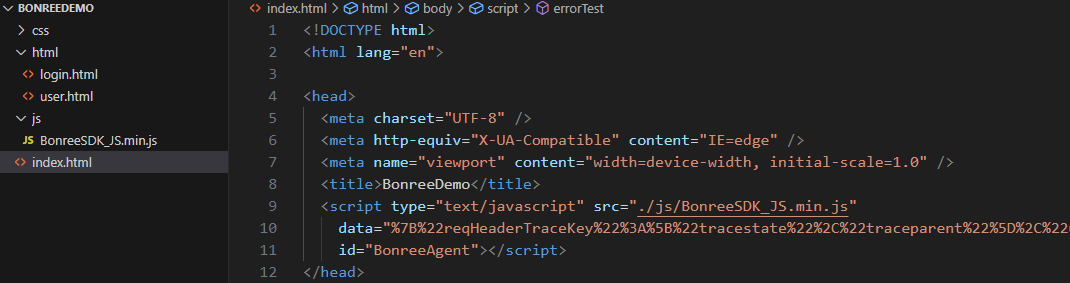
注:请根据实际情况配置,切勿直接复制文档中示例。
2. 代码启动
- 通过代码启动,需在
head中另加script标签,调用探针启动接口进行配置与启动,其中,配置数据在手动嵌码手动嵌码最开始的步骤中准备好的标签data属性中,复制出来做 urldecode 放入参数中,启动代码如下
<script src="./js/BonreeSDK_JS.min.js"></script>
<script>
  window.BonreeAgent &&
    window.BonreeAgent.BonreeStart({
      reqHeaderTraceKey: ["tracestate", "traceparent"],
      uploadAddrHttps: "https://oneupload.bonree.com/RUM/upload",
      mc: [
        {
          n: "network",
          cs: {
            fc: 0,
          },
        },
      ],
      appId: "1234567890a9406babde338c565e7b2a",
      uploadAddrHttp: "http://oneupload.bonree.com/RUM/upload",
      respHeaderTraceKey: ["traceresponse", "x-br-response"],
      brss: false,
    });
</script>
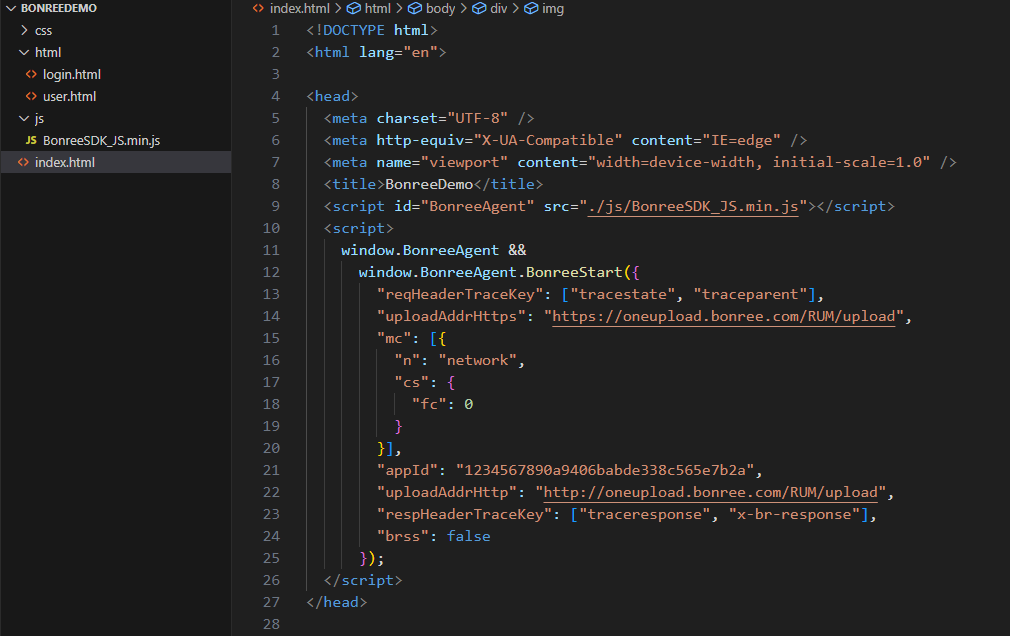
注:请根据实际情况配置,切勿直接复制文档中示例。
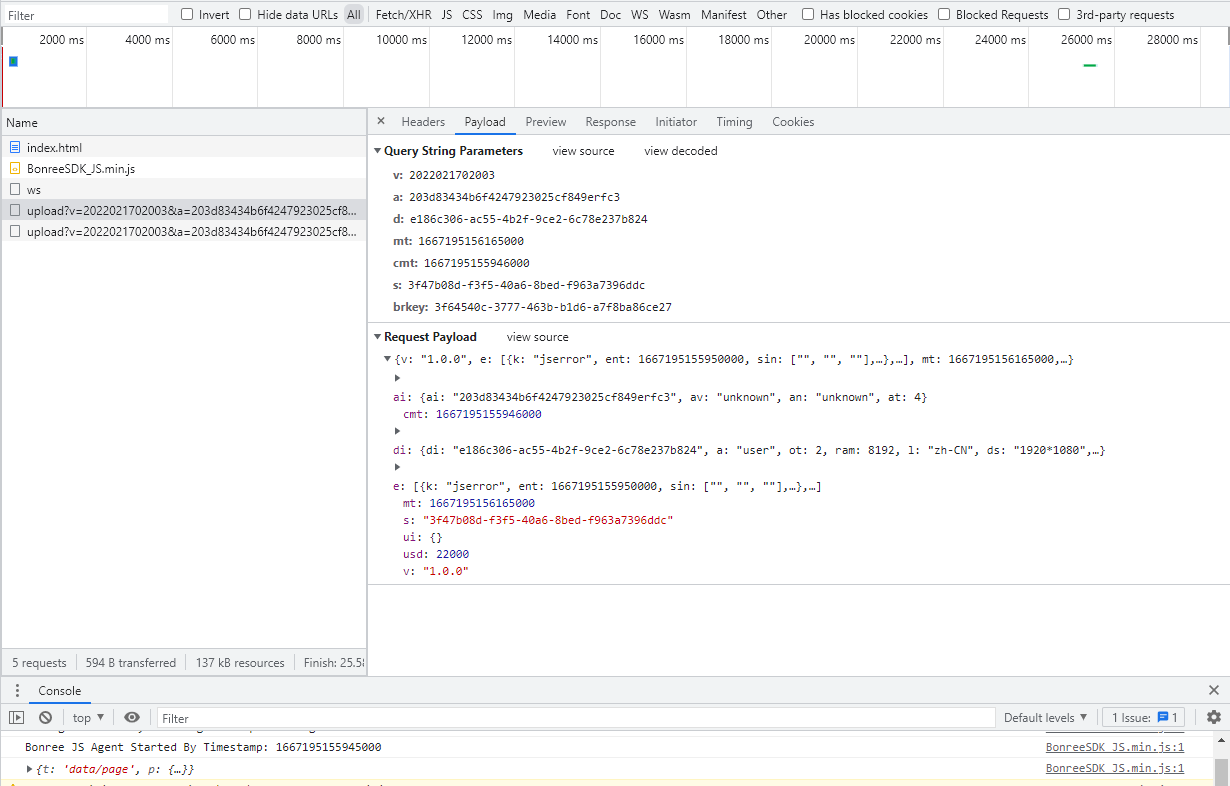
项目启动后,用浏览器运行该应用,在浏览器开发者工具的调试器中查看Network,有upload请求(如下图所示),则说明嵌入探针成功
NPM 包方式集成
通过 bonree-agent npm 包集成前端监控 SDK,支持 ES Module 方式导入,适用于 Vue、React、Angular 等现代前端框架项目。
安装
通过 npm 或 yarn 安装:
# npm
npm install bonree-agent

# yarn
yarn add bonree-agent

# pnpm
pnpm add bonree-agent
初始化
在项目入口文件(通常是 main.js / main.ts / App.vue)中初始化 SDK:
import { BonreeStart } from "bonree-agent";

// 初始化 SDK
BonreeStart({
  appId: "your-app-id", // 从博睿平台获取的应用ID
  appName: "Your App Name", // 应用名称
  appVersion: "1.0.0", // 应用版本号
  uploadAddrHttps: "https://oneupload.bonree.com/RUM/upload",
  uploadAddrHttp: "http://oneupload.bonree.com/RUM/upload",
});
注:请将
appId替换为从博睿平台获取的实际应用 ID,切勿直接复制文档中示例。
完整示例
// main.js / main.ts
import { BonreeStart } from "bonree-agent";

// 初始化 SDK
BonreeStart({
  appId: "your-app-id",
  appName: "Demo Application",
  appVersion: "1.0.0",
  uploadAddrHttps: "https://oneupload.bonree.com/RUM/upload",
  uploadAddrHttp: "http://oneupload.bonree.com/RUM/upload",
  // 会话配置
  sessionConfig: {
    inactivityTime: 1800000, // 30分钟无操作切换会话
    maxSessionTime: 3600000, // 最大会话时间 1 小时
  },
});
Log
BonreeLog用于采集浏览器中的日志数据,可自动采集上报网络错误、js错误、控制台console输出的日志数据及自定义的日志数据。
一、NPM 自动嵌码
- 安装
npm install bonree-log-jsagent --s
- 导出
import { BRLogStart } from "bonree-log-jsagent";
- 初始配置
AppID与LogUpload地址请于平台上获取或联系技术支持。
BRLogStart({
    appID: "<#AppID#>",
    uploadAddrHttp: "http://<#LogUpload地址#>",
    uploadAddrHttps: "https://<#LogUpload地址#>"
});
- 代码中使用
window.BRLog && window.BRLog.logger.info("this is a log from web");
二、H5页面script标签手动嵌码
-
解压获取到的Log-SDK包BonreeLog_TDEM_JS.zip暂存本地,拷贝解压文件中的BonreeLog_JS.min.js文件,将该文件放到项目根目录下js文件夹中
-
在项目根目录下的index.html文件的head标签中引入script标签
<script id="BonreeLog" src="./js/BonreeLog_JS.min.js"></script>
注:引入Log-SDK的script标签必须被head标签包裹
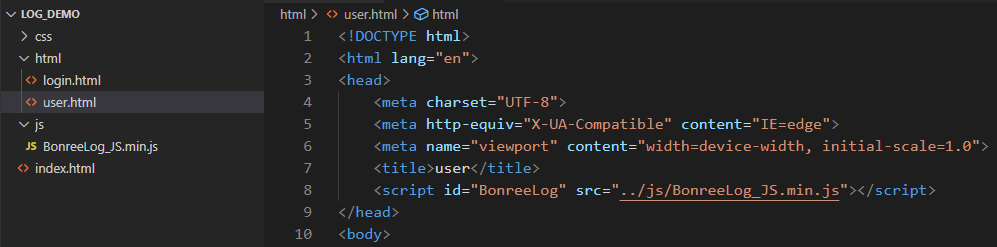
- 若项目中有多个HTML页面,每个HTML页面均需要用script标签引入Log-SDK(如在html文件夹下的user.html文件中引入Log-SDK)
- Log-SDK的启动有script标签启动和JS代码启动两种方式
AppID与LogUpload地址请于平台上获取或联系技术支持。
-
script标签直接启动
- 在script标签中设置id为BonreeLog,设置data参数,如果参数中存在特殊字符,需对data参数值的字符串整体做urlencode编码(以在该项目根目录下的index.html文件中嵌入Log-SDK为例
<script
  id="BonreeLog"
  src="./js/BonreeLog_JS.min.js"
  data='{"appID":"<#AppID#>",
         "uploadAddrHttp": "http://<#LogUpload地址#>",
         "uploadAddrHttps": "https://<#LogUpload地址#>"}'
></script>- 示例
<!DOCTYPE html>
<html lang="en">

<head>
    <meta charset="UTF-8">
    <meta http-equiv="X-UA-Compatible" content="IE=edge">
    <meta name="viewport" content="width=device-width, initial-scale=1.0">
    <title>home</title>
    <script
      id="BonreeLog"
      src="./js/BonreeLog_JS.min.js"
      data='{"appID":"<#AppID#>",
             "uploadAddrHttp": "http://<#LogUpload地址#>",
             "uploadAddrHttps": "https://<#LogUpload地址#>"}'
    ></script>
</head>

<body>
    ...
</body>
</html> -
代码启动
- 通过代码启动,需在head标签中另加script标签,调用Log-SDK启动接口进行配置与启动,启动代码如下
<script src="./js/BonreeLog_JS.min.js" ></script>
<script>
    window.BRLog&&window.BRLog.start({
        appID:"<#AppID#>",
        uploadAddrHttp: "http://<#LogUpload地址#>",
        uploadAddrHttps: "https://<#LogUpload地址#>"
    });
</script>- 示例
<!DOCTYPE html>
<html lang="en">

<head>
    <meta charset="UTF-8">
    <meta http-equiv="X-UA-Compatible" content="IE=edge">
    <meta name="viewport" content="width=device-width, initial-scale=1.0">
    <title>home</title>
    <script src="./js/BonreeLog_JS.min.js"></script>
    <script>
        window.BRLog&&window.BRLog.start({
            appID:"<#AppID#>",
            uploadAddrHttp: "http://<#LogUpload地址#>",
            uploadAddrHttps: "https://<#LogUpload地址#>"
        });
    </script>
</head>

<body>
    ...
</body>
</html>
注意:建议您嵌码完成后,立即到平台安装部署/规则配置/数据采集/终端应用配置采集规则,避免平台数据和您预期不一致。