使用标签精细化管理数据权限
前文已对环境、资源域等平台访问控制概念的使用进行了介绍说明,本文将举例演示平台的数据权限控制效果,已期望帮助您后续更好的理解和使用平台环境和资源域相关的功能。
场景说明
以下述场景为例进行数据权限控制效果演示: 部门下用户doc-test负责应用:Demo_Android的运维,故为用户doc-test配置权限控制其仅可在数据体验和观测洞察模块查看和使用其负责的应用的数据,不可使用其它功能,不可查看其它数据。
功能使用步骤
第一步:添加数据权限标签
信息
因演示场景目前为平台数据权限控制效果演示,故不对标签使用做过多介绍,如您期望了解更多标签相关的功能情况或高级用法,请参考标签的基本概念章节。
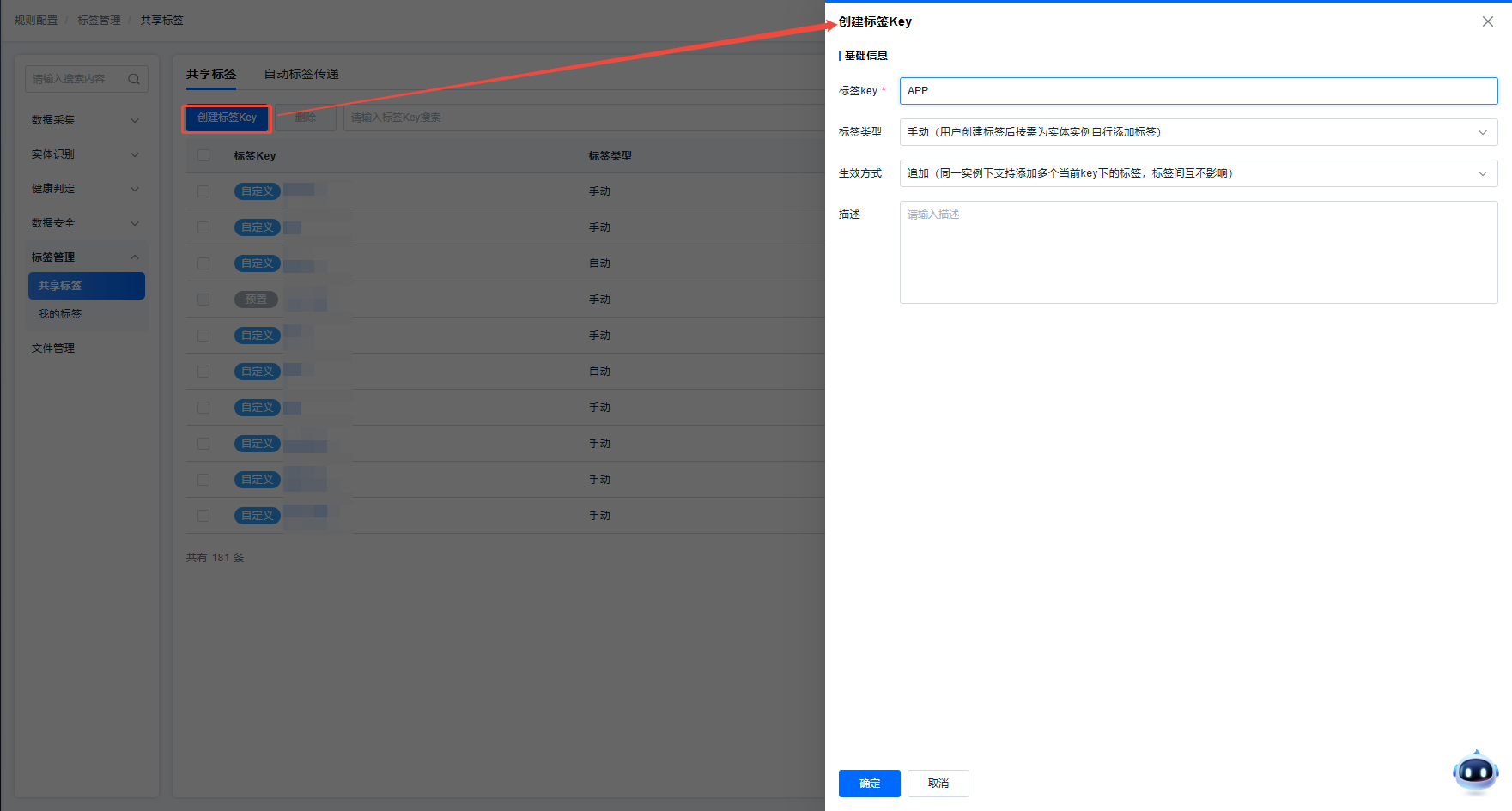
创建一个用于控制应用权限的共享标签key(平台仅共享标签可用于权限控制)
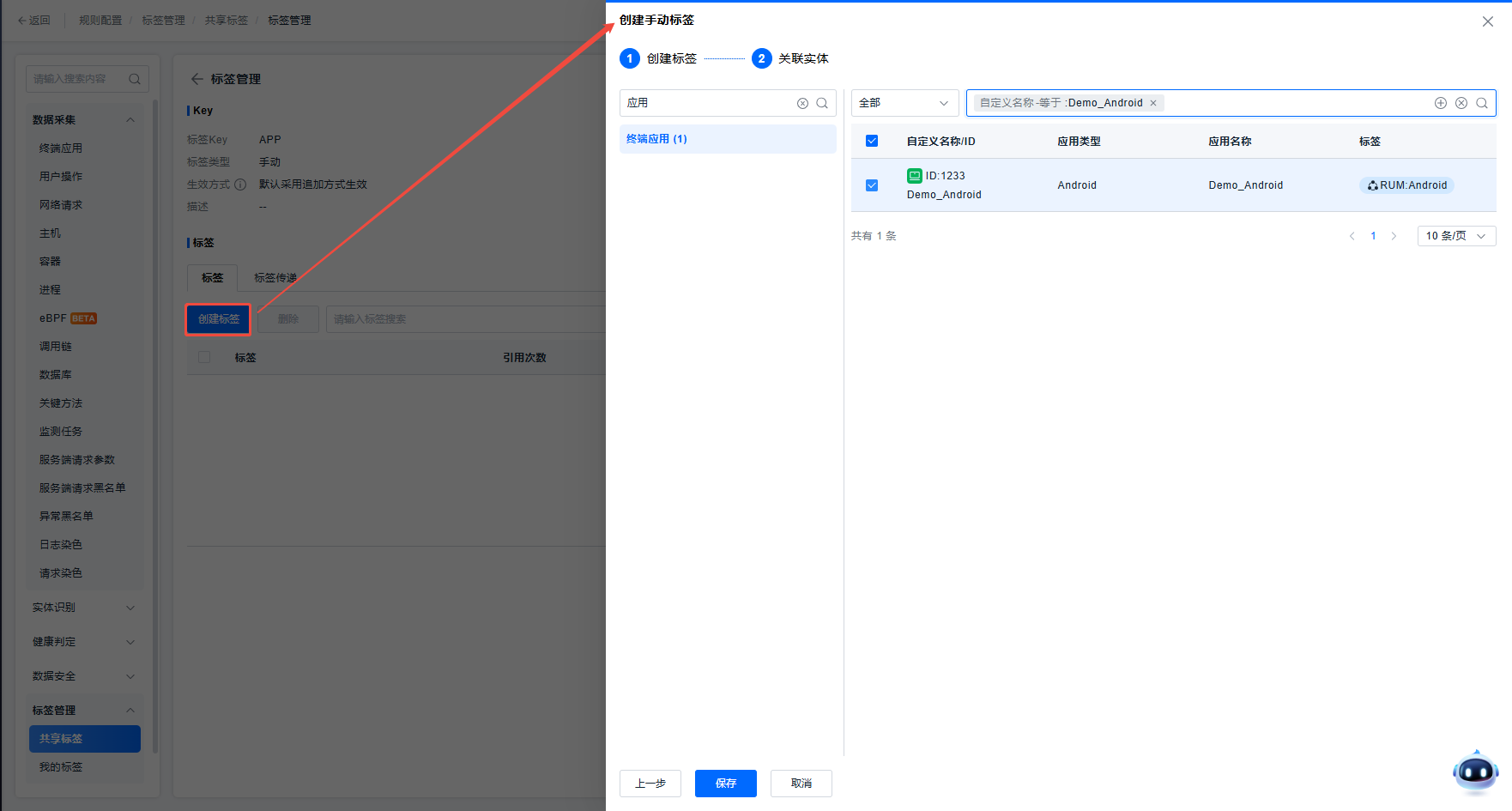
点击key进入key下标签管理页面创建用于权限控制的标签并为应用Demo_Android添加此标签
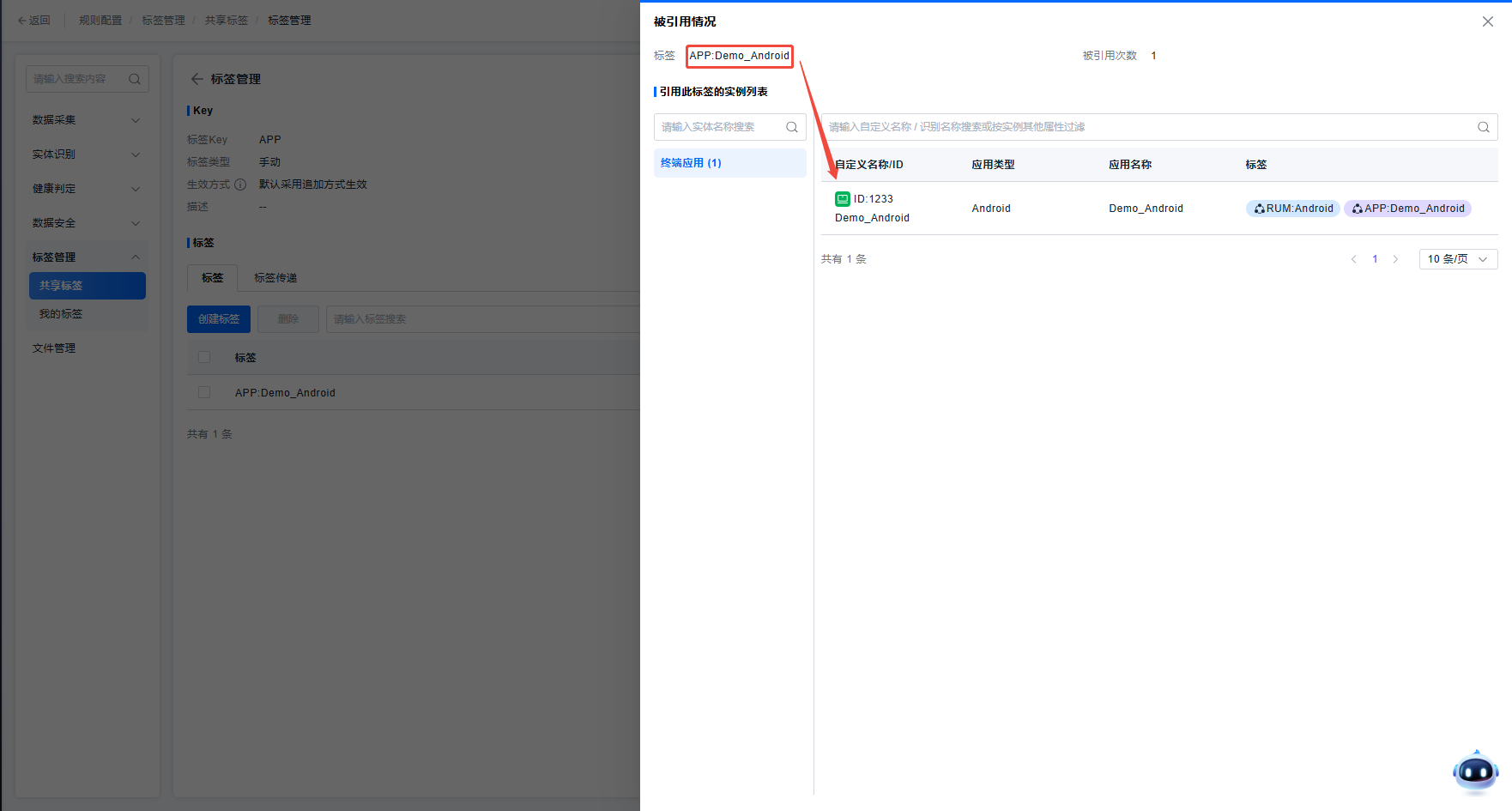
查看标签应用情况确保已未应用关联此标签,避免后续因标签关联问题导致权限不生效
第二步:创建资源域
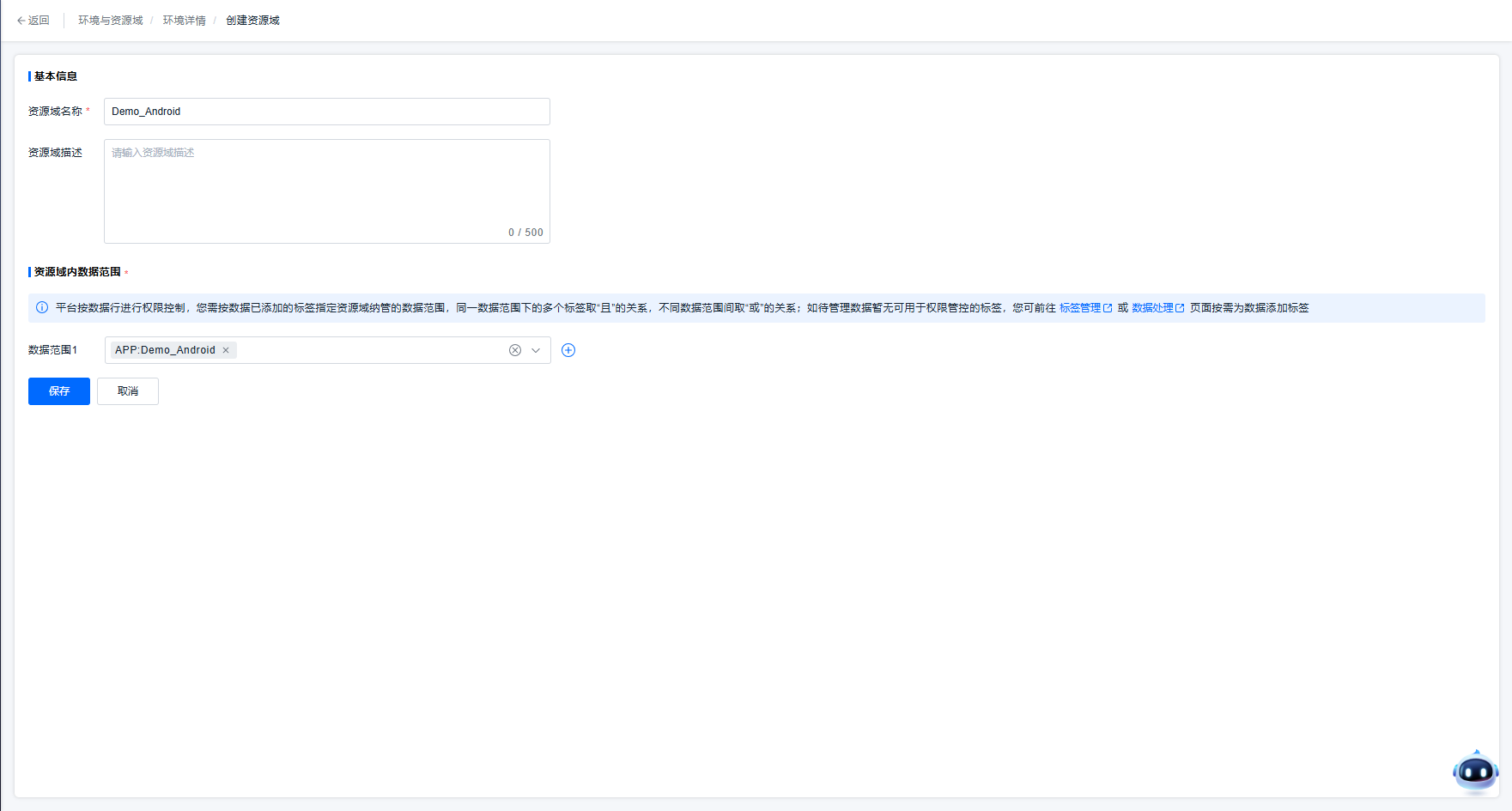
前往环境与资源域页面在用户写入数据的环境下配置资源域,使用第一步已经创建好了的用于权限控制的标签,按演示场景的要求创建一个只有标签“APP:Demo_Android”权限的资源域。
第三步:创建角色
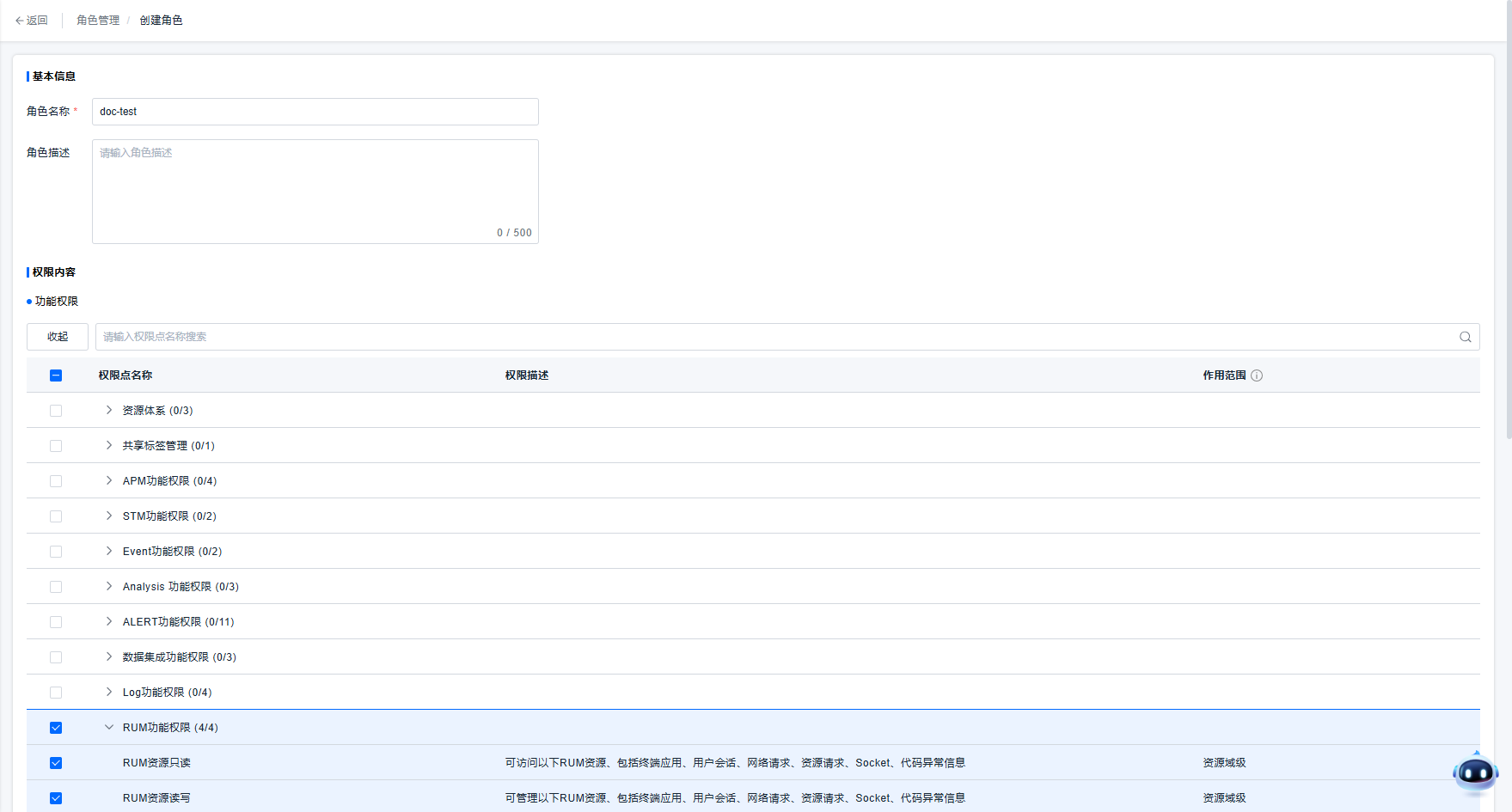
前往访问控制页面创建角色,按演示场景用户需具备RUM功能权限及数据体验和观测洞察模块菜单权限的要求勾选角色需要具备的权限。
第四步:为用户授权
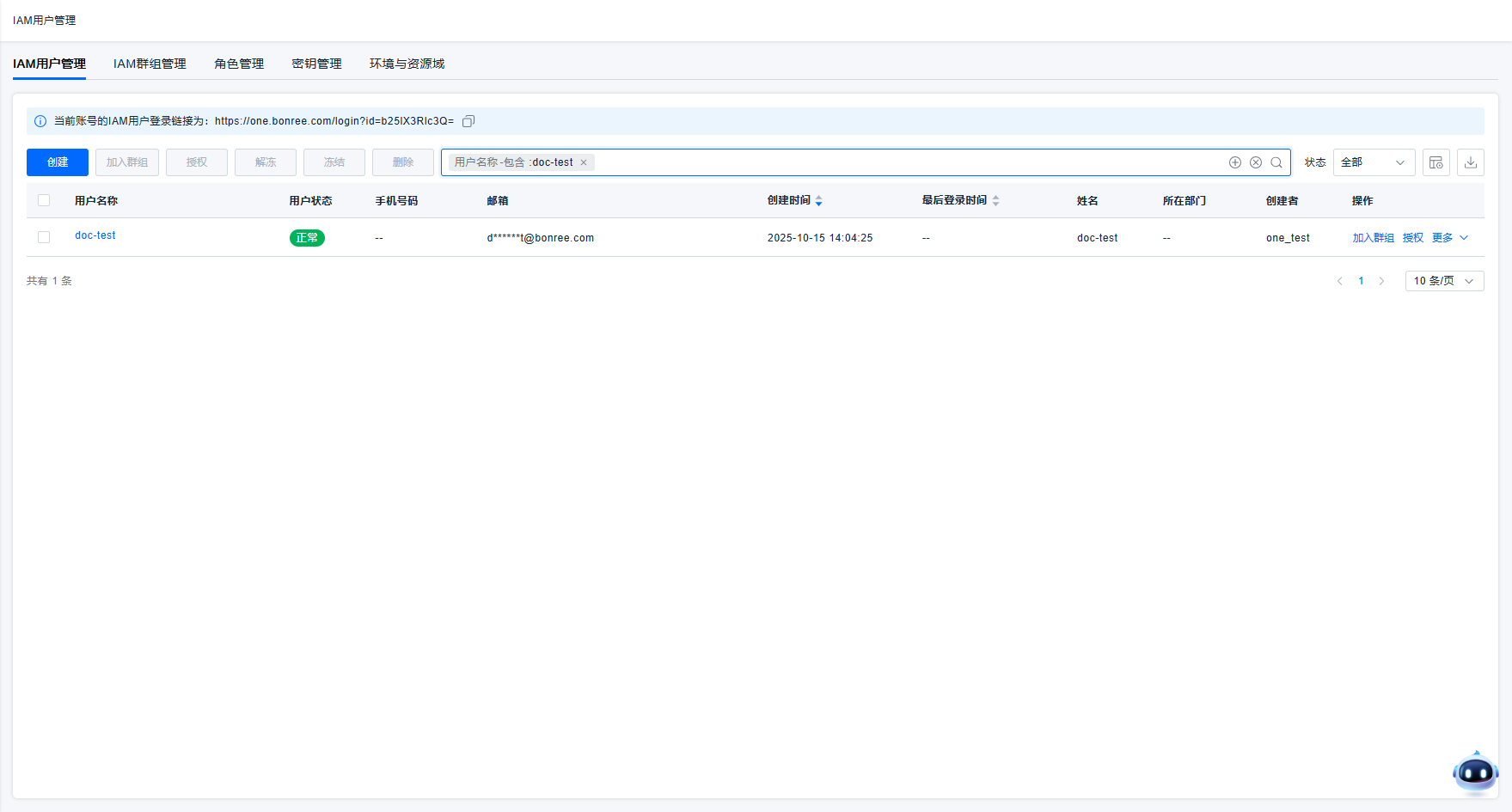
前往访问控制页面查询找到用户doc-test,如未创建用户则需先创建用户。
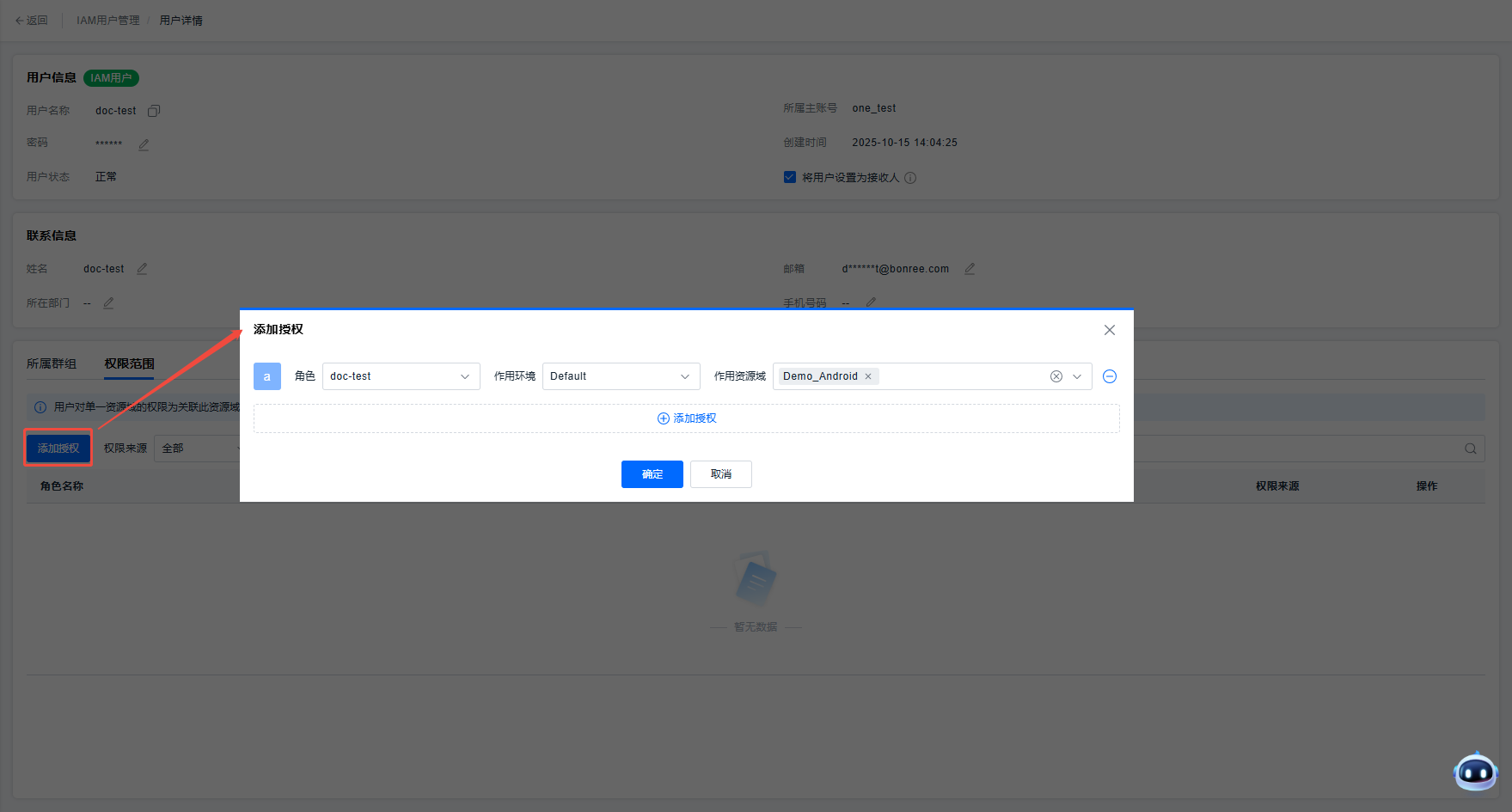
为用户添加授权,将之前创建的角色和资源域和用户关联。
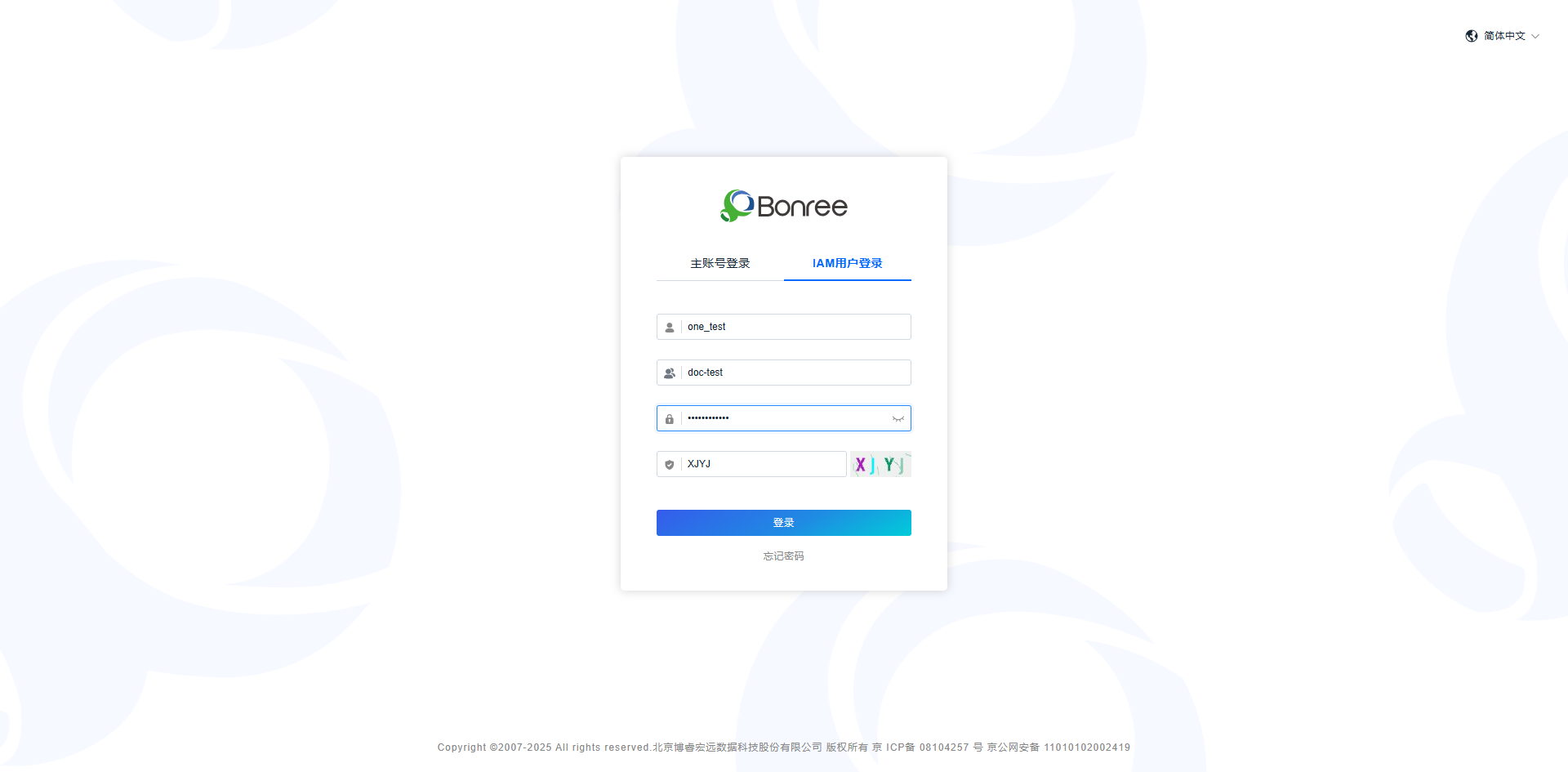
子用户doc-test登录验证权限生效
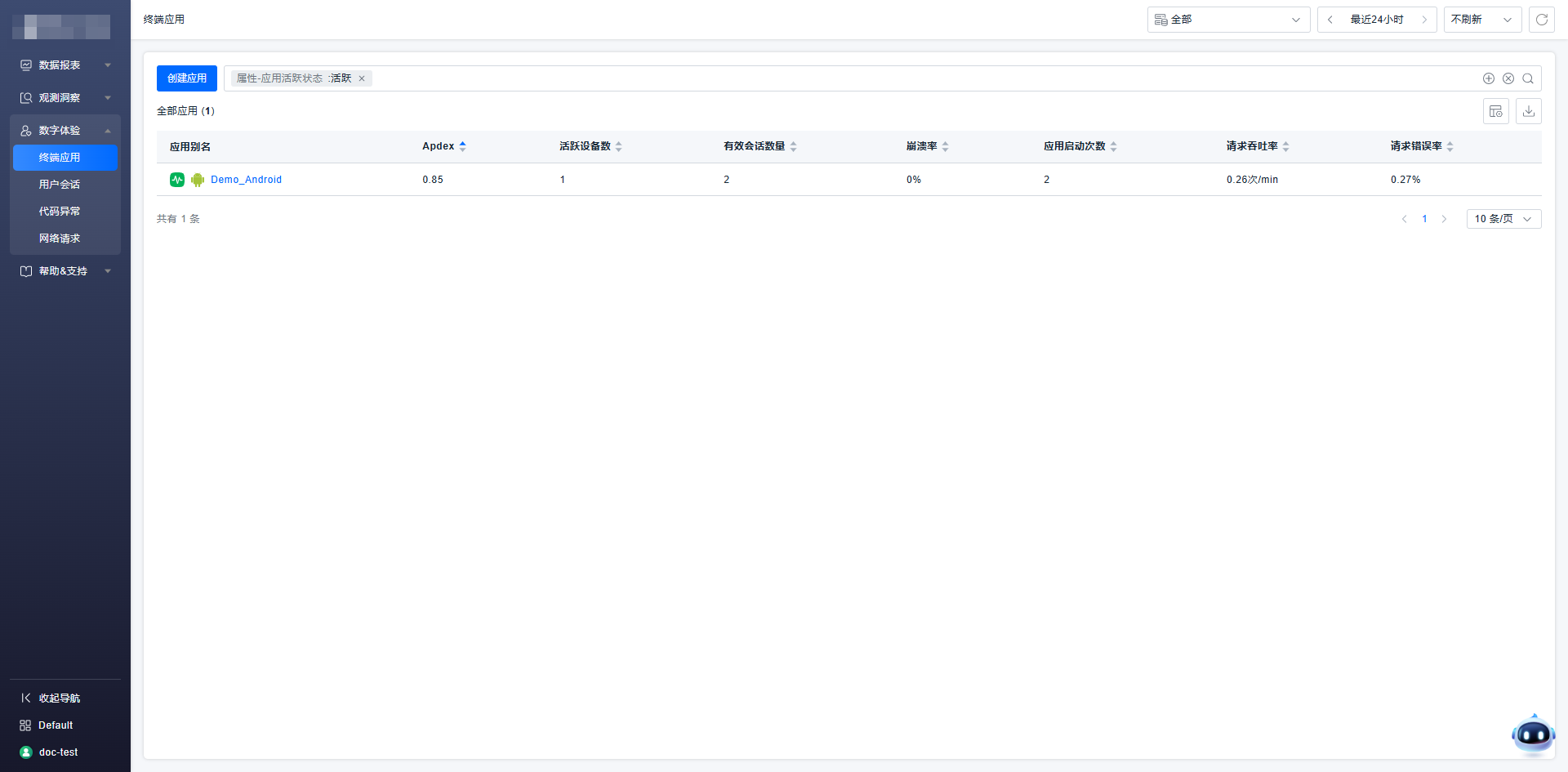
下图为权限生效的结果,用户仅可在数据体验和观测洞察模块查看和使用其负责的应用的数据。