仪表盘配置
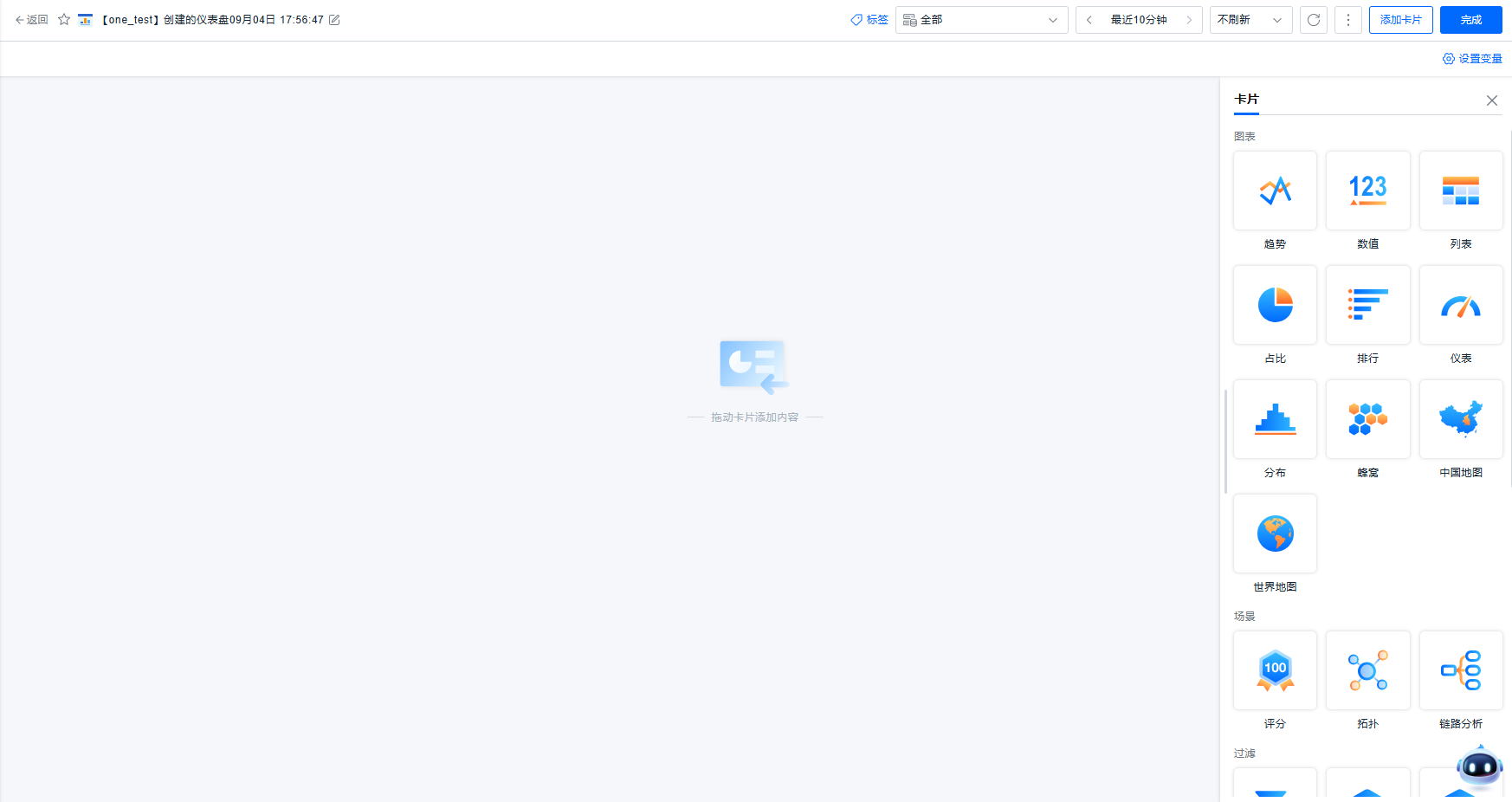
仪表盘作为配置用户可观测数据监控看板的工具,需要尽可能满足所有数据的查询,保证客户所要观测的数据都能通过可视化展示出来,同时作为监控看板还需要具备丰富的可视化效果和美观性,因此仪表盘也提供了丰富的图表和功能卡片,用户可基于实际场景和效果自行选择合适的卡片配置。
场景说明
运维场景中经常需要对不同数据进行组合展示,部分场景下还需要查看某些特定对象的数据。除此之外,客户想要进行时间维度和空间维度上的对比来查看数据的变化等场景,仪表盘都提供了相应的能力支持。
开始使用
图表
图表卡片是仪表盘中最常用的卡片,仪表盘提供了十种不同样式的图表卡片,基于数据查询和数据转换返回的结果渲染生成相应的图表,不同图表在样式配置上稍有不同。
卡片样式
仪表盘提供了趋势、数值、列表、占比、排行、仪表、分布、蜂窝、中国地图、世界地图十种图表卡片,不同卡片有不同的展示效果,您可根据实际场景和效果选择合适的卡片类型。多个卡片之间配置同步,但是需要注意只有趋势、列表、蜂窝、地图支持在一个图表上展示多个数据。
数据查询
数据查询是所有图表卡片展示的基础前提,ONE平台提供了选择查询和PromQL查询两种方式。
选择查询-数据选择
选择查询是基于数据模型在页面上进行点击操作即可进行查询的一种方式,支持查询指标、实体、事件、日志、记录五种类型数据的查询。
选择查询的最小单位为数据项或表达式(PromQL查询汇总没有表达式),每个数据项将执行一次查询并返回结果。
指标查询步骤如下:
-
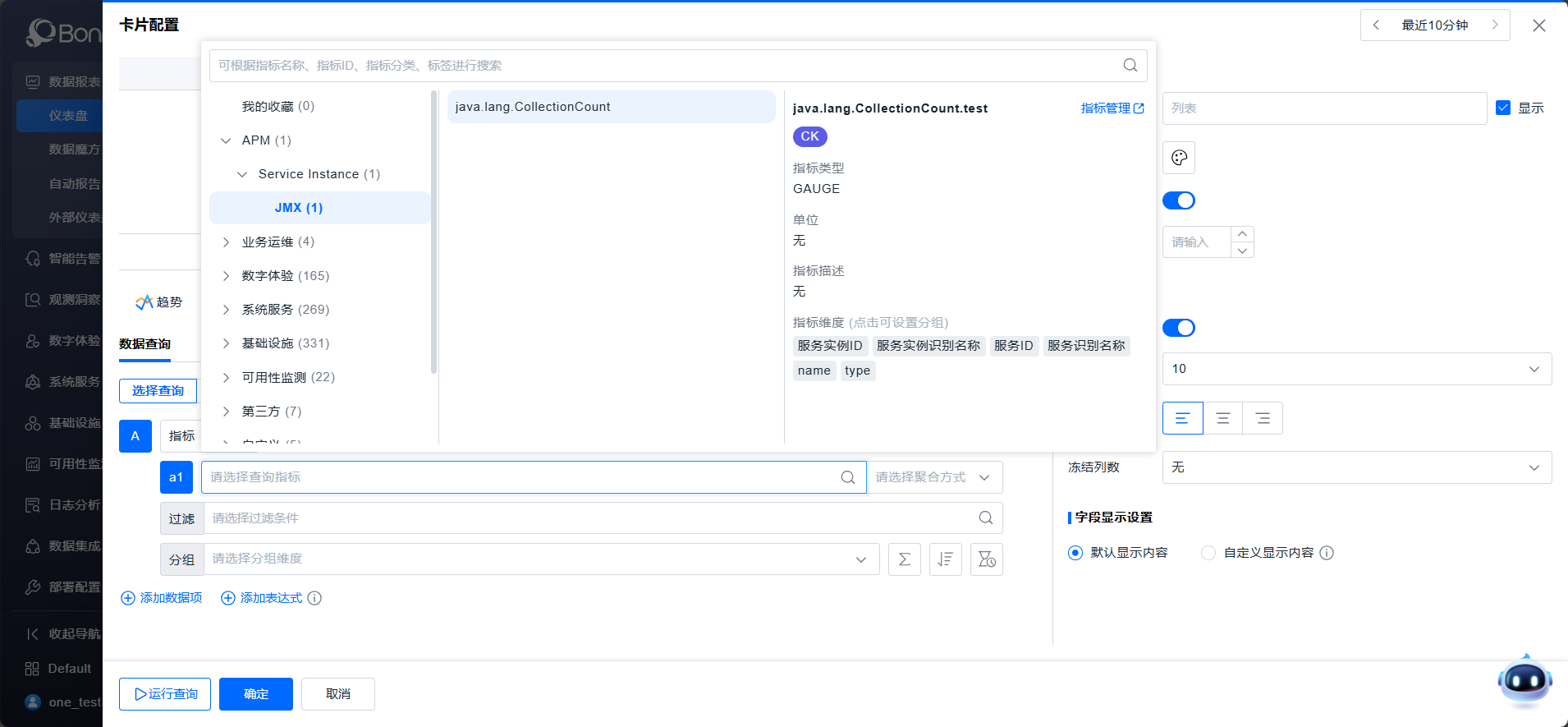
选择指标类型数据,指标模型中按照实体分类-实体模型-指标分类-指标名称依次选择指标。
-
“我的收藏”分类将展示指标模型中关注的指标,重要指标可以标记为关键指标进行快速选择。
-
每个指标在选择时都会展示指标信息,包括指标标签、指标类型、单位、聚合方式、指标描述、指标维度信息。支持按照指标名称、指标ID、指标分类、标签进行检索。
-
不同指标类型支持的聚合方式不同:
指标类型 聚合方式 默认聚合方式 gauge 平均值,最大值,最小值,最新值 最新值 histogram 平均值,最小值,最大值 平均值 sum 求和 求和 count_distinct 去重计数 去重计数 formula 计算 计算 -
确定指标之后不添加过滤条件将查询全量实例的结果,如果需要查询特定条件下的数据范围可以通过添加过滤条件实现。指标的过滤条件包括以下三个方面:
- 实体维度:每个指标都定义了相关实体,相关实体的属性可以对指标进行过滤。
- 指标维度:指标维度是指标独立的查询维度,与实体无关。
- 指标值:可以按照指标值大小进行过滤,为了保证指标的准确性,指标值过滤只在分组之后生效。
-
查询结果默认聚合为一个值进行返回,如果需要查看不同维度下的指标情况需要选择分组条件。指标的分组条件包括以下两个方面:
- 实体维度:每个指标都定义了相关实体,相关实体的下沉属性可以对指标进行分组。并非所有属性都可进行分组,这与实体和指标的存储方式有关!
- 指标维度:指标维度是指标独立的查询维度,与实体无关。
实体/事件/记录/日志查询步骤如下:
- 选择实体/事件/记录/日志类型数据,然后按照分类选择对象。
- 针对实体/事件/记录/日志类型数据,提供聚合统计和列表展示功能,列表展示功能只在列表卡片中可用。
聚合统计:以实体为例

- 聚合统计支持针对属性进行聚合统计。
- 按照实体类型-实体属性选择要聚合的对象,一个数据项中可添加多个属性聚合。聚合方式随属性类型变化。
- 文本、时间:聚合方式为计数、去重计数;
- 数值:聚合方式包括平均值,求和,最大值,最小值。
- 过滤维度包括实体属性和实体标签,操作符按属性值类型区分。
- 分组维度包括实体属性和标签key
实体/事件/记录/日志查询区别在于:
- 分别选择实体模型/事件类型/记录类型/日志索引确定下一步属性字段的可选范围
- 实体数据没有时间信息,进行聚合统计时无法绘制趋势图
列表展示:以实体为例

列表展示提供了一种快速构建列表的方式,只能在列表样式下生效,其他卡片样式无法生成图像。
- 直接勾选多个列表展示的属性字段,快速构建列表。
- 添加过滤条件,按照属性字段进行过滤。
- 列表展示不支持分组,默认按照每条详细数据的id进行分组,展示明细数据。
选择查询-其他功能
深度分析:
仪表盘支持查询展示ONE平台已注册的指标/实体/事件/记录/日志数据,在此基础上为提升用户使用体验仪表盘提供了一个快捷的数据处理方法,包括:对指标进行常见的算数转化、快速选取支持的历史表现数据。
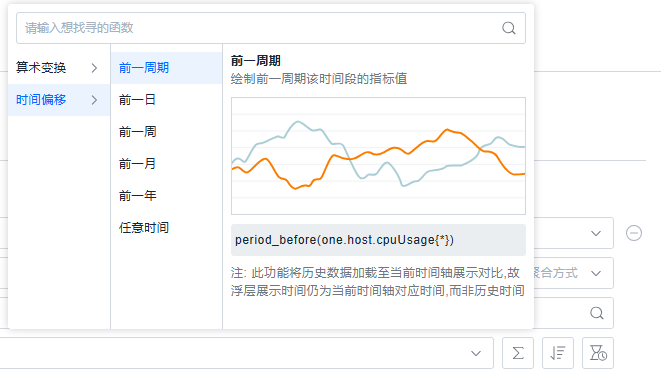
实体/事件/记录/日志列表展示直接展示了原始数据信息,不支持深度分析能力。
排序限制:
仪表盘支持自行选择查询的数据范围及数量,通过排序限制功能可以选择某一具体的指标或属性字段进行排序,并按照排序选择合适数量的数据进行展示。

时间聚合:
- 趋势图会根据时间控件的范围选择默认的聚合粒度进行数据的聚合,针对不同的场景可能需要其他粒度的聚合,所以仪表盘支持趋势卡片按照时间粒度聚合。
- 列表卡片默认无时间信息,也可支持时间聚合功能,将额外展示时间字段,可查看同一时间段多个指标的情况。
- 为了保证趋势图中每条折线上数据量适中,时间聚合生效粒度与时间组件跨度相关,具体逻辑如下:
| 时间范围长度 | 默认选择粒度 | 生效粒度 |
|---|---|---|
| (0,3h] | 1min | 1min.10min,1h,6h,1d |
| (3h,1d] | 10min | 1min.10min,1h,6h,1d |
| (1d,7d] | 1h | 10min,1h,6h,1d |
| (7d,14d] | 6h | 1h,6h,1d |
| (14d,∞) | 1d | 6h,1d |
- 时间跨度过大并选择粒度较小时,将按照默认粒度返回结果
- 实体数据没有时间信息,不支持时间聚合能力
表达式
部分指标需要通过表达式计算出结果,比如通过错误次数和总次数计算正确率,或者计算健康评分等场景,都可以利用表达式进行配置。
-
表达式支持 +,-,*,/,max,min,round,三元运算(三元运算中可使用 ||,&&,==,>,≥,<,≤ 构建逻辑表达式)等运算方式,用户可使用指标编号和运算符构建表达式。
-
特殊运算符使用说明:
- max:取最大值,max(a,b)将返回a,b两个数中最大的数;
- min:取最小值,min(a,b)将返回a,b两个数中最小的数;
- round:可控制表达式返回结果的小数位数,round(1/3,2) 返回0.33;
- ||:表示或(or),(a>1)||(b>1)当a大于1或b大于1时返回1,否则返回0;
- &&:表示与(and),(a>1)&&(b>1)当a大于1且b大于1时返回1,否则返回0;
- 三元运算符:按逻辑表达式结果返回目标值,a>b?x:y当a>b成立时返回数值x,否则返回数值y;
-
使用示例
- 添加指标a1(CPU使用率),指标b1(内存使用率)
- 表达式:(a1>80&&a1<95 || b1>85&&b1<95)?2:((a1>=95 || b1≥95)?3:1)
- 含义:CPU使用率大于80%且小于95% 或者 内存使用率大于85%且小于95%时表达式值为2,当CPU使用率大于95% 或 内存使用率大于95%时表达式值为3,其余情况下表达式结果都为1;用户构建此表达式可根据表达式的值来判断主机的CPU使用率和内存使用率是否超阈值。
PromQL查询
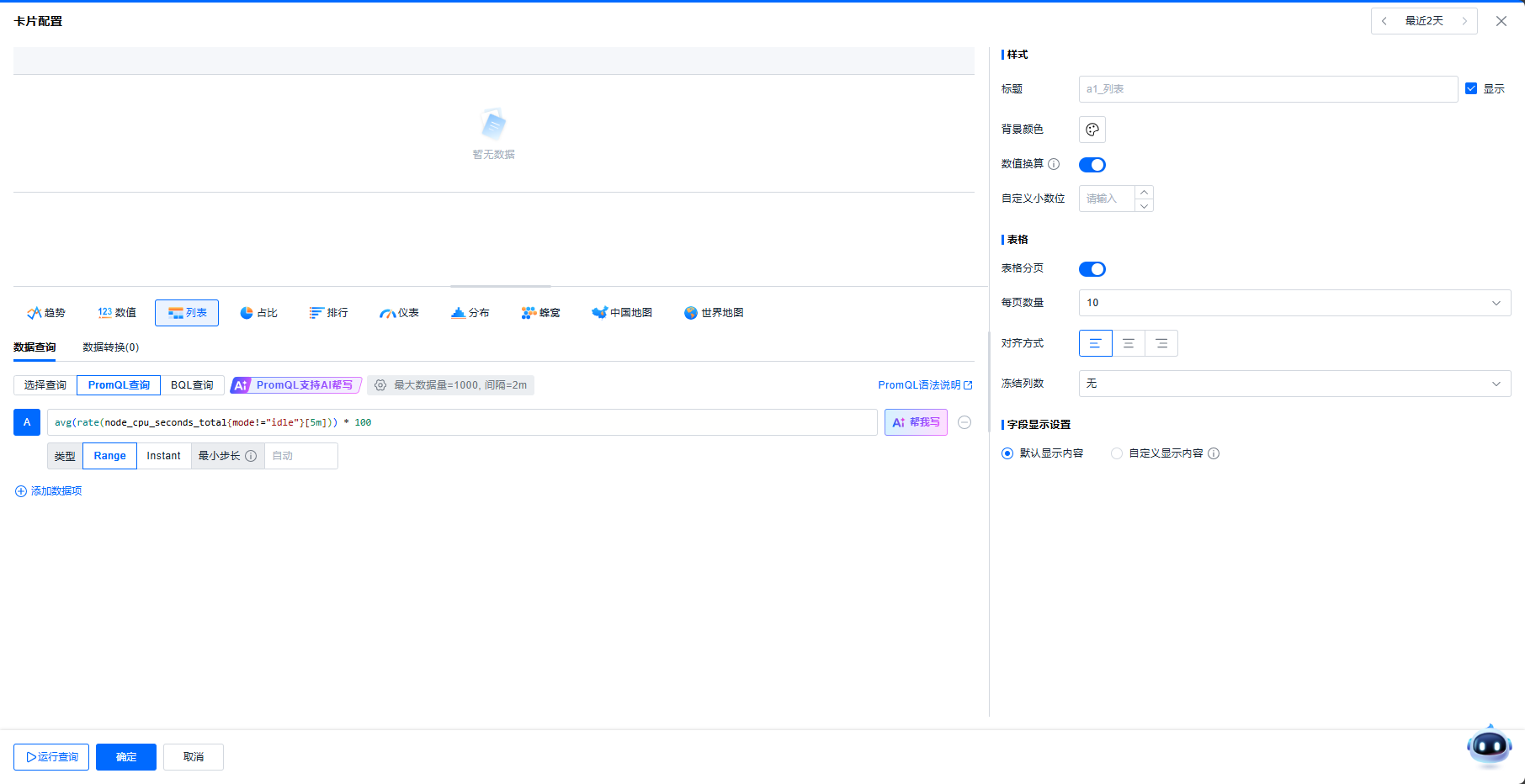
除去选择查询方式以外,PromQL查询也是常用的一种查询方式,点击PromQL查询并输入正确的查询语法即可查询指标数据。
PromQL查询只能查询指标数据,不支持查询实体、事件、记录、日志等数据
数据量设置
- 数据量设置对全部的查询数据项生效,通过设置最大数据量和最小间隔控制查询指标的粒度
- 最大数据量:每个数据序列最大的数据量个数,用于计算区间长度,默认按照卡片长度计算。 为保证展示效果,最大数据量不可超过1000。
- 最小间隔:每两条数据间最小的区间长度,建议设置值与数据上报频率一致。默认为15s
- 间隔:实际用于查询的时间粒度,通过时间范围/最大数据量计算确定。
- 例如:查询指标A在最近1小时的明细数据
- 默认最大数据量为1000,最小间隔为15s,1小时/1000=3.6秒<15秒,最终间隔为15秒聚合一条数据进行展示。
- 修改最大数据量为50,最小间隔为15s,1小时/50=1.2分钟>15秒,四舍五入后最终间隔为1分钟聚合一条数据进行展示。
PromQL语法
ONE平台兼容了PromQL的大部分语法,支持率达到99.44%,详细语法说明可参考PromQL语法说明.
AI帮写
仪表盘查询PromQL语句引入了AI能力,您可以在通过向小睿助理提问生成PromQL语句并直接填充至输入框中。
-
点击PromQL支持AI帮写,可直接跳转到PromQL查询。
-
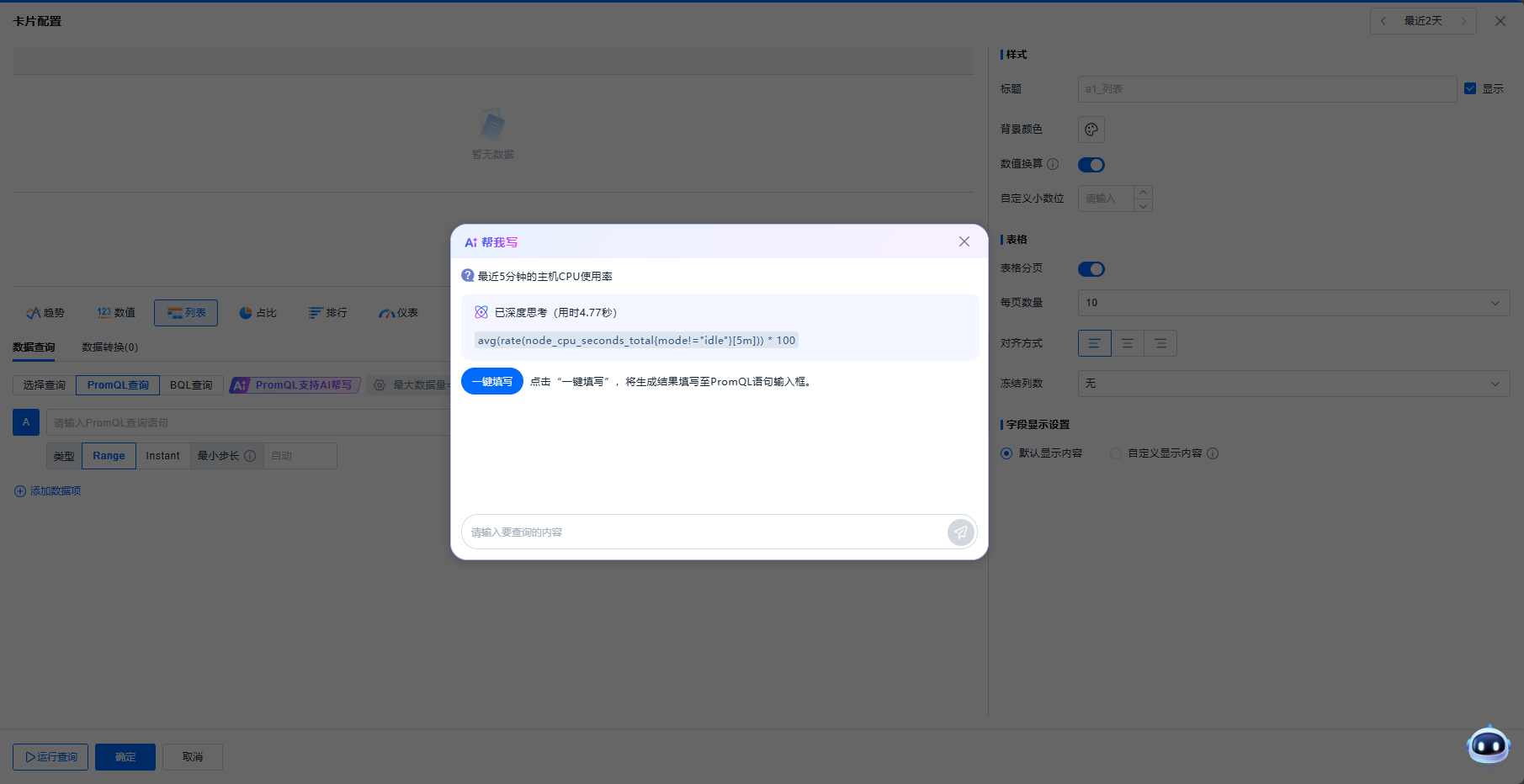
点击输入框中的AI帮我写,在弹窗中向小睿助理提问,比如:查询最近5分钟的主机CPU使用率。
-
点击一键填写,将生成结果填写至PromQL语句输入框。
数据转换
仪表盘支持对查询数据的结果进行一定的数据转换,目前支持合并数据项和通过字段连接两个功能
合并数据项
合并数据项不需要配置任何参数,会自动选择所有数据项中相同的key并合并,最后展示一个合并后的结果,合并过程中有无效的数据用--补充。
举例说明如下:
数据项A为:
| 主机 | kafka broker | cpu使用率最新值 |
|---|---|---|
| br-apm-005 | 10.241.20.65.9092 | 53.54% |
| br-apm-004 | 10.241.20.64.9092 | 33.79% |
| br-apm-003 | 10.241.20.63.9092 | 19.56% |
数据项B为:
| 主机 | 操作系统 | cpu使用率最新值 |
|---|---|---|
| br-apm-005 | windows | 53.54% |
| br-apm-004 | linux | 33.79% |
| br-apm-002 | AIX | 19.56% |
合并数据项之后的结果为:
| 主机 | kafka broker | 操作系统 | cpu使用率最新值 | cpu使用率最新值 |
|---|---|---|---|---|
| br-apm-005 | 10.241.20.65.9092 | windows | 53.54% | 53.54% |
| br-apm-004 | 10.241.20.64.9092 | linux | 33.79% | 33.79% |
| br-apm-003 | 10.241.20.63.9092 | -- | 19.56% | -- |
| br-apm-002 | -- | AIX | -- | 19.56% |
通过字段连接
通过字段连接也能实现多个数据项合并的效果,但是合并的条件由用户自定义配置,合并方式包括内连接和外连接。
举例如下:
数据项A为:
| 主机 | kafka broker | cpu使用率最新值 |
|---|---|---|
| br-apm-005 | 10.241.20.65.9092 | 53.54% |
| br-apm-004 | 10.241.20.64.9092 | 33.79% |
| br-apm-003 | 10.241.20.63.9092 | 19.56% |
数据项B为:
| 主机 | 操作系统 | cpu使用率最新值 |
|---|---|---|
| br-apm-005 | windows | 53.54% |
| br-apm-004 | linux | 33.79% |
| br-apm-002 | AIX | 19.56% |
连接方式:内连接;连接条件:A 主机=B 主机;转换结果为:
| 主机 | kafka broker | 操作系统 | cpu使用率最新值 | cpu使用率最新值 |
|---|---|---|---|---|
| br-apm-005 | 10.241.20.65.9092 | windows | 53.54% | 53.54% |
| br-apm-004 | 10.241.20.64.9092 | linux | 33.79% | 33.79% |
连接方式:外连接;连接条件:A 主机=B 主机;转换结果为:
| 主机 | kafka broker | 操作系统 | cpu使用率最新值 | cpu使用率最新值 |
|---|---|---|---|---|
| br-apm-005 | 10.241.20.65.9092 | windows | 53.54% | 53.54% |
| br-apm-004 | 10.241.20.64.9092 | linux | 33.79% | 33.79% |
| br-apm-003 | 10.241.20.63.9092 | -- | 19.56% | -- |
| br-apm-002 | -- | AIX | -- | 19.56% |
字段显示设置
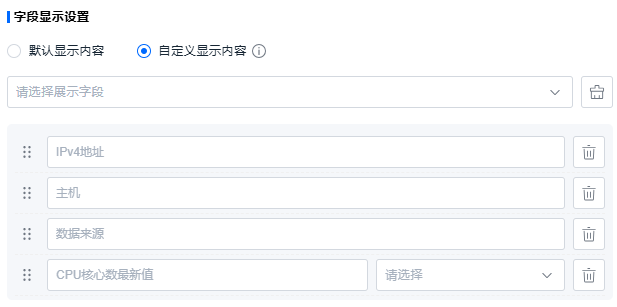
- 字段显示配置可以基于查询结果设置每个字段的可见性,并修改字段别名或设置单位
- 默认显示内容:默认返回所有查询结果,不可自定义
- 自定义显示内容:自定义选择展示字段并设置展示效果
- 每次运行查询后结果中所有的维度字段,指标/属性字段可以作为自定义的字段进行选择。只有添加出来的字段才可进行展示。
- 通过拖拽修改顺序,可改变字段排列顺序。
- 在输入框中输入自定义内容,可作为别名进行展示。
- 数值类型字段可以设置单位,只替换原始数据单位并不影响数值,展示效果将根据选择的单位进行换算。
场景
评分
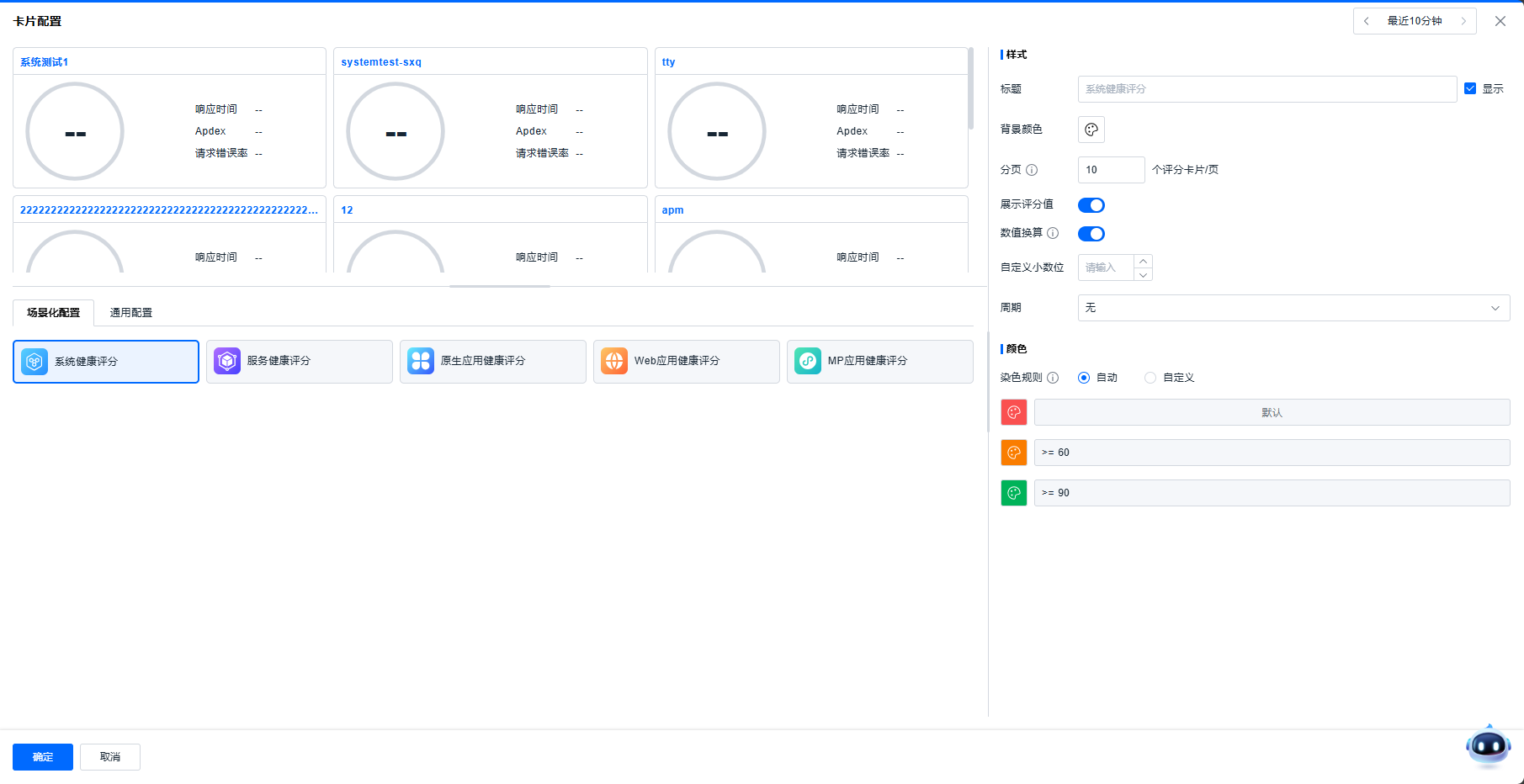
评分卡片是展示百分制数值的一种特殊卡片,您可以借助评分卡片查看不同对象在特定计算方式下的评分情况。
- 场景化配置:仪表盘提供了五种预置场景下的评分卡片,选择系统、服务、原生应用、web应用、MP应用中的任一场景,直接可得到所选场景下所有对象的健康评分状态。健康评分规则来自于平台规则配置-健康判定-健康评分设置。
- 通用配置:通用配置支持用户自定义添加指标并选择其中一个数据项作为评分展示,与数据查询部分逻辑一致,多使用表达式结合三元运算符作为评分项。评分项只展示0-100之间的结果,<0展示为0,>100展示为100。
拓扑
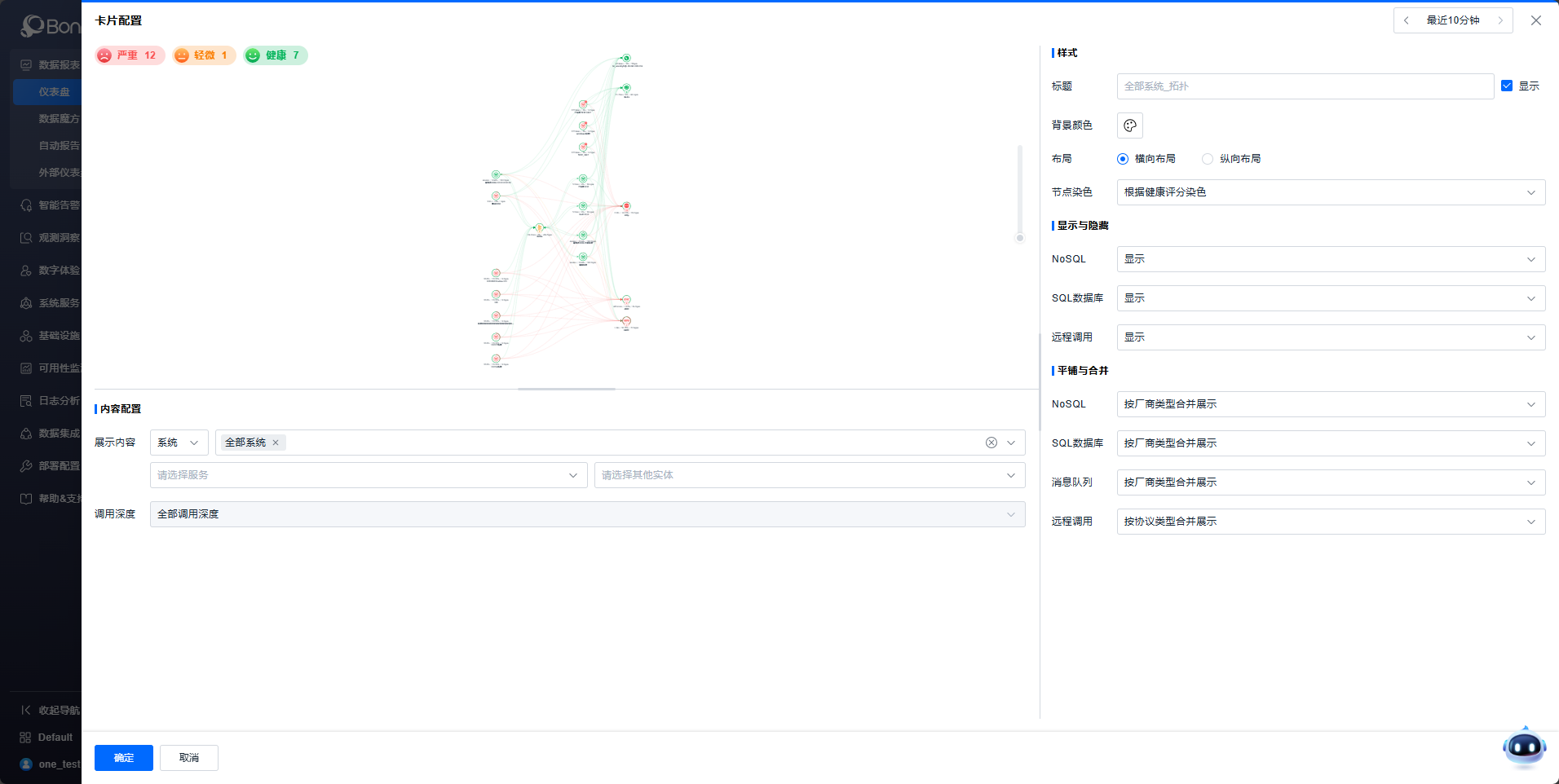
用户可在仪表盘中展示拓扑卡片,按照系统、服务、应用、数据库、消息队列、远程调用选择展示内容,基于所选实例展示拓扑调用关系图,与平台观测洞察-全局拓扑模块下展示效果一致。
链路分析
用户可在仪表盘中展示链路分析卡片,按照服务、应用、接口、数据库、消息队列、远程服务实例选择展示内容,基于所选实例展示链路分析图,与平台系统服务-链路分析模块下展示效果一致。
调用链
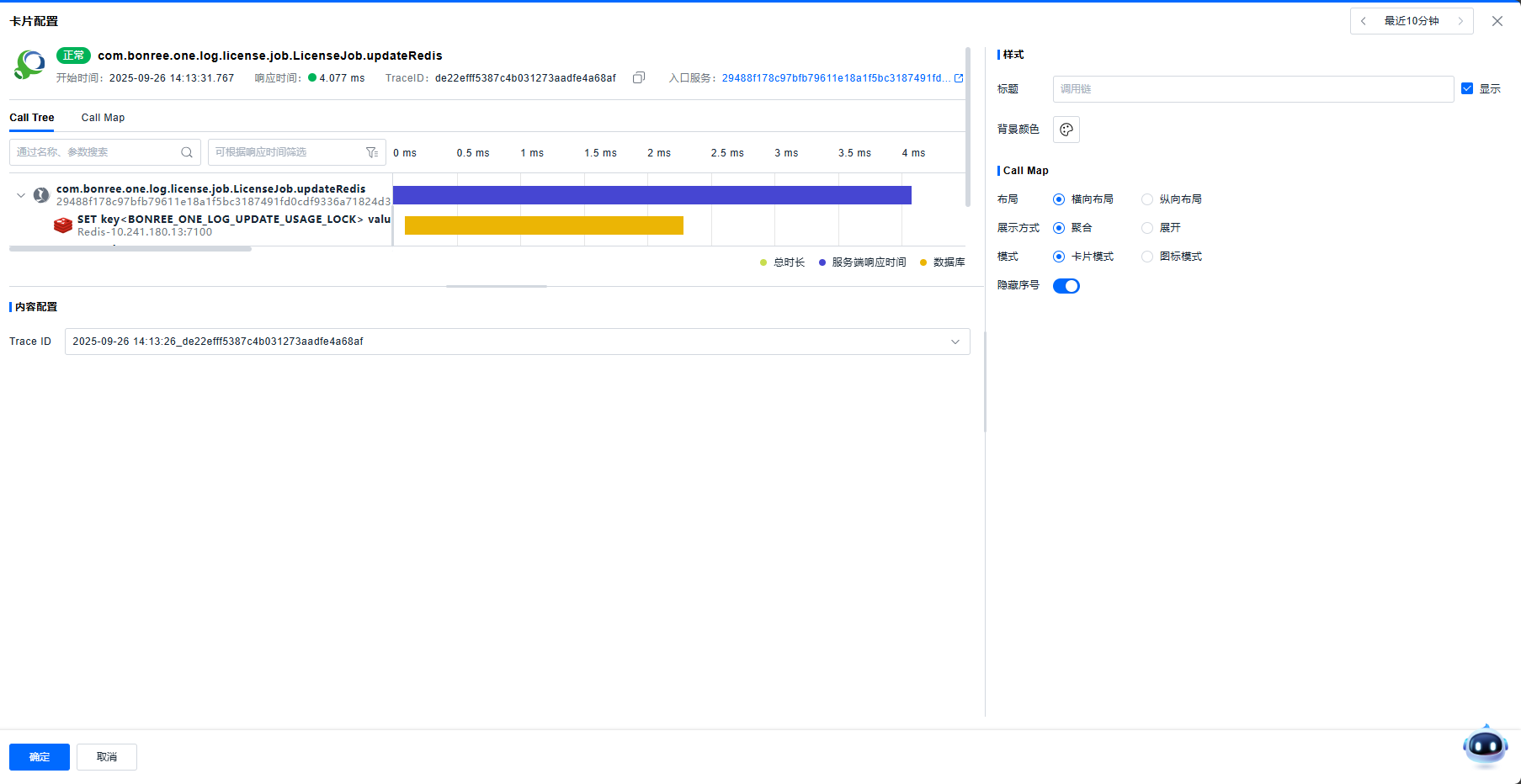
用户可在仪表盘中展示调用链详情卡片,按照Trace ID选择展示内容,基于所选调用链展示调用链详情,与平台检索中心-调用链-调用链详情模块下展示效果一致。
过滤
多数场景下,用户期望在仪表盘中可以切换不同条件查看结果,所以需要配置全局的过滤条件并且可以动态切换,基于这种场景我们提供了过滤卡片,可以自定义选择字段生成过滤器并通过联动交互对其他卡片进行条件传递。
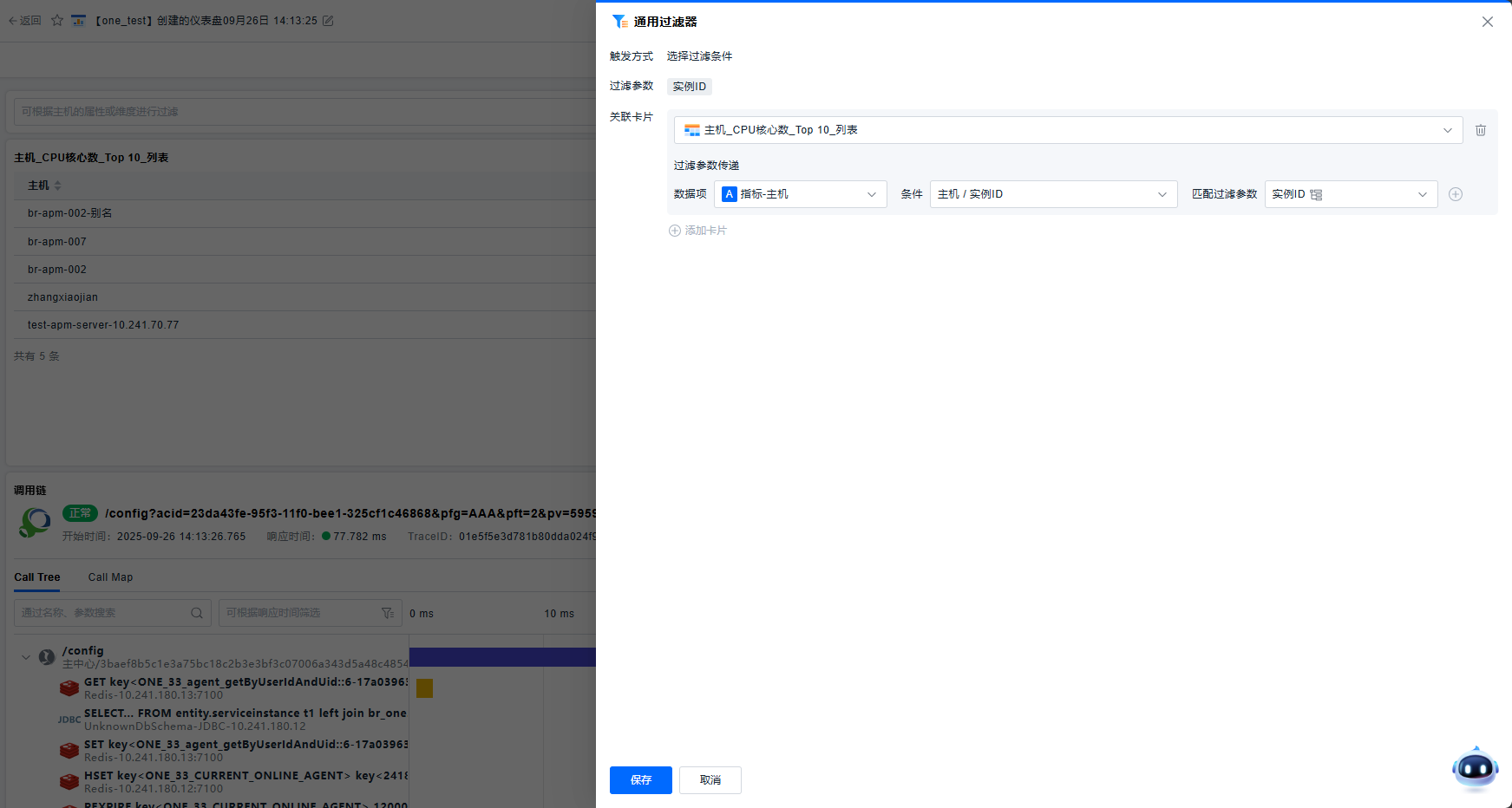
- 通用过滤器:基于数据模型选择一个或多个字段作为过滤参数,支持选择实体属性、指标维度、事件属性、记录属性、日志属性。
- 实体过滤器:快速选择某一个实体,所选实体的全部属性都可以作为过滤参数进行选择。
- 单项过滤器:选择方式与通用过滤器类似,基于数据模型选择一个字段作为过滤参数。使用方式直接通过下拉框选择过滤值即可。
- 时间过滤器:部分对比场景需要查询不同时间段的数据,可通过时间过滤器设置单独的时间并关联特定卡片进行查询。
过滤器配置完成后需要通过联动交互与其他卡片关联,然后在过滤器中选择过滤条件才能针对其他卡片生效。在配置交互时需要将目标卡片过滤项的维度与过滤器参数相匹配才能完成正确的过滤。
布局
为了保证仪表盘看板的视觉效果,除了查询卡片之外我们也提供了分组、容器、页签三种容器卡片,可以使用这三种卡片调整仪表盘布局。
- 分组:添加一个可展开收起的分组,收起时分组下的所有卡片一并收起不做展示。当仪表盘卡片数量较多时,可以通过分组卡片进行分类展示。
- 容器:一个容器中可包含多个其他卡片。
- 页签:与容器类似,但是可添加多个页签,通过点击可以切换不同页签,在每个页签下展示不同场景下的卡片。
其他
仪表盘还提供了一些其他类型的卡片,用于补充仪表盘信息。
- IFrame:通过输入URL嵌入外部页面。
- 文字:输入自定义文字进行展示,可以引用变量。
- Markdown:支持markdown语法,可以引用变量。
- 图片:上传本地图片文件在仪表盘中展示。