容器
容器技术(如 Docker、Kubernetes)的动态性、轻量化特性,使其在微服务、DevOps 等场景中广泛应用,但也带来了 “部署密集、生命周期短、资源共享” 等监控挑战。容器监控的核心目标是 “实时掌握容器及集群的运行状态、资源消耗、业务健康度”。
前置条件
若要使用平台的容器监控能力,需要先安装平台探针SmartAgent、SmartGate。具体安装方法可参考探针安装。
使用场景
- 容器资源消耗监控与优化:容器的 “资源隔离性” 依赖于 Cgroups 等技术,但单节点上容器密集部署时,易出现 “资源争抢”(如 CPU 抢占、内存溢出、磁盘 I/O 瓶颈),需通过监控实现资源动态调配与优化。
- 容器生命周期与故障排查:容器的生命周期短(创建、运行、销毁可能仅几分钟),且故障具有 “扩散快、隐蔽性强” 的特点,需通过监控追踪容器状态、定位故障根因。
- 容器化业务与应用性能保障:容器是业务应用的载体,需通过监控关联 “容器资源” 与 “业务指标”,确保应用在容器环境中稳定运行。
开始使用
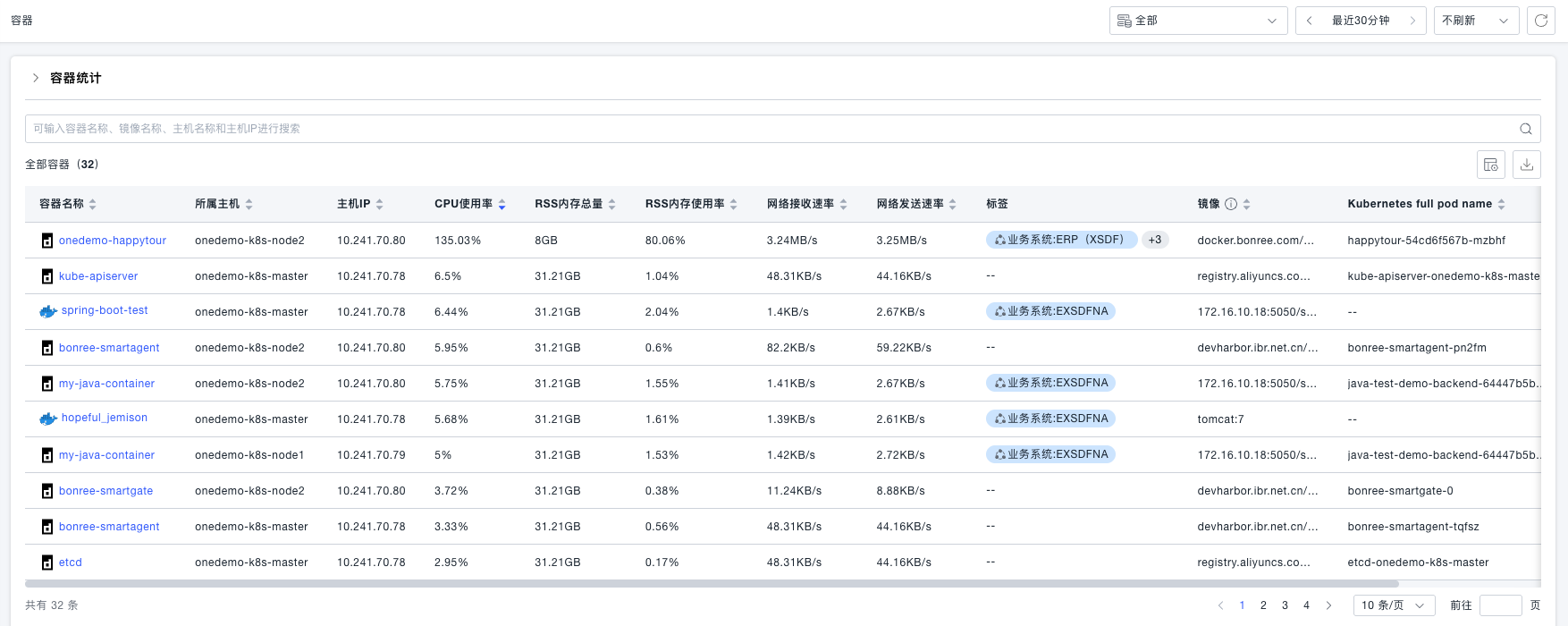
1、进入基础设施 -> 容器 页面,可查看当前通过探针采集的容器列表,展示容器基本信息及指标数据
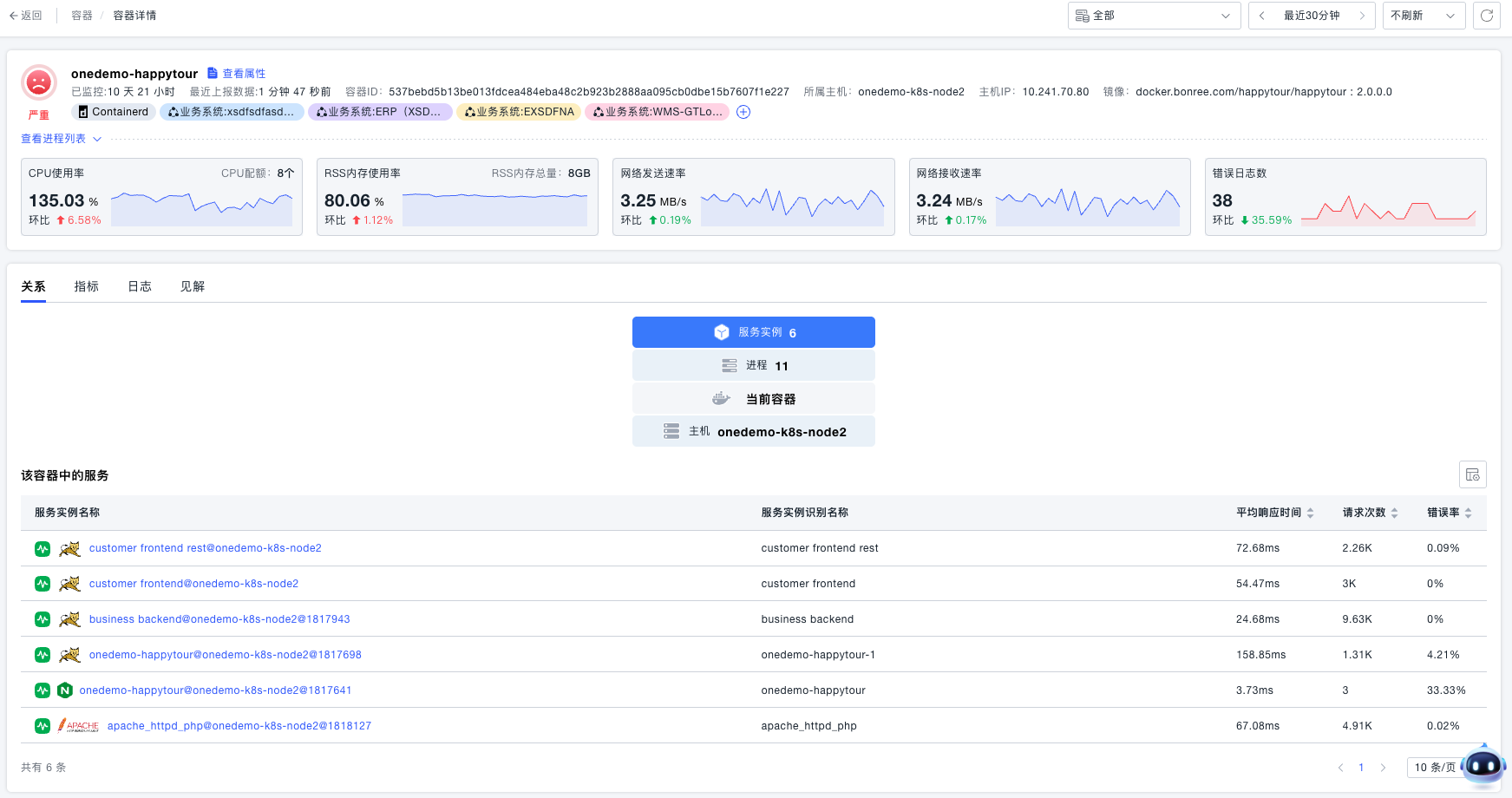
2、容器详情展示容器中关键进程信息,包括PID,PPID和进程关键指标CPU利用率和RSS内存占用。其次展示容器的上下依赖关系,可以获知容器运行所在的主机,及容器内的进程组实例和服务实例。帮助您快速了解当前容器的上下依赖实体情况。
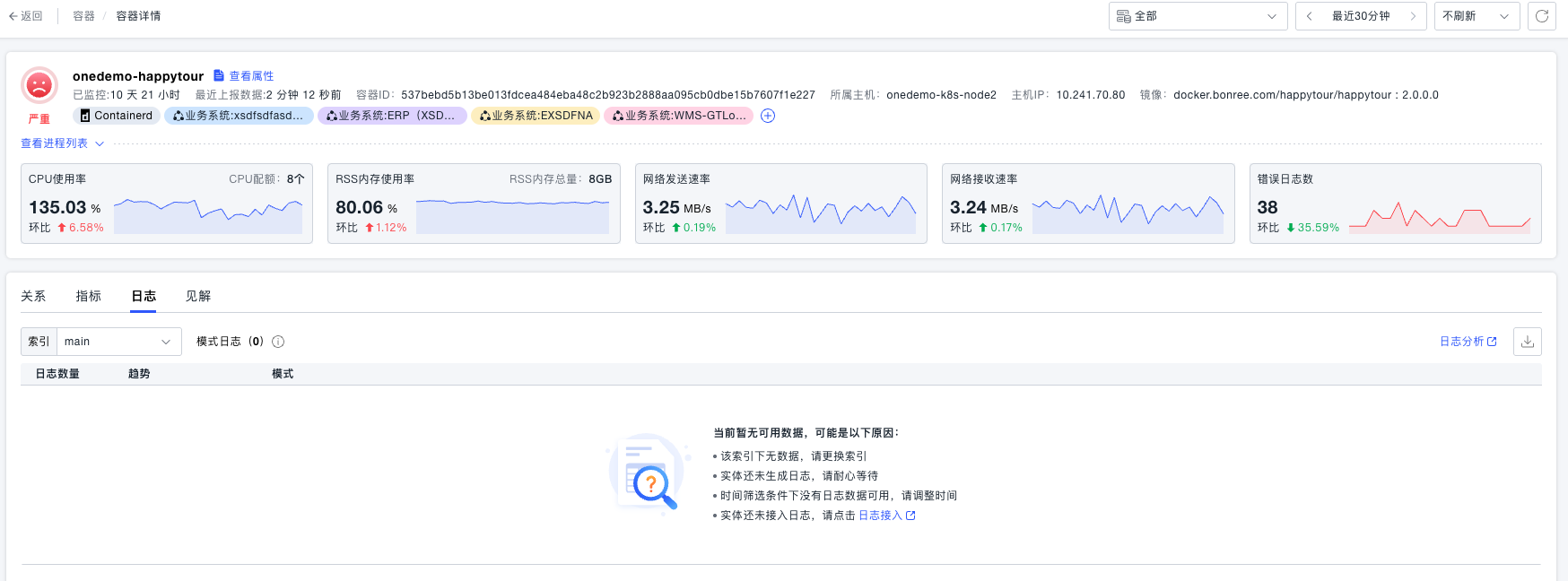
 日志模块展示该容器内采集到的日志数据
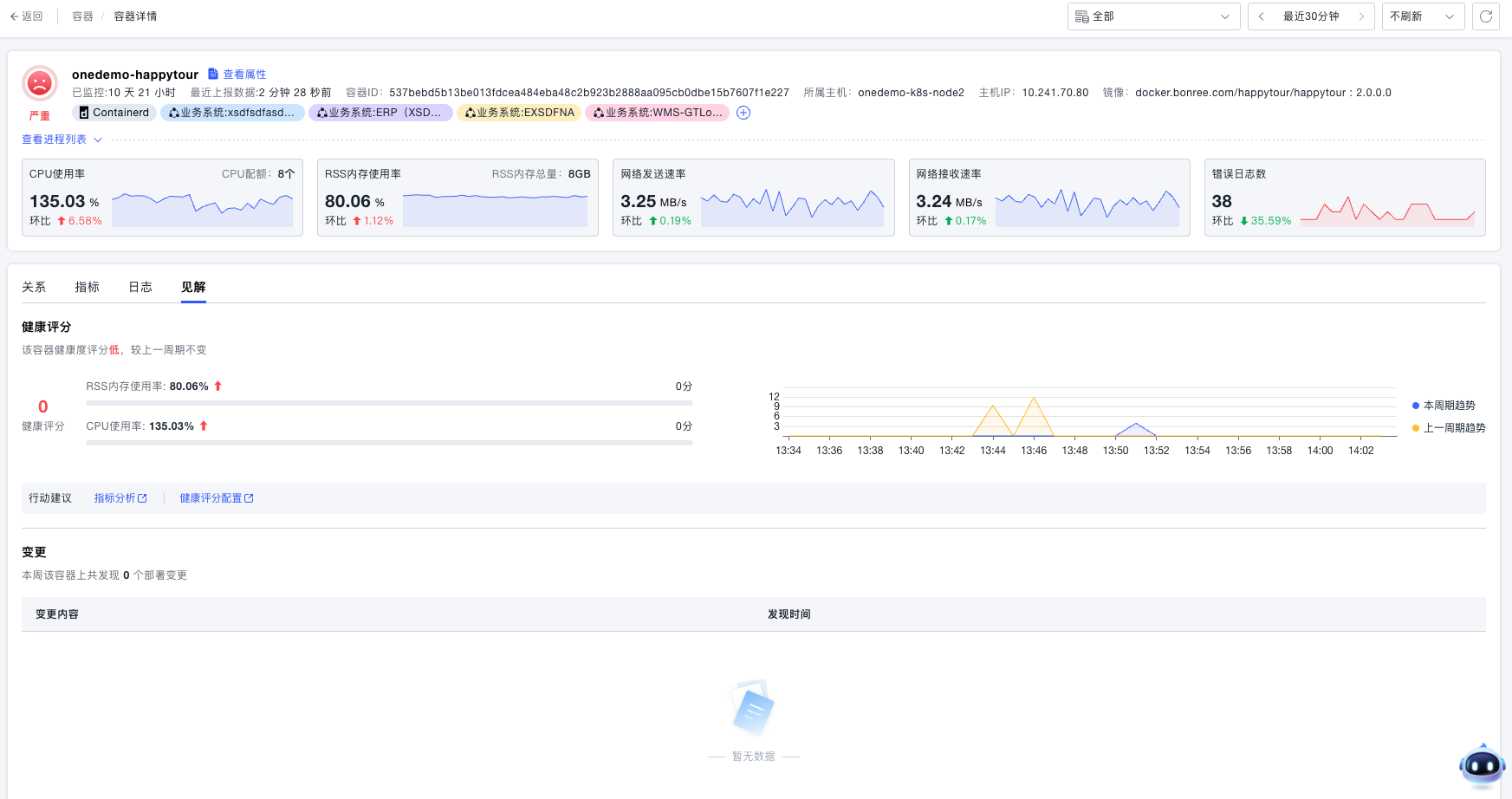
 容器见解功能中,可以获知容器最近7天的健康评分情况及趋势变化。可以了解最近7天的部署变更情况,比如新部署的进程组等信息。
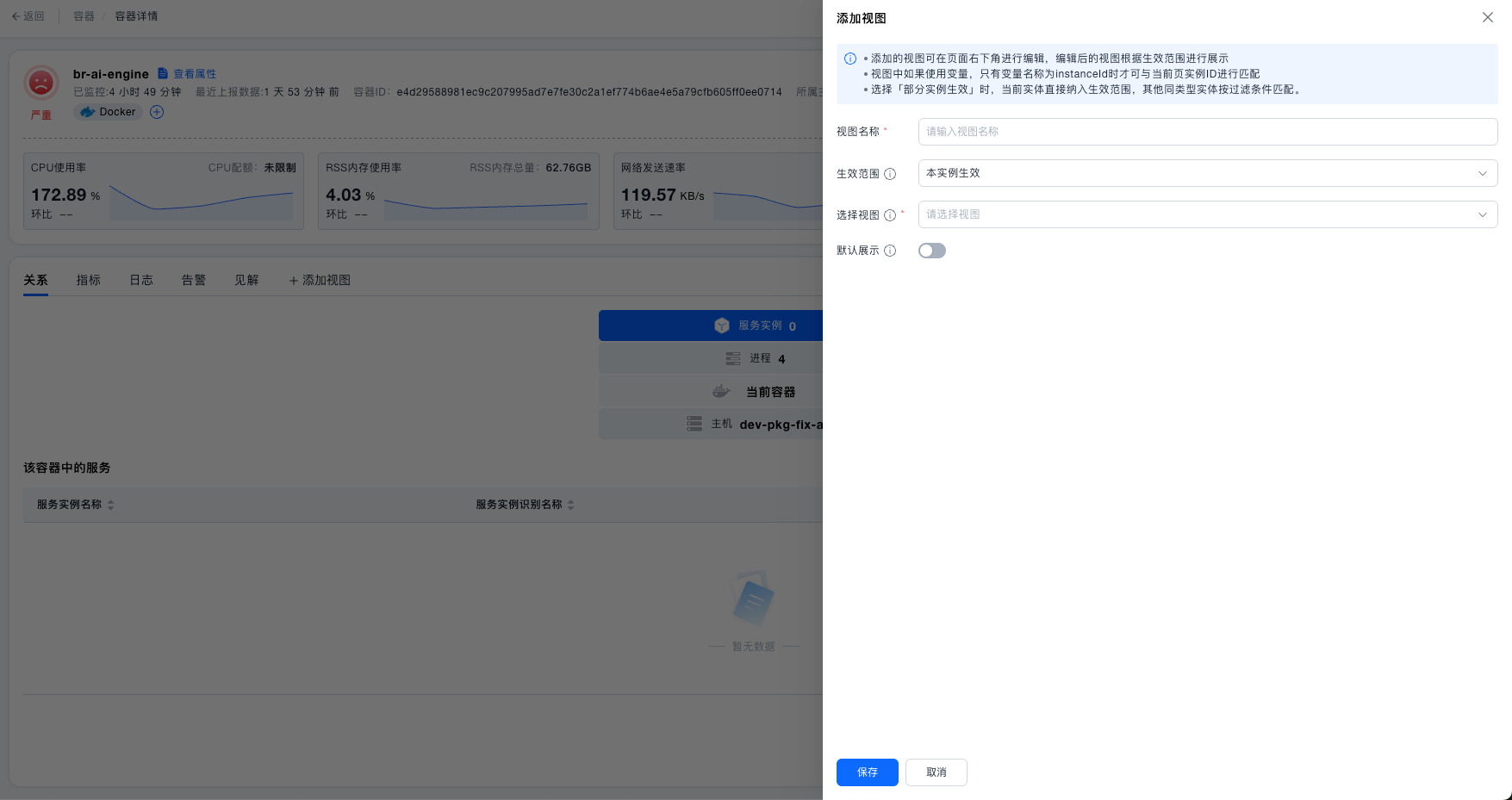
添加自定义视图,在容器详情页,可以将已有仪表盘添加为自定义视图,在同一页面查看所需的监控内容。视图的生效范围仅针对容器,不影响其他实体类型。
- 打开目标容器的详情页,在 Tab 栏点击 + 添加视图,填写 视图名称。
- 选择 生效范围:
- 本实例生效:仅当前容器可见。
- 部分实例生效:设置属性过滤条件。当前容器始终可见,其他容器按条件匹配;即使条件不命中当前容器,也可以保存。
- 全局生效:对所有容器生效;用户仍需有对应实体的查看权限。
- 选择有权限使用的仪表盘,按需开启 默认展示,然后点击 保存。新视图会出现在详情页的 Tab 栏中。
- 打开新视图,查看所选仪表盘的内容,并确认视图在预期的容器详情页中显示。
生效范围只能在创建时设置。每个详情页最多默认展示一个自定义视图;若多个视图开启 默认展示,按 本实例生效 > 部分实例生效 > 全局生效 的顺序选择,同一范围内展示最新创建的视图。只读用户可以查看已生效视图,但看不到 + 添加视图。
管理员或视图创建者如需移除视图,可在该视图 Tab 中点击 ⋮ → 删除。本实例生效的视图可直接删除;部分实例或全局生效的视图可选择 仅删除当前实体 或 全局删除。前者只从当前容器移除该视图,再次进入详情也不会自动恢复;后者删除同一视图在全部适用容器中的挂载,不会删除原仪表盘。