网络性能分析
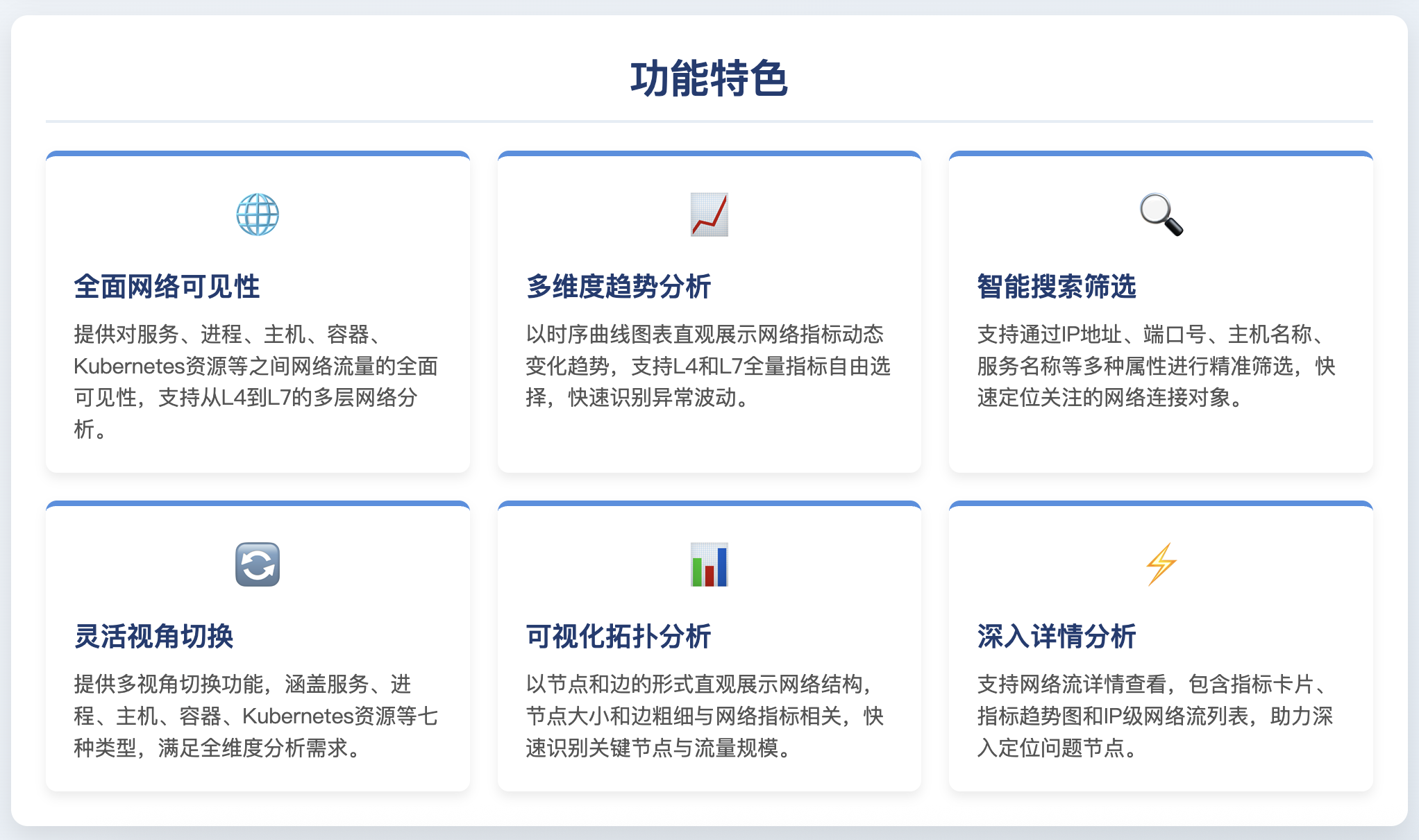
网络性能分析功能为用户提供了对服务、进程、主机、容器、Kubernetes Pod、Kubernetes Workload和Kubernetes Service等之间网络流量的全面可见性。
它通过聚合IP、端口和PID级别的连接数据,借助网络分析和网络拓扑页面,清晰呈现客户端和服务端之间的依赖关系。该功能能够助力用户识别网络瓶颈与性能问题、优化网络拓扑和配置、加快故障排查与问题诊断的速度,同时有效监控关键服务之间的网络连接状态,显著提升网络性能与可靠性。
前置条件
无特定前置条件,但需确保相关网络节点(如主机、容器等)已被系统纳入监控范围,且网络数据采集正常,以便能准确获取和展示网络性能相关数据。
使用场景
在拓扑运维场景下,用户可利用网络性能分析实现多方面的操作:
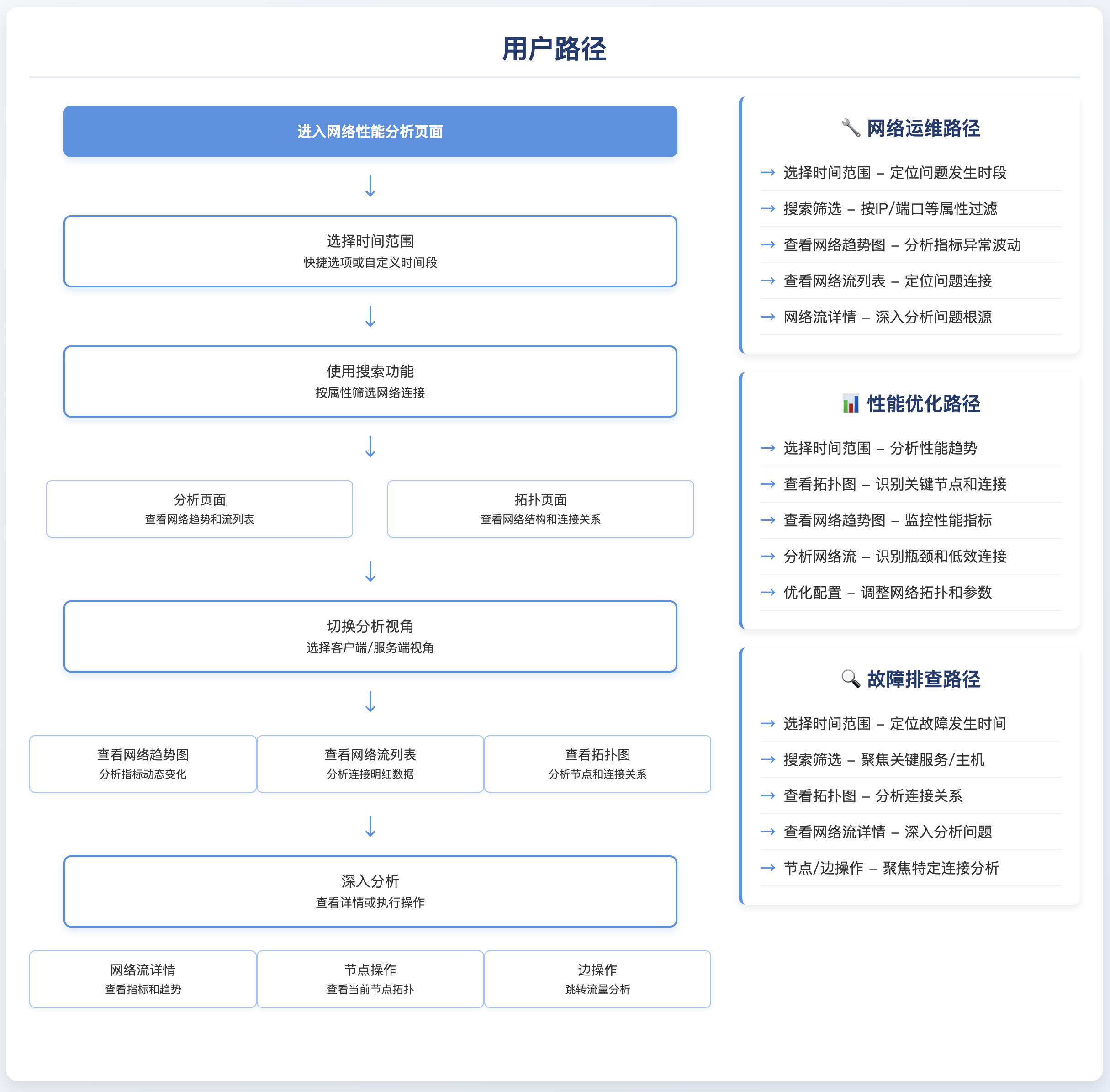
网络问题排查:当网络出现异常,如服务响应缓慢、连接中断等情况时,通过网络性能分析的各项指标(如TCP重传次数、TCP往返时间等)和网络流列表,能够快速定位到存在问题的客户端与服务端连接,进而开展故障排查与修复工作。
网络性能优化:若要优化网络性能,可依据网络性能分析中的发送吞吐率、接收吞吐率等指标,识别出网络流量过高或传输效率低下的部分,调整网络配置或拓扑结构,实现网络性能的优化。
关键服务监控:对于关键服务,可通过网络性能分析持续监控其发送字节数、接收字节数、QPS等指标,及时掌握关键服务的网络连接状态,确保服务稳定运行。
开始使用
进入 基础设施->网络性能 页面,即可进入网络性能分析页面,默认展示主机视角的分析页面。
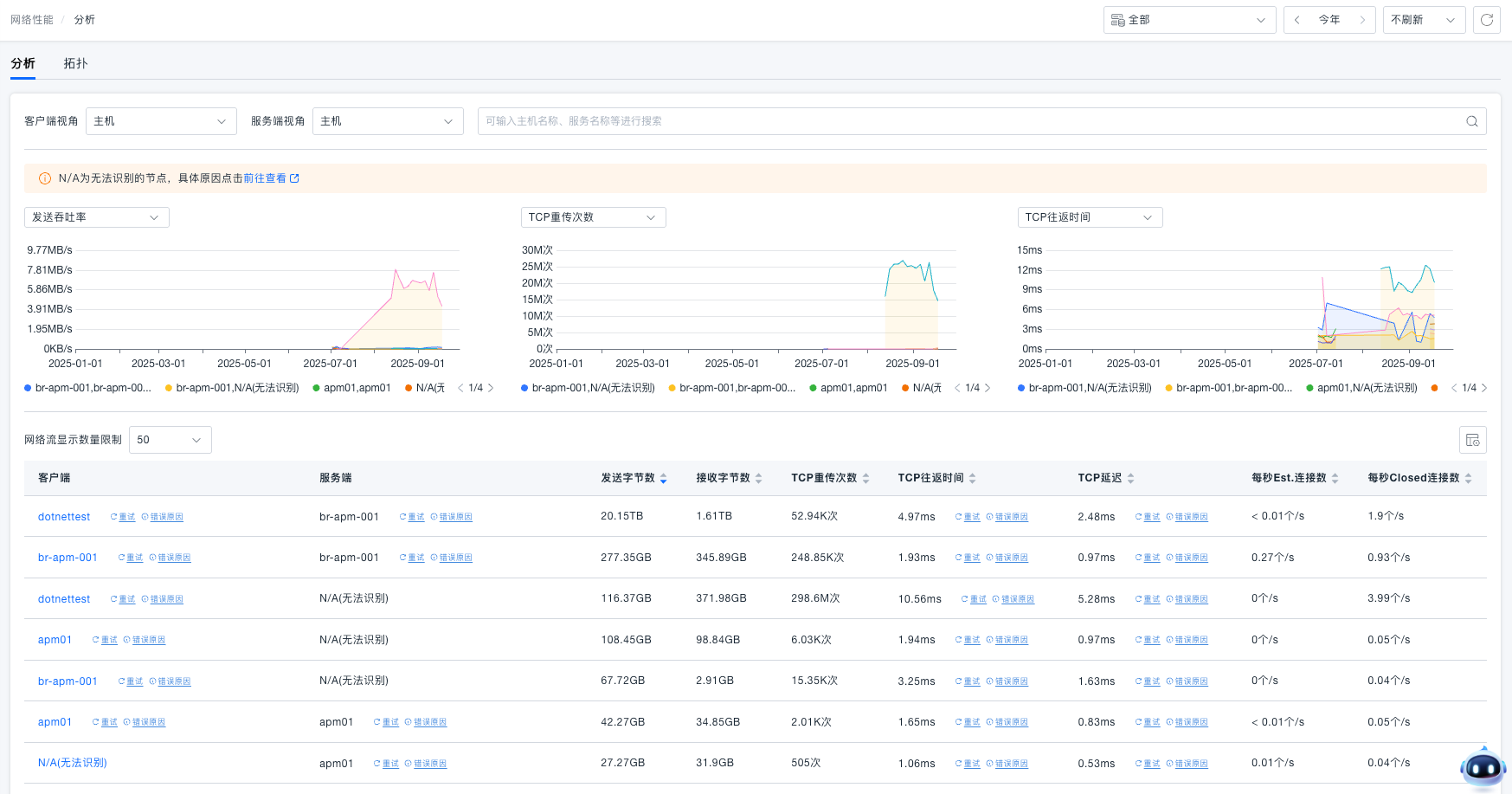
部分场景下,节点视角信息可能显示为“N/A”,原因如下:
- 对端未安装探针,无法获取主机(host)、Pod、工作负载(workload)等信息。
- 终端因不在局域网或受防火墙限制,无法安装探针。
- 当前通过eBPF采集的是网络层数据,仅包含IP和端口信息,若Pod内有多个容器,无法识别具体所属容器。
指标定义
| 指标分类 | 指标名称 | 指标含义 |
|---|---|---|
| L4 | 发送字节数 | 发送字节数 |
| L4 | 发送吞吐率 | 发送字节速率(每秒发送字节数) |
| L4 | 接收字节数 | 接收字节数 |
| L4 | 接收吞吐率 | 接收字节速率(每秒接收字节数) |
| L4 | TCP 重传次数 | TCP 重传次数 |
| L4 | TCP 往返时间 | TCP 往返时间(RTT) |
| L4 | TCP 延迟 | TCP 平滑往返时间(SRTT) |
| L4 | TCP 抖动 | TCP 平滑往返时间方差(Jitter) |
| L4 | Est. 连接数 | established 状态 TCP 连接的数量 |
| L4 | 每秒 Est. 连接数 | 每秒钟 established 状态 TCP 连接的数量 |
| L4 | Closed 连接数 | closed 状态 TCP 连接的数量 |
| L4 | 每秒 Closed 连接数 | 每秒钟 closed 状态 TCP 连接的数量 |
| L4 | 每秒发起 TCP 连接数 | 每秒发起的 TCP 连接请求数量 |
| L4 | 每秒接受 TCP 连接数 | 每秒接受的 TCP 连接数量 |
| L4 | 建立 TCP 连接平均时间 | 建立 TCP 连接的平均时间 |
| L7 | 请求数量 | 请求的数量 |
| L7 | QPS | 每秒请求的数量 |
| L7 | HTTP 延迟 | HTTP 请求的响应时间 |
| L7 | 错误请求数量 | 错误请求的数量 |
| L7 | 请求错误率 | 错误请求的占比 |
分析
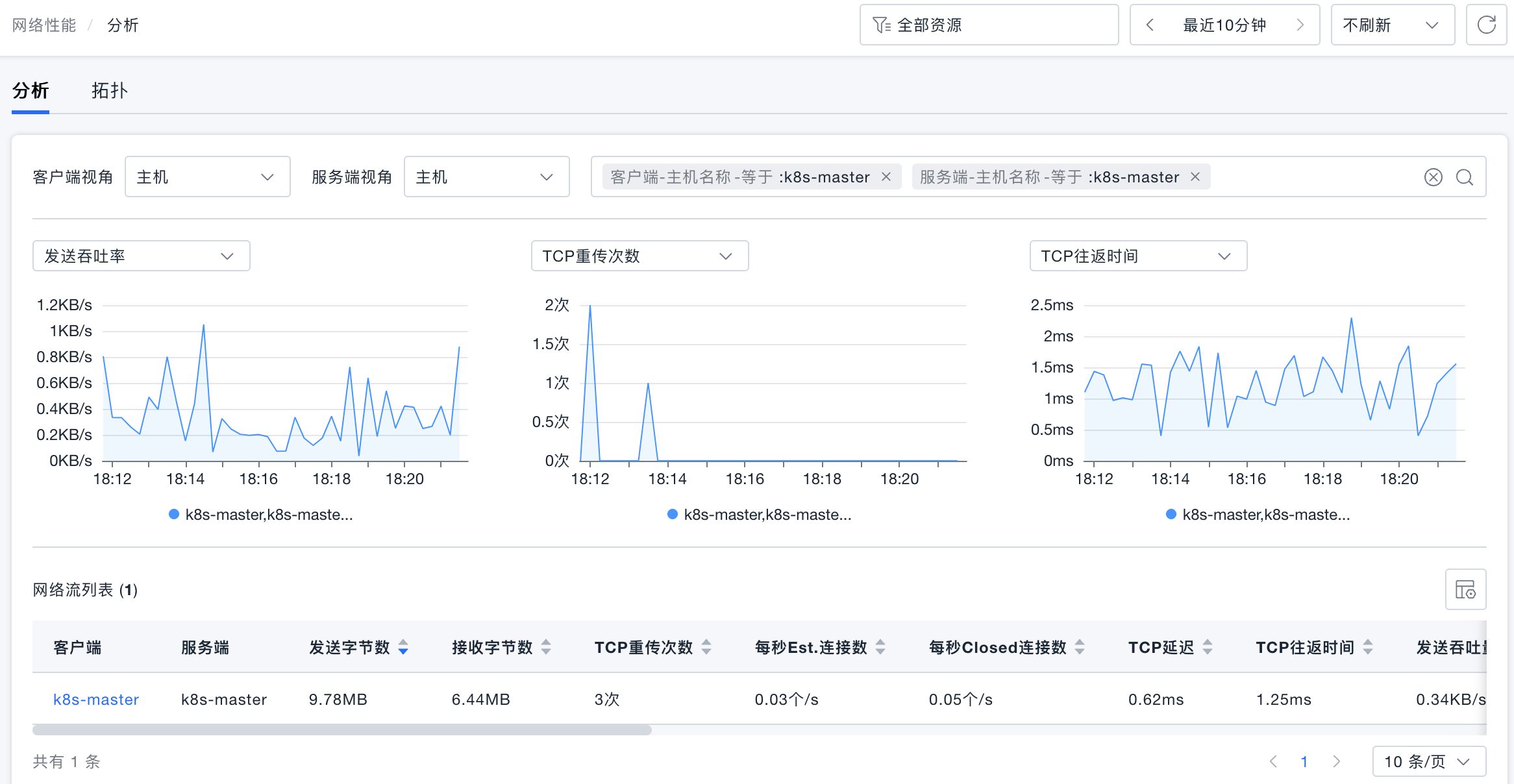
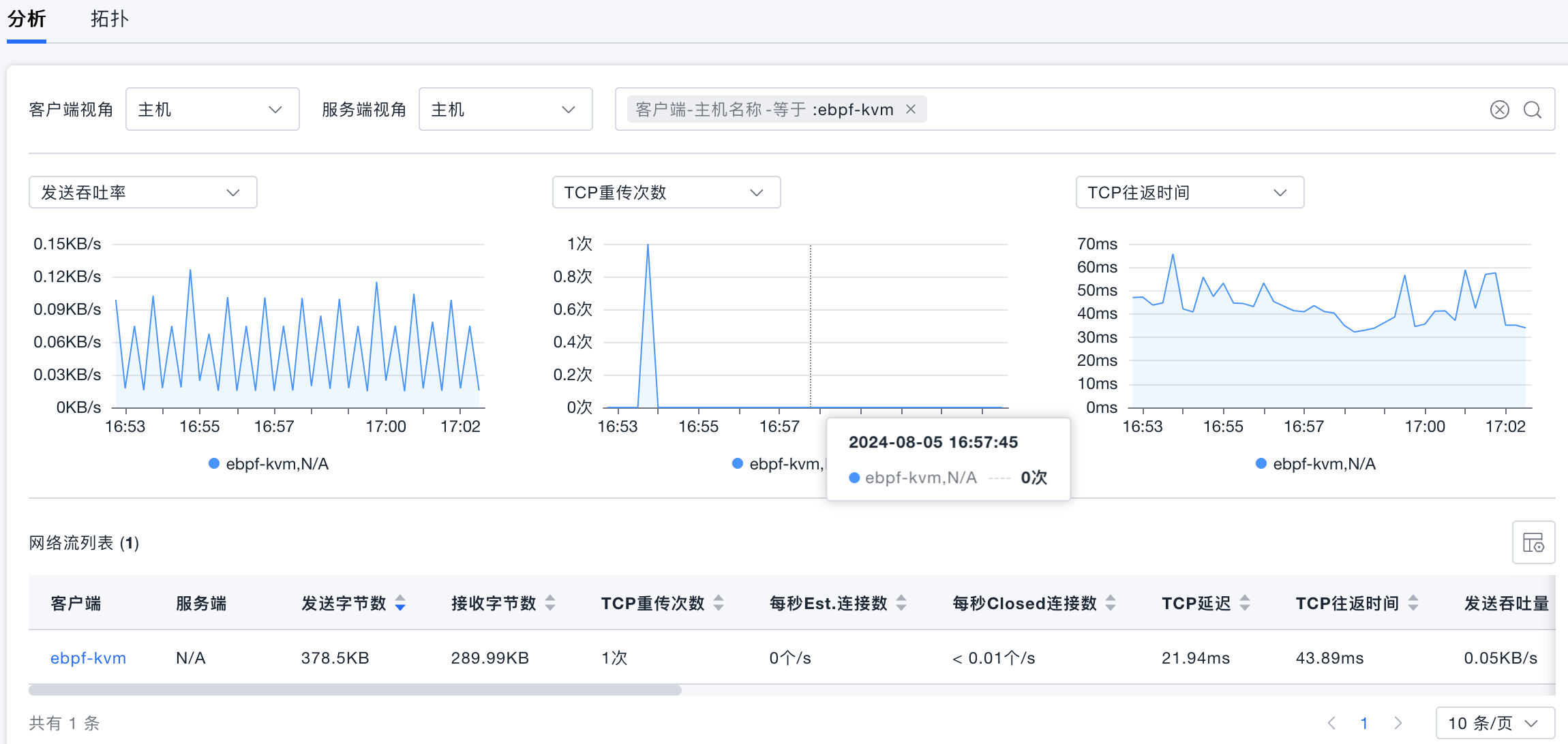
进入 基础设施->网络性能->分析 页面,即可进入网络性能分析页面,默认展示主机视角的分析页面,该页面集成了多维度的网络数据查看与分析工具,帮助用户全面掌握网络状态。
时间范围选择
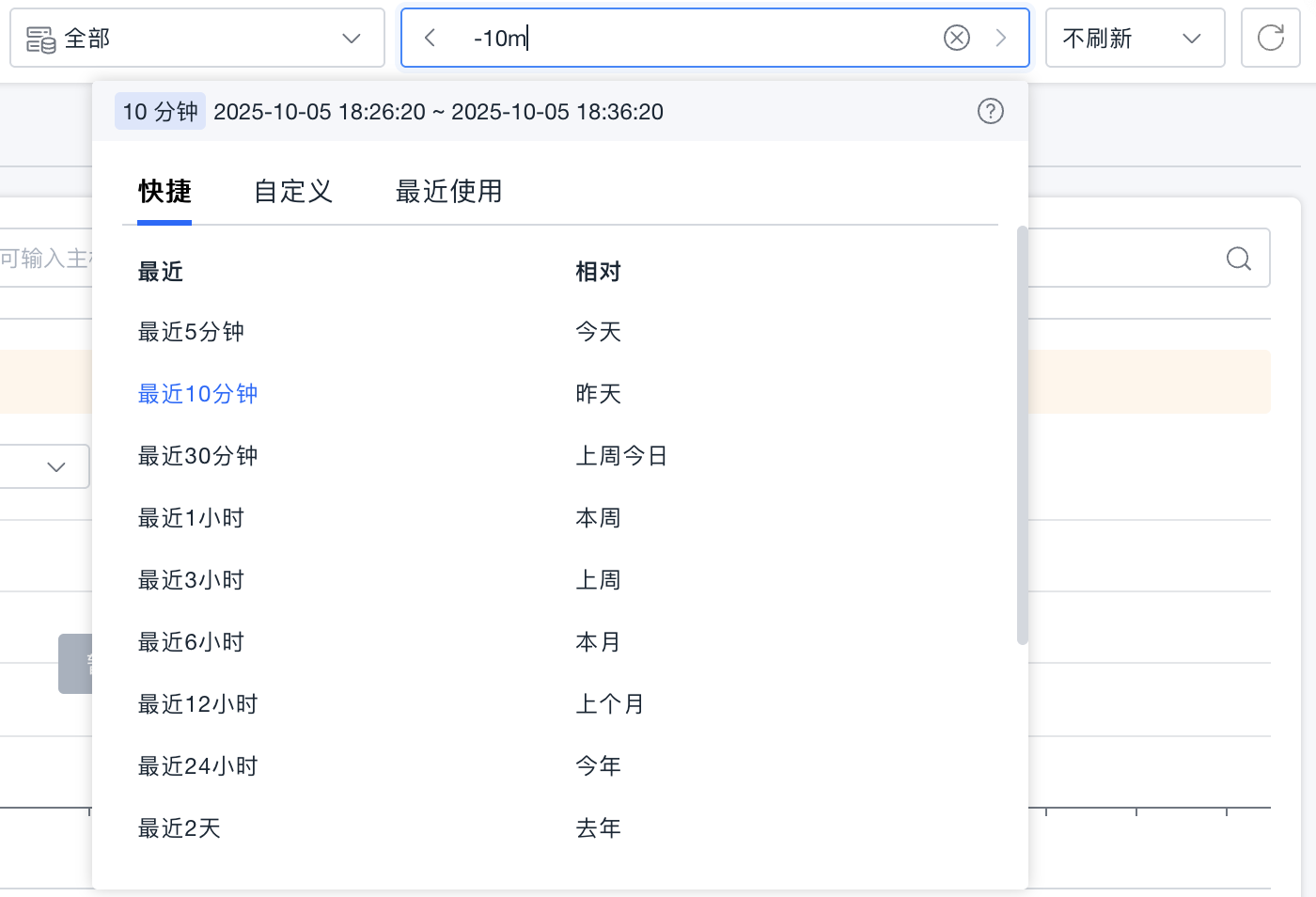
在页面上方的时间选择区域,可通过快捷选项(如最近5分钟、最近10分钟、最近30分钟、最近1小时等)快速选择时间范围,也可在输入框中自定义时间范围,以便查看不同时间段内的网络性能数据。
搜索功能
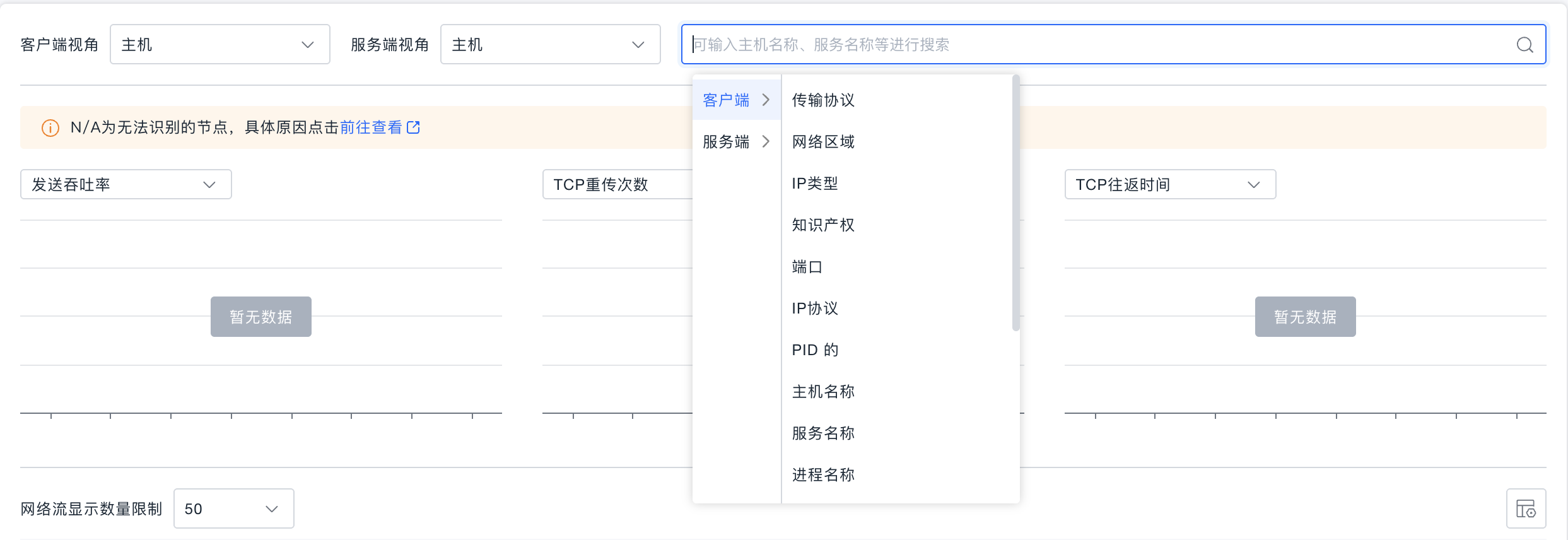
支持通过选择客户端和服务端的多种属性进行精准筛选,包括但不限于 IP 地址、端口号、主机名称、服务名称、容器标识、Kubernetes 资源标签等。用户可根据实际需求组合筛选条件,快速定位到关注的网络连接对象,过滤无关数据,聚焦核心网络分析场景。
分析视角切换
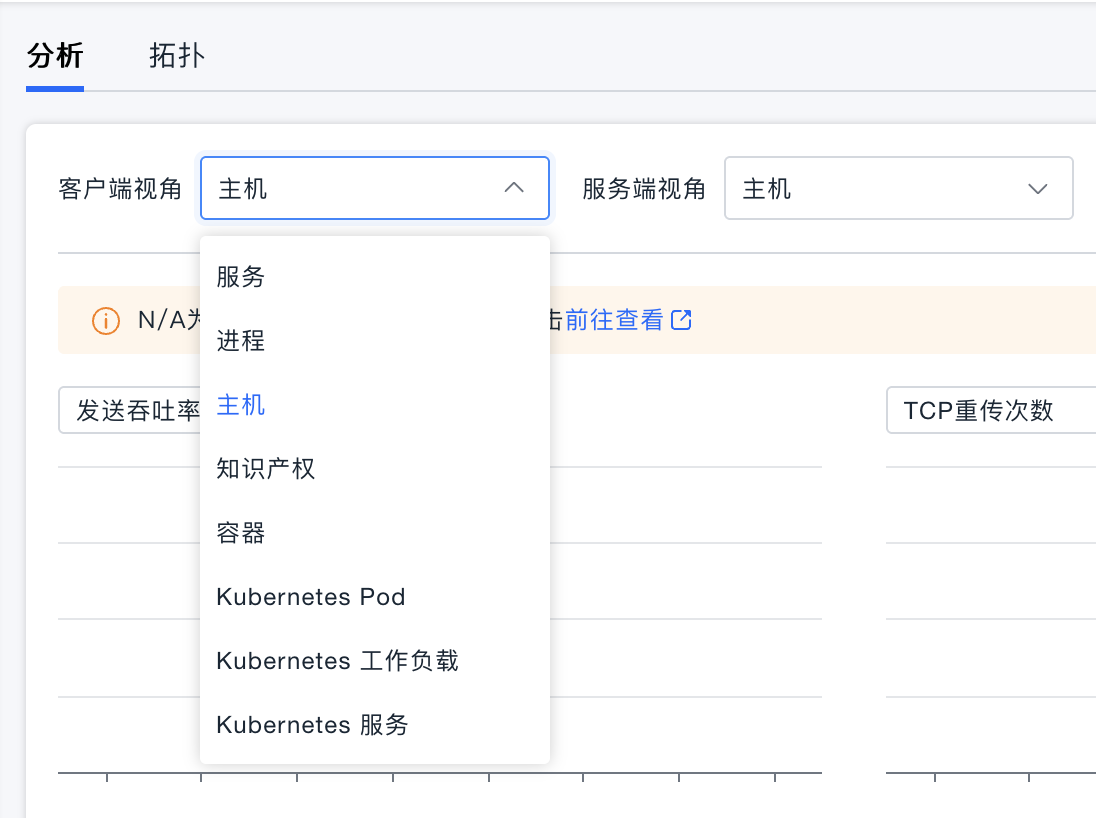
提供灵活的多视角切换功能,客户端视角和服务端视角均可独立选择,涵盖服务、进程、主机、容器、Kubernetes Pod、Kubernetes Workload、Kubernetes Service 七种类型。通过切换视角,可从不同层级(如基础设施层的主机、容器,应用部署层的 Kubernetes 资源,业务层的服务、进程)观察网络交互关系,满足从宏观架构到微观实例的全维度分析需求。
网络趋势图查看
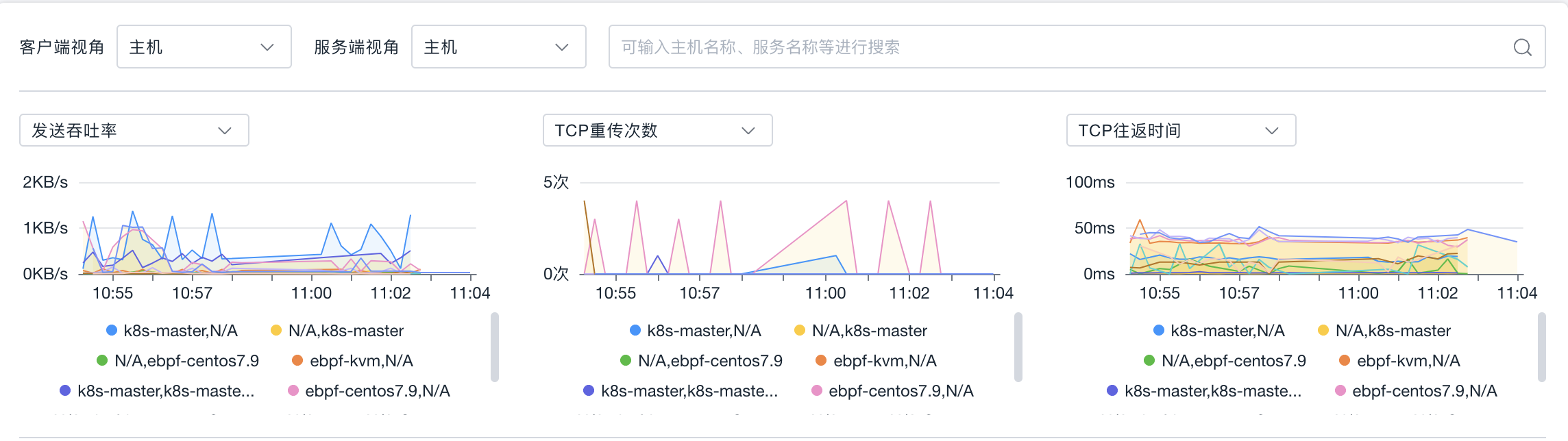
以时序曲线图表形式直观展示网络指标的动态变化趋势,支持从 L4 和 L7 全量指标中自由选择需监控的指标项(默认展示发送吞吐率、TCP 重传次数、TCP 往返时间)。用户可通过趋势图快速识别指标异常波动(如突增的重传次数、延迟峰值),结合时间维度分析性能变化规律,追溯问题发生的时间节点和持续周期。例如,选择“发送吞吐率”指标,可查看发送字节速率随时间的变化曲线;选择“TCP重传次数”指标,能了解TCP重传情况的波动。
网络流列表查看
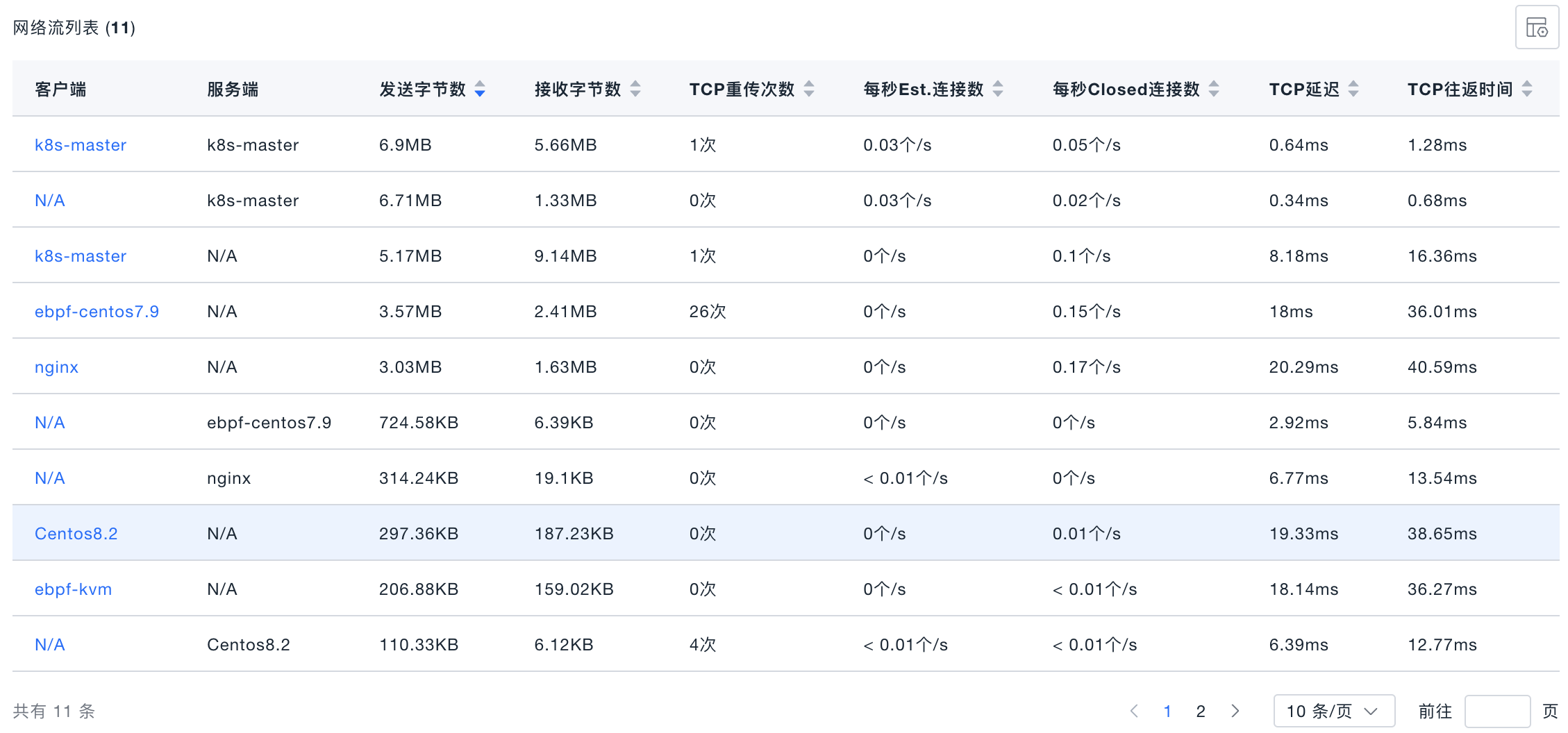
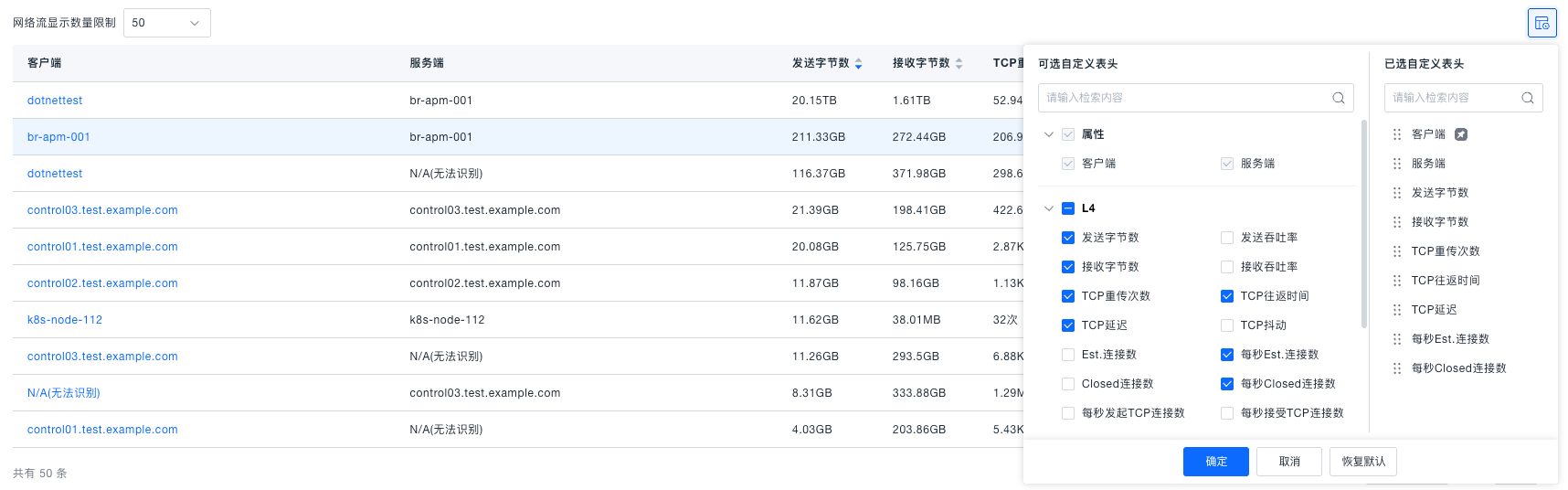
以表格形式呈现当前视角下所有客户端与服务端之间的网络连接明细,每行代表一条独立的网络流。表格包含完整的实体标识信息(客户端与服务端的名称、IP、端口等),并整合了 L4 层(发送 / 接收字节数、连接状态、TCP 指标等)和 L7 层(请求量、QPS、延迟、错误率等)的核心指标数据,支持排序、分页和自定义列显示,便于快速对比分析不同网络流的性能差异。
网络流详情查看
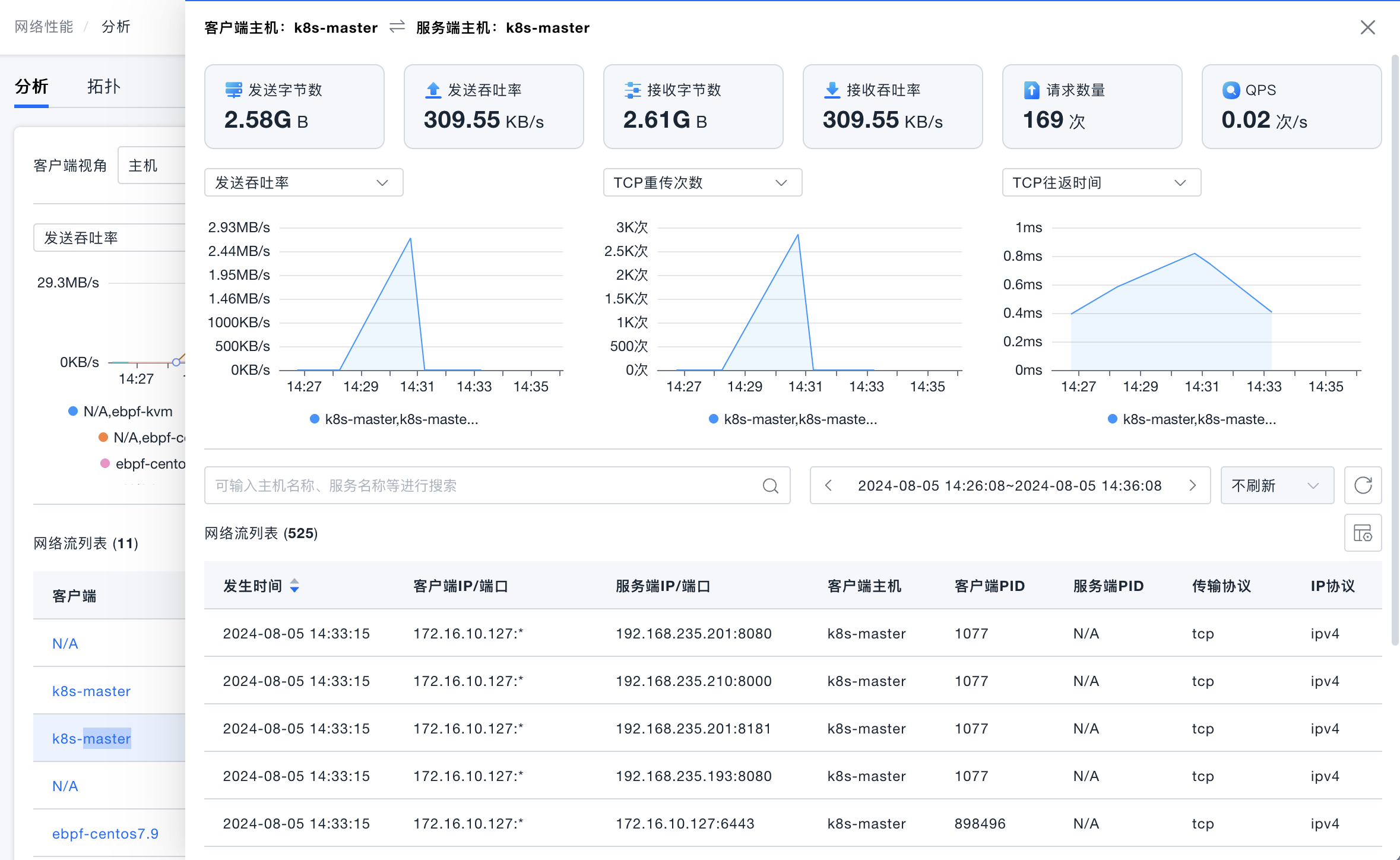
点击网络流列表中的任意一行,可进入该网络流的详情页面。详情页包含三大核心内容:
- 指标卡片:以直观的数值卡片展示关键指标的实时值和统计值(如平均延迟、总请求数);
- 指标趋势图:针对核心指标提供更细化的时序曲线,支持放大特定时间段查看细节波动;
- IP 级网络流列表:展示该网络流在底层 IP 层面的细分连接数据,包括源 IP、目的 IP、端口映射关系及对应的性能指标,助力深入定位跨网段或多实例场景下的问题节点。
拓扑
进入 基础设施->网络性能 ->拓扑 页面,即可进入网络性能拓扑页面,可查看不同视角下的网络拓扑,直观呈现网络节点与连接关系,助力网络结构与流量分析。
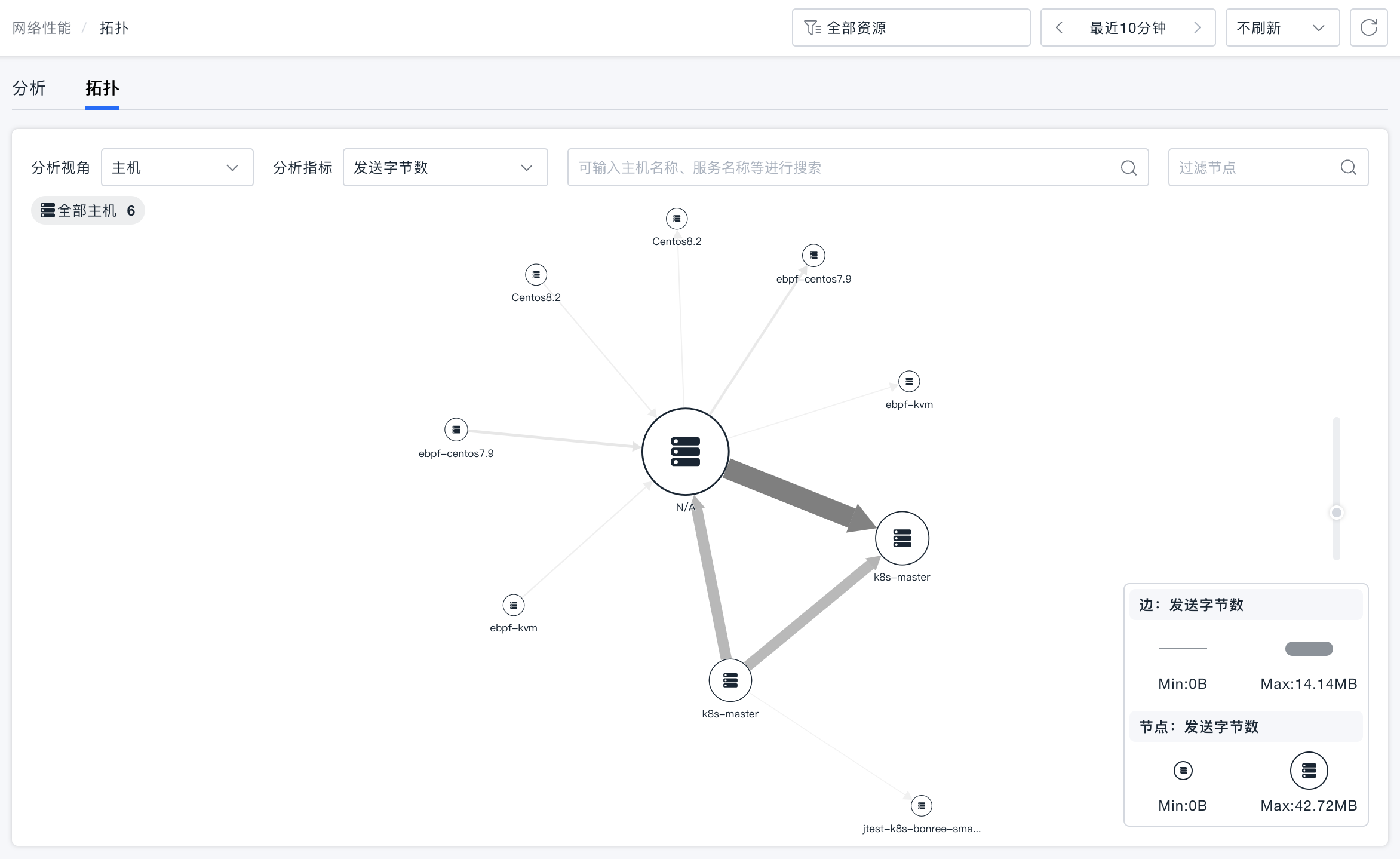
拓扑图以节点和边的形式展示网络结构。
- 节点大小、边的粗细与对应网络指标大小相关,能快速直观识别关键节点与流量规模。
- 支持在右上角输入节点名称,过滤出目标节点的拓扑图,聚焦特定节点分析。
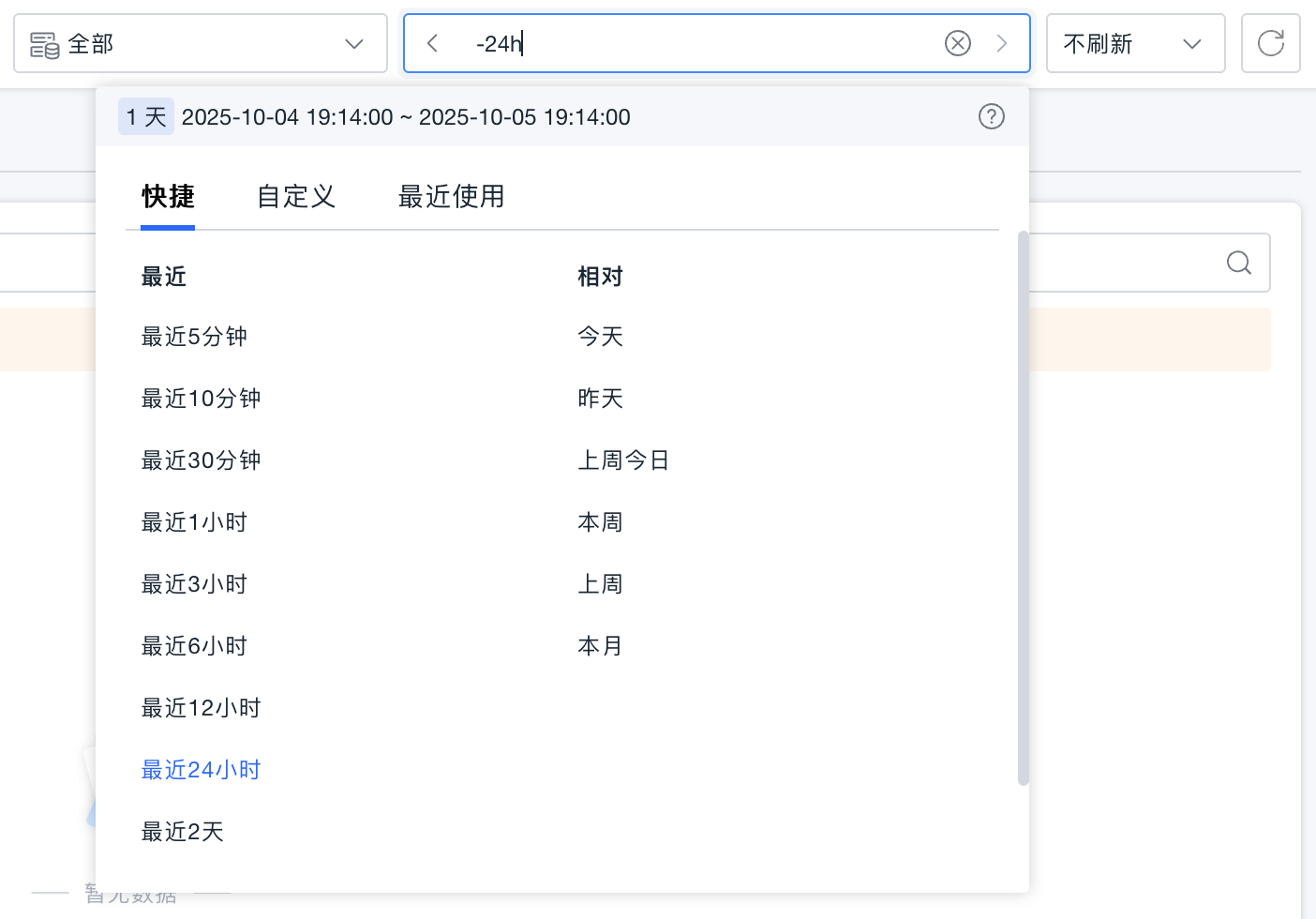
时间范围选择
时间控件支持查看最近7天内的网络拓扑分析,满足不同时间跨度的网络状态回溯与分析需求。
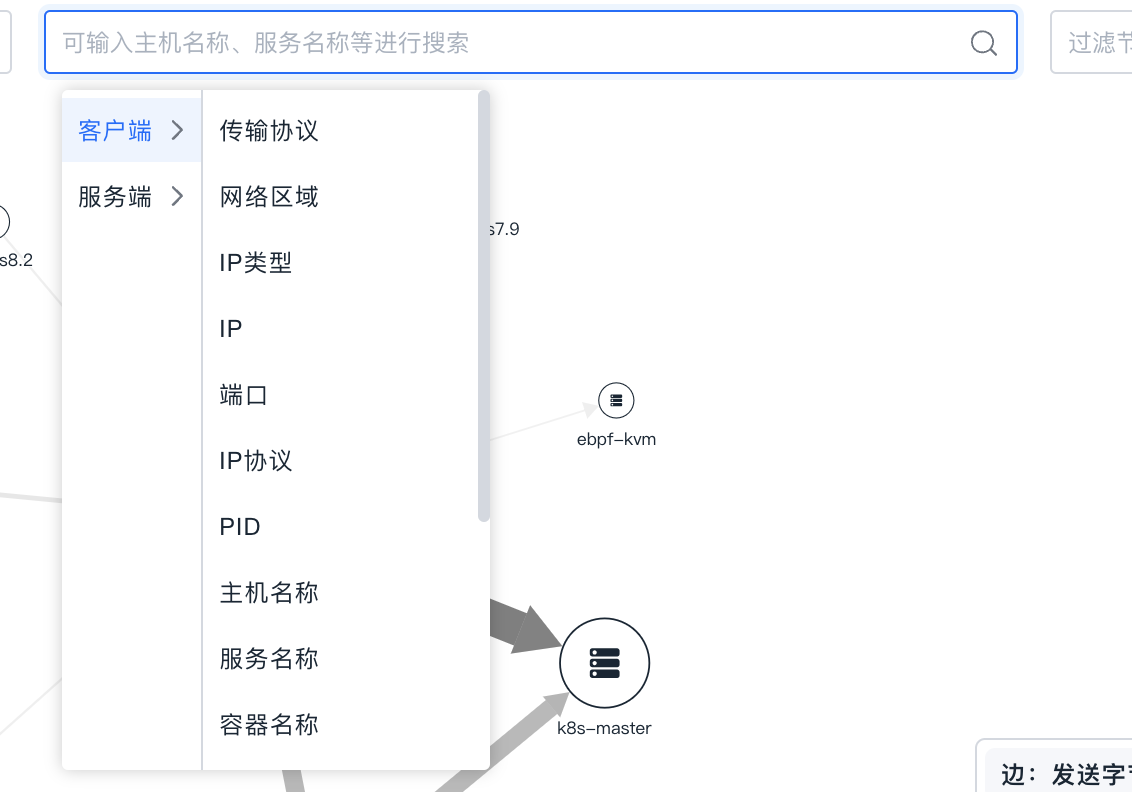
搜索功能
可选择不同的客户端和服务端属性,对网络连接进行筛选,精准查看关注的网络拓扑图,过滤无关网络连接,聚焦核心分析对象。
分析视角与指标选择
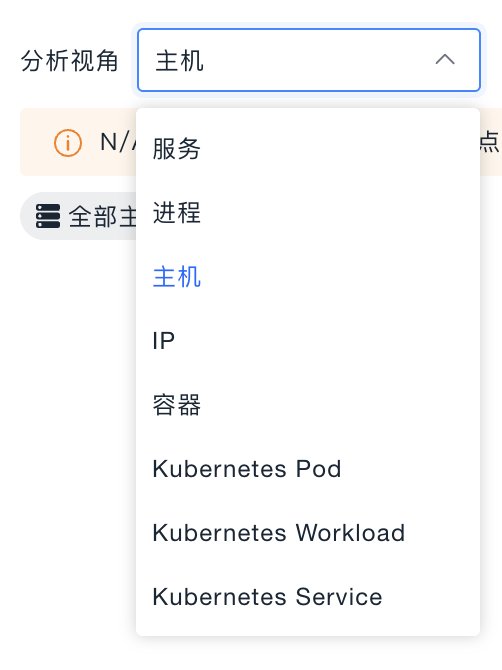
分析视角:可选择不同分析视角查看,所选分析视角决定拓扑图中节点的含义,涵盖服务、进程、主机、容器、Kubernetes Pod、Kubernetes Workload、Kubernetes Service等视角。
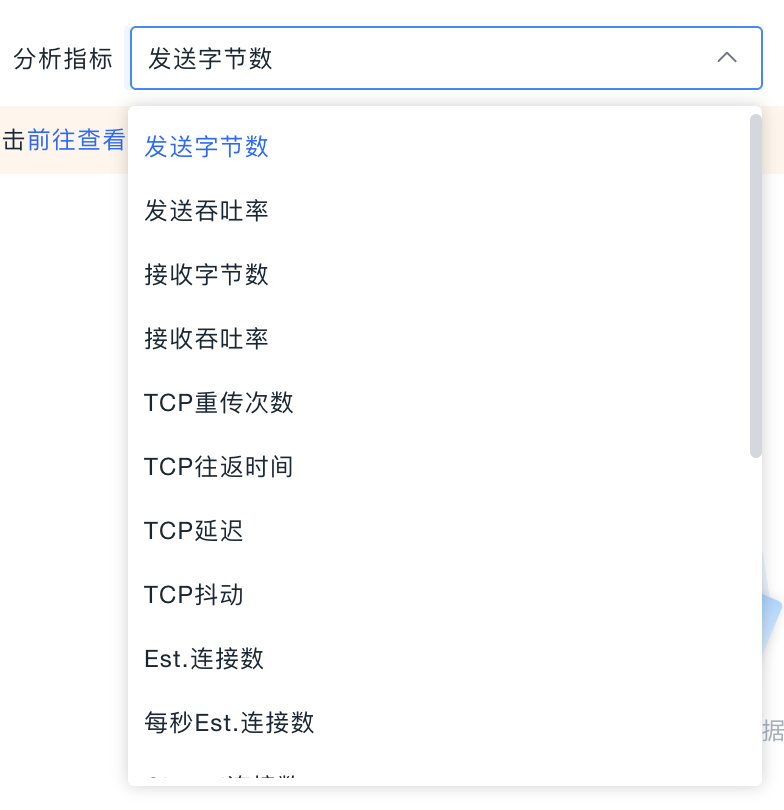
分析指标:能选择不同分析指标查看,所选分析指标决定拓扑图节点和边上显示的指标,如发送字节数、发送吞吐率、TCP重传次数等。
节点详情查看
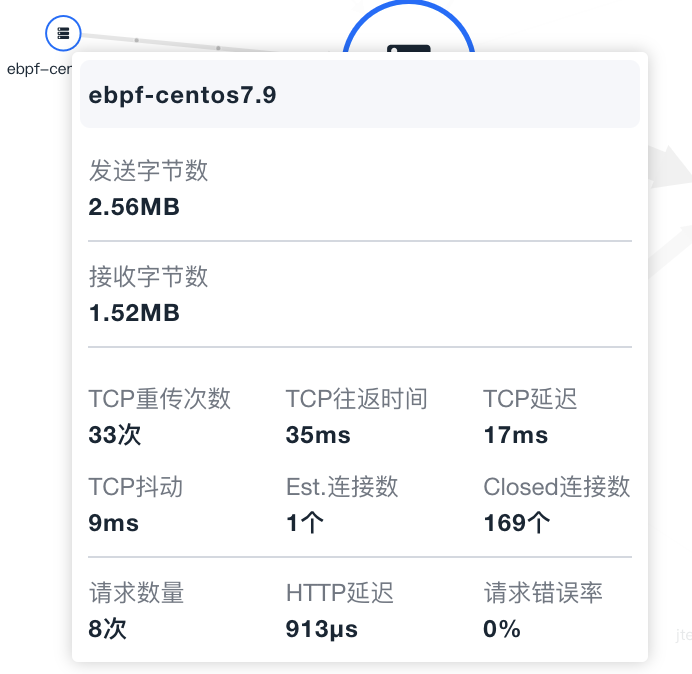
鼠标悬停在拓扑图节点上,可查看节点详情,包含节点关键流量指标(如发送字节数、接收字节数、TCP相关指标、请求类指标等),快速掌握节点流量特征。
边详情查看
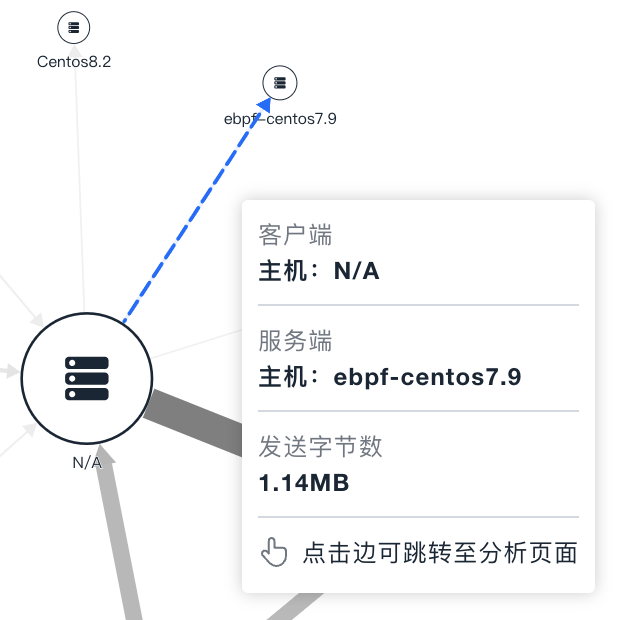
鼠标悬停在拓扑图边上,可查看边的详情,包含边的流转状态以及边上关键流量指标,清晰了解节点间网络连接的流量情况。
节点操作
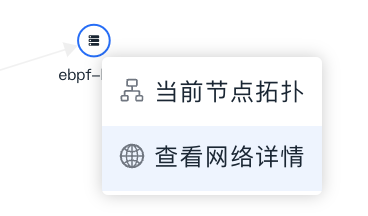
点击拓扑图节点,会显示操作选项,包括“当前节点拓扑”和“查看网络详情”:
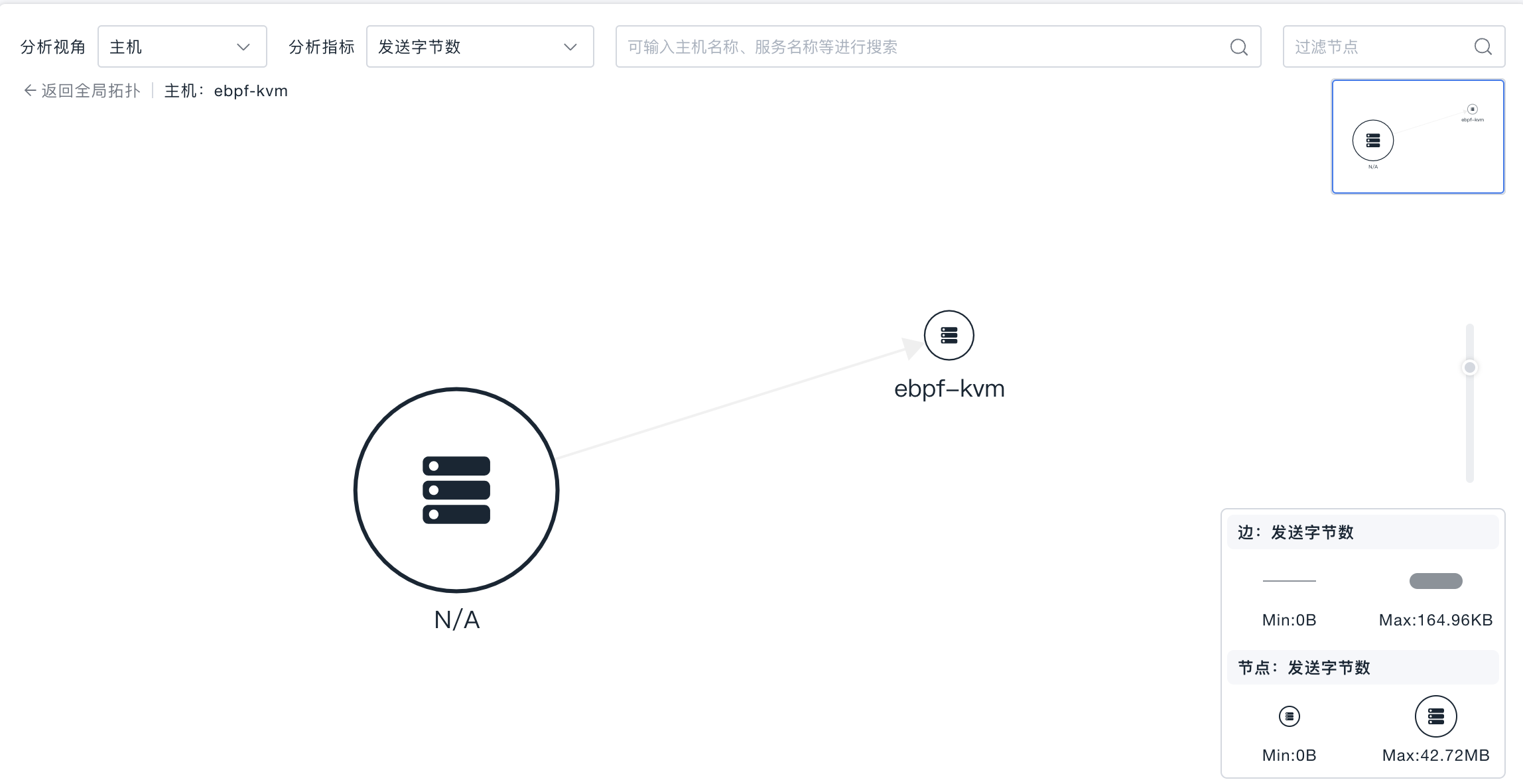
点击“当前节点拓扑”,可查看该节点相关流量的拓扑图,聚焦该节点的网络连接关系。
点击“查看网络详情”,会跳转到流量分析页面,查看以当前视角作为客户端搜索条件的网络流量分析,深入分析该节点参与的网络流量。
边操作
鼠标左键点击拓扑图的边,会跳转到流量分析页面,查看该边对应的网络流量分析,精准定位节点间网络连接的流量详情。