查看监测任务
可用性监测任务通过全球分布式模拟请求节点,实时捕获主机、进程与接口的全域性能表现。覆盖 ICMP PING、TCP、HTTP、gRPC、WebSocket等不同网络层级,当出现性能退化、响应超时、非预期状态码等情况时,在问题影响扩大前触发精准告警,实现从 "被动发现" 到 "主动预警" 的全链路管控。
开始使用
1、在部署配置/部署状态/监测点下创建监测点
2、在部署配置/规则配置/数据采集/监测任务下创建监测任务
在可用性监测/监测任务菜单下,可以看到监测任务列表,该列表为有上报指标的监测任务列表。点击任务名称,进入任务详情页。
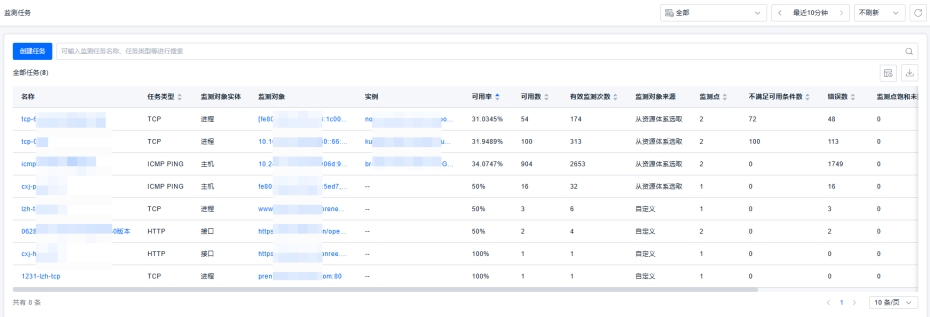
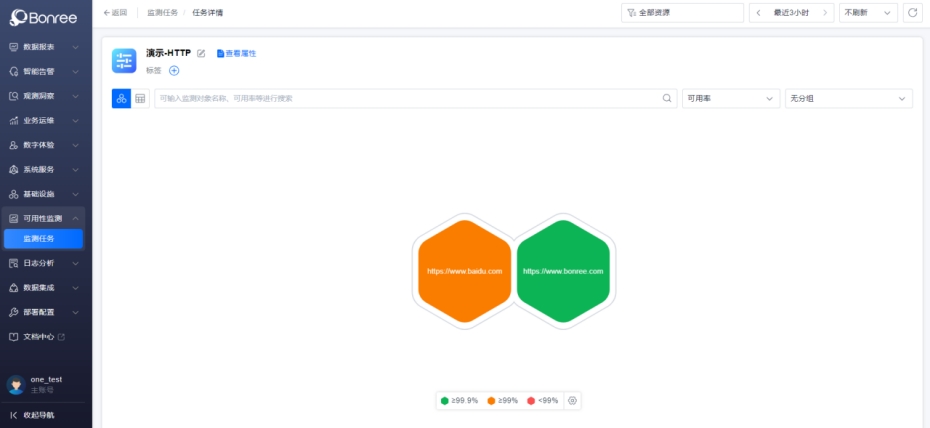
监测对象蜂窝图
支持根据可用率进行染色,图例支持自定义配置可用率值染色。其中灰色说明当前无有效监测数据。
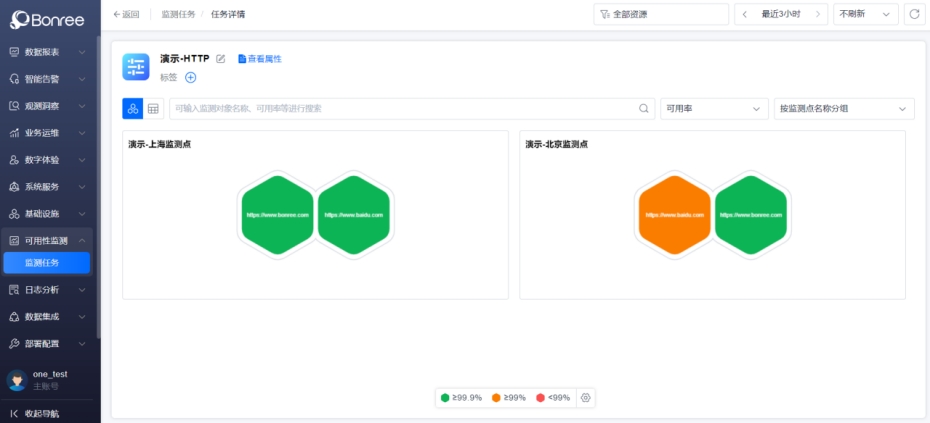
支持根据监测点名称分组、监测点标签分组,进而分析问题是否集中出现在某些监测点上。
点击蜂窝可以查看监测对象相关指标信息
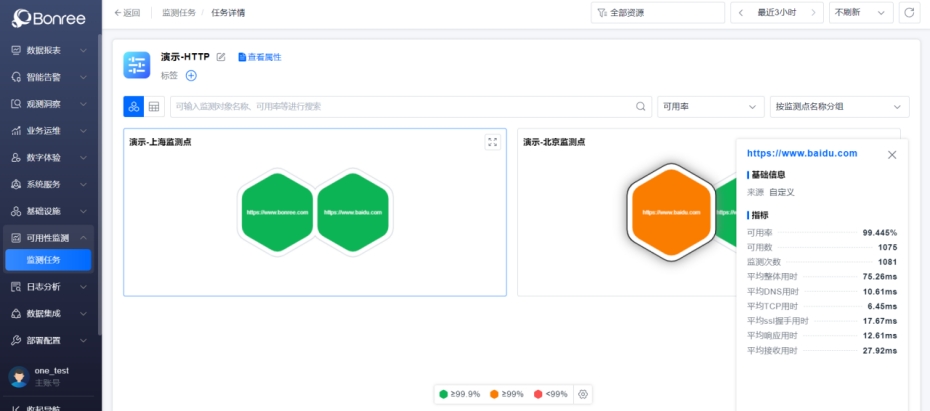
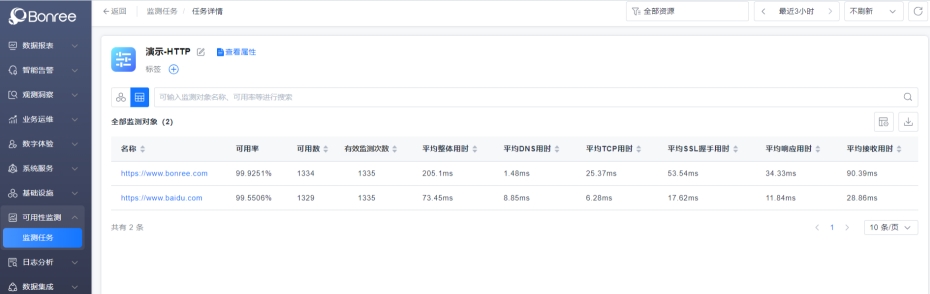
监测对象列表
蜂窝图支持切换为表格样式
监测对象时序图、指标
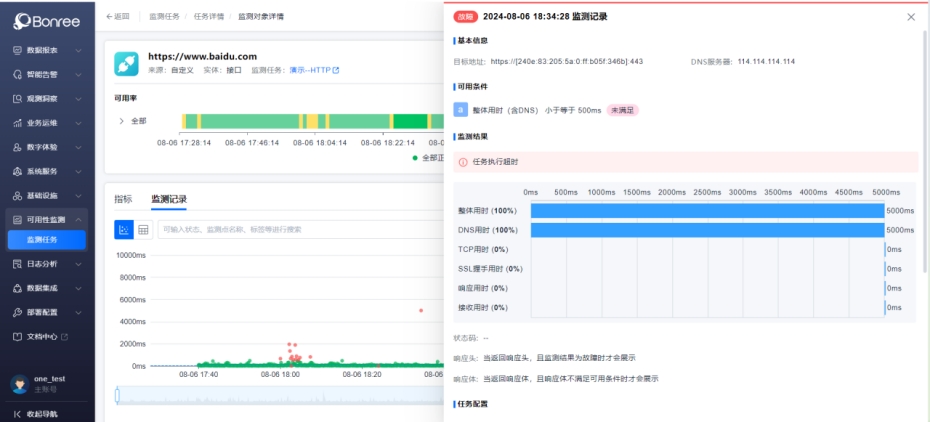
从蜂窝图/列表中点击监测对象进入监测对象详情页,如下:
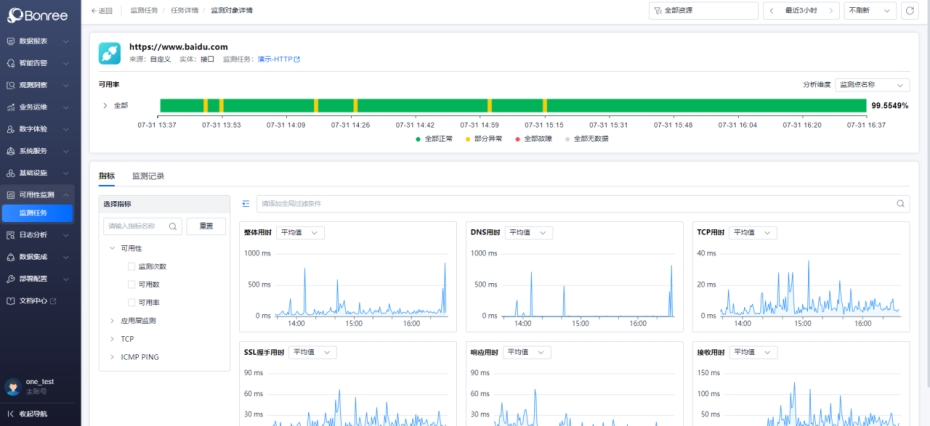
1、时序图中图例含义:
全部正常:所有监测点访问监测对象都是正常状态,正常指满足创建任务时的可用条件
全部故障:所有监测点访问监测对象都是故障状态,故障指不满足创建任务时的可用条件
全部无数据:所有监测点因饱和,无法执行监测任务
部分异常:某时刻,执行监测任务的监测点访问监测对象状态不完全一致,可能部分监测点访问监测对象故障,也可能是部分监测点饱和无法执行监测任务
2、时序图支持按监测点名称、监测点标签key分组,可以展开查看分组后的可用性时序图,分析问题是哪个监测点访问不通监测对象

3、点击指标趋势图上点会弹出:查看相关记录和维度钻取
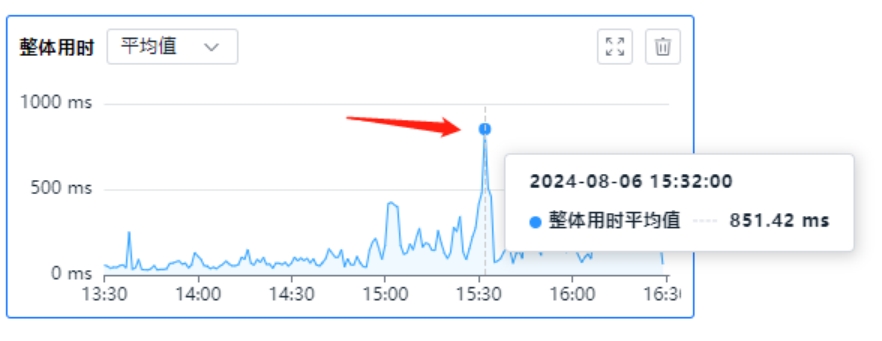
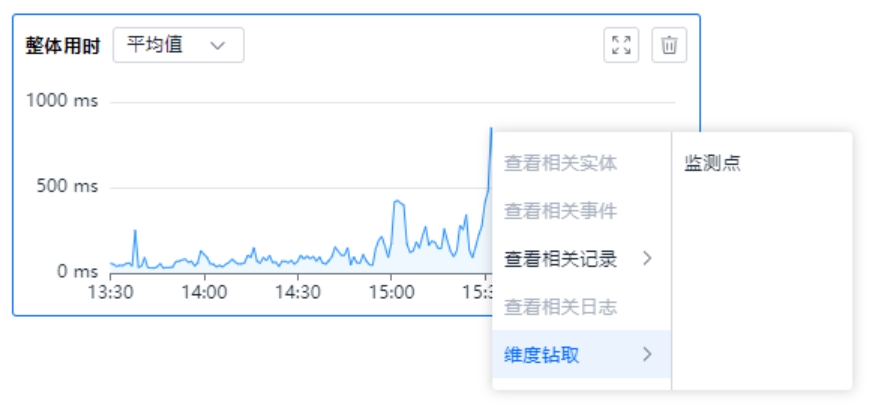
点击查看相关记录-监测对象详情监测记录,会自动切换到对应时间的监测记录散点图,便于进行查看详情和分析。
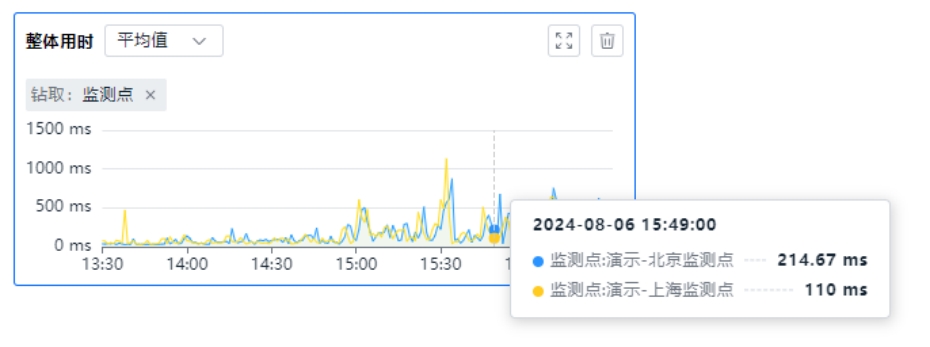
点击维度钻取-监测点,可以对比不同监测点指标值
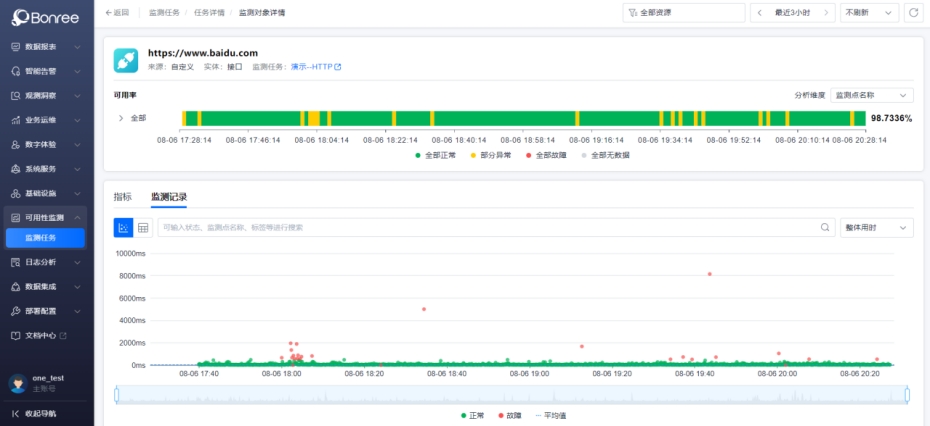
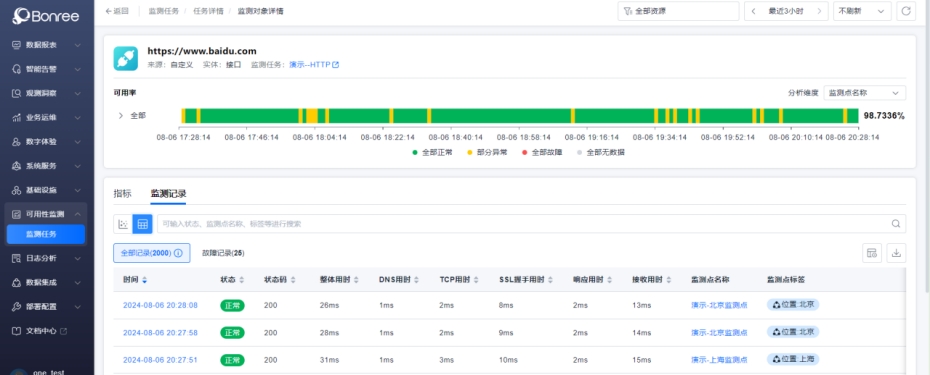
监测记录散点图/列表
点击监测记录Tab,可以看到监测记录散点图/列表。
监测记录散点图支持选择根据哪个指标画散点
监测记录详情
点击散点/监测记录时间列,可以查看监测记录详情,展示监测结果和监测时任务配置信息和监测点信息,便于分析当时监测情况。如果APM监控也是用的博睿APM,则HTTP可用性监测会展示Traceid,可以点击下钻查看调用链详情。