创建应用和嵌码
开启真实用户监控(RUM)的第一步是创建应用和嵌码,应用完成嵌码配置后,将自动向ONE平台上报全量运行数据,为后续开展用户体验监控、性能分析等工作提供数据支撑。其中,应用嵌码提供两种部署方式供选择,分别为手动注入与自动注入。
使用场景
新应用监控接入场景:需按 “创建应用 - 嵌码配置 - 数据上报验证” 三步接入:先在 RUM 平台创建应用,填写名称、应用类型等信息生成应用ID;再依应用类型选嵌码方式,原生 APP选择手动注入SDK,Web 应用建议优先选择自动注入;完成嵌码后,启动应用触发核心操作,确认数据正常同步至 ONE 平台,完成接入。
已监控应用嵌码 SDK 更新场景:先在 RUM 平台获取新版 SDK,确认与应用技术栈兼容;按原嵌码方式更新,手动注入需替换代码后灰度发布,自动注入需进入 “安装部署 - Web 应用 - 自动注入” 模块更新绑定后端服务,更新后查看新SDK版本数据上报完整性,确保监控数据无断流、功能正常。
开始使用
手动嵌码
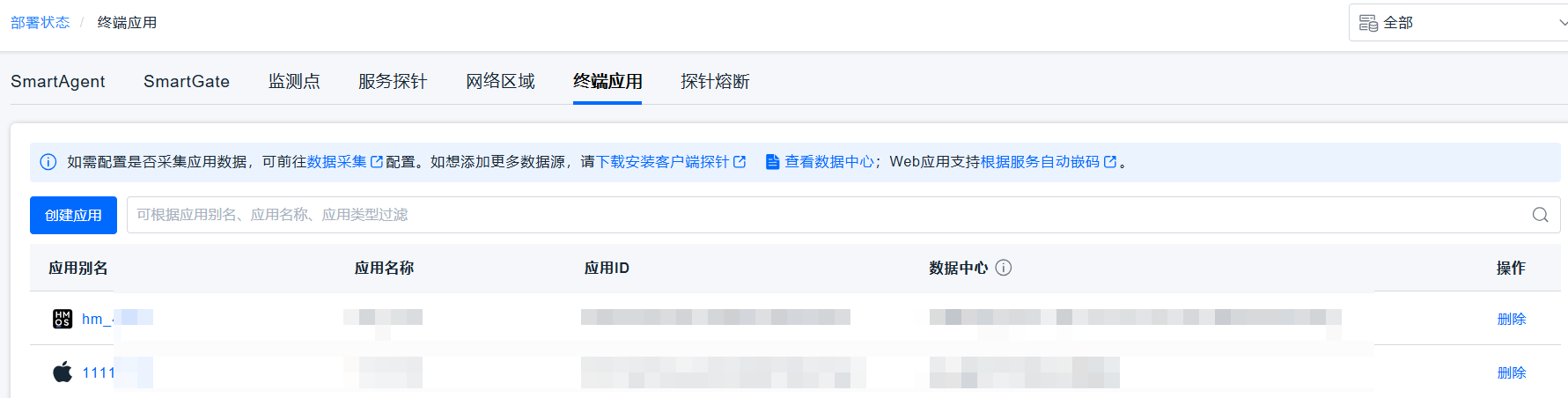
1、在部署配置/部署状态/终端应用,点击创建应用。
请确保具有真实用户监控的License和创建应用权限;
非根据服务自动嵌码的Web应用修改配置后,如果嵌码脚本有变化,需要重新嵌码。涉及改动嵌码脚本的配置包括:数据采集/终端应用/数据采集规则,数据采集/网络请求白名单规则,数据采集/请求染色,数据安全/数据脱敏/网络请求脱敏规则,实体识别/业务模块的Header、Body、URL参数Key,以及nacos中涉及国密配置、网络请求 Header 采集策略、嵌码地址相关参数配置。
为了方便操作,我们特意在数字体验/终端应用下也增加了创建应用按钮,便于您快速使用
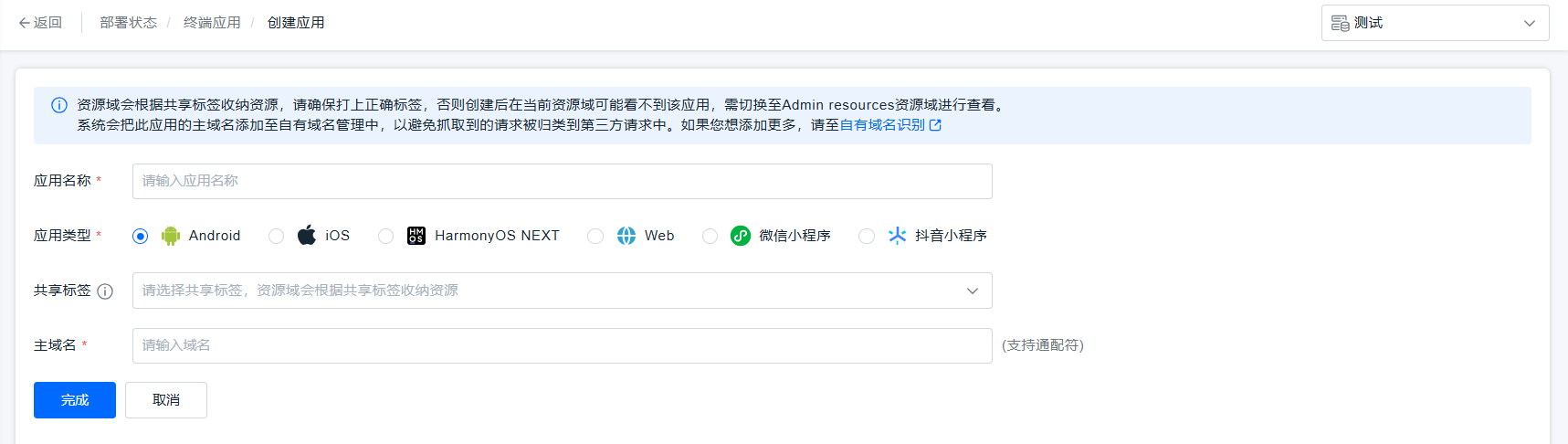
2、填写应用名称、应用类型、共享标签、主域名。系统会把此应用的主域名添加至自有域名管理中,以避免抓取到的请求被归类到第三方请求中。
资源域会根据共享标签收纳资源,请确保打上正确标签,否则创建后在当前资源域可能看不到该应用,需切换至Admin resources资源域进行查看。
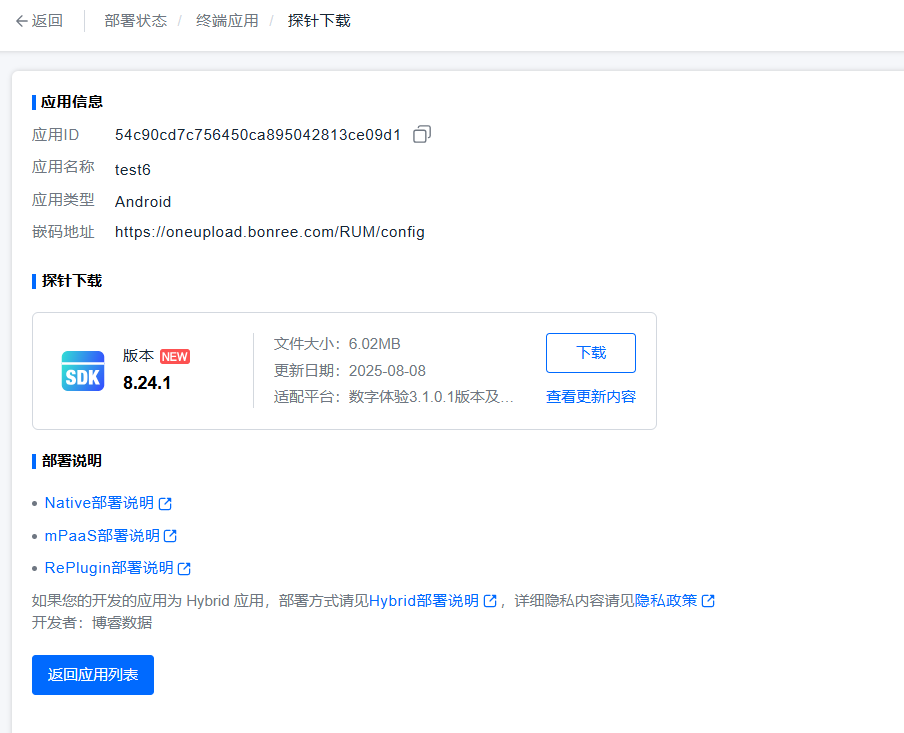
3、下载探针,并根据需要点击对应的部署说明查看嵌码步骤,完成应用嵌码。
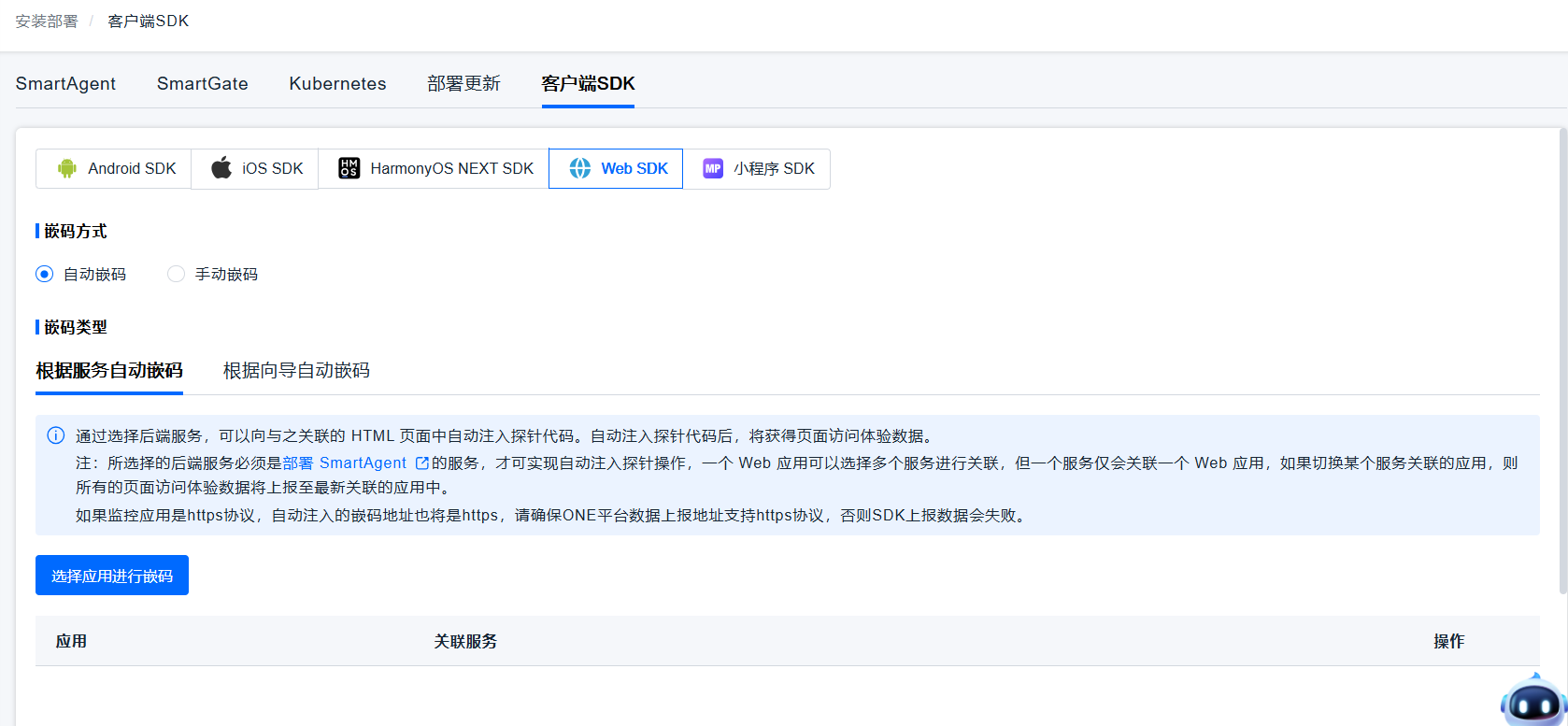
4、如果您还没有下载探针,但已离开第3步页面,可在部署配置/安装部署/客户端SDK页面下载探针。
5、如果您还没有点击部署说明链接,但已离开第3步页面,可在部署配置/安装部署/客户端SDK页面点击部署说明链接,查看嵌码步骤。
6、因嵌码需要应用ID和嵌码地址,如果您已离开第3步页面,可在部署配置/部署状态/终端应用进行查看。
7、如果您期望关闭某应用的监控,可在部署配置/部署状态/终端应用进行操作。
自动嵌码
通过选择后端服务,可以向与之关联的 HTML 页面中自动注入SDK代码。自动注入SDK代码后,将获得页面访问体验数据。
仅Web SDK支持根据服务自动嵌码
所选择的后端服务必须是部署 ONE SmartAgent的服务,才可实现自动注入探针操作,一个 Web 应用可以选择多个服务进行关联,但一个服务仅会关联一个 Web 应用,如果切换某个服务关联的应用,则所有的页面访问体验数据将上报至最新关联的应用中。
Android、iOS、Web类型应用的根据向导自动嵌码,下载后进行执行,按照页面提示或自动嵌码向导使用说明操作即可