功能介绍
智问是博睿 ONE 内置的自然语言可观测助手:用一句话提问,系统自动调用监控数据回答您,并把结果整理成可保存、可导出、可加入仪表盘。
快速上手
第一步:进入智问 进入 数据报表 → 智问,打开提问页。
第二步:发起一次提问 您可以选择以下任一方式:
- 直接在底部输入框中输入问题(如"查看最近 1 小时所有主机的 CPU、内存和磁盘使用率"),点击发送。
- 点击页面中的预置场景卡片(如主机性能巡检、服务错误率分析、容器资源监控、接口响应时间),一键开始查询。
- 在左侧历史会话中点击任意一条记录,继续上次的对话。
第三步:查看与处理结果 结果返回后,您可以:
- 展开思考过程查看 AI 的查询路径与判断依据。
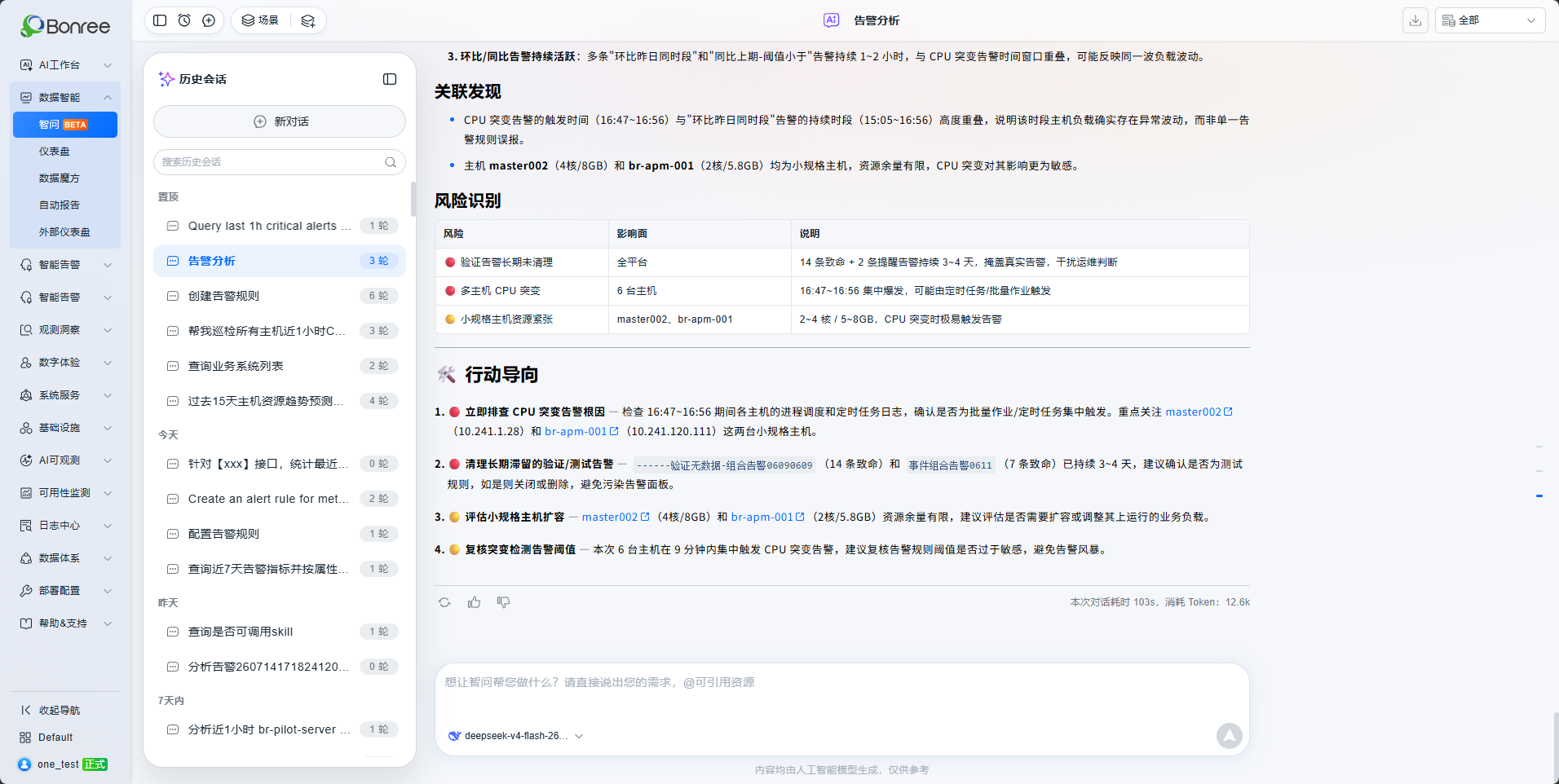
- 点击右上角导出报告 (PDF) 将结果保存为 PDF。
- 在图表预览中点击加入仪表盘或卡片配置,把当前结果固化到日常监控中。
- 点击沉淀我的场景将这次提问保存为个人场景,方便下次复用。
功能说明
提问入口
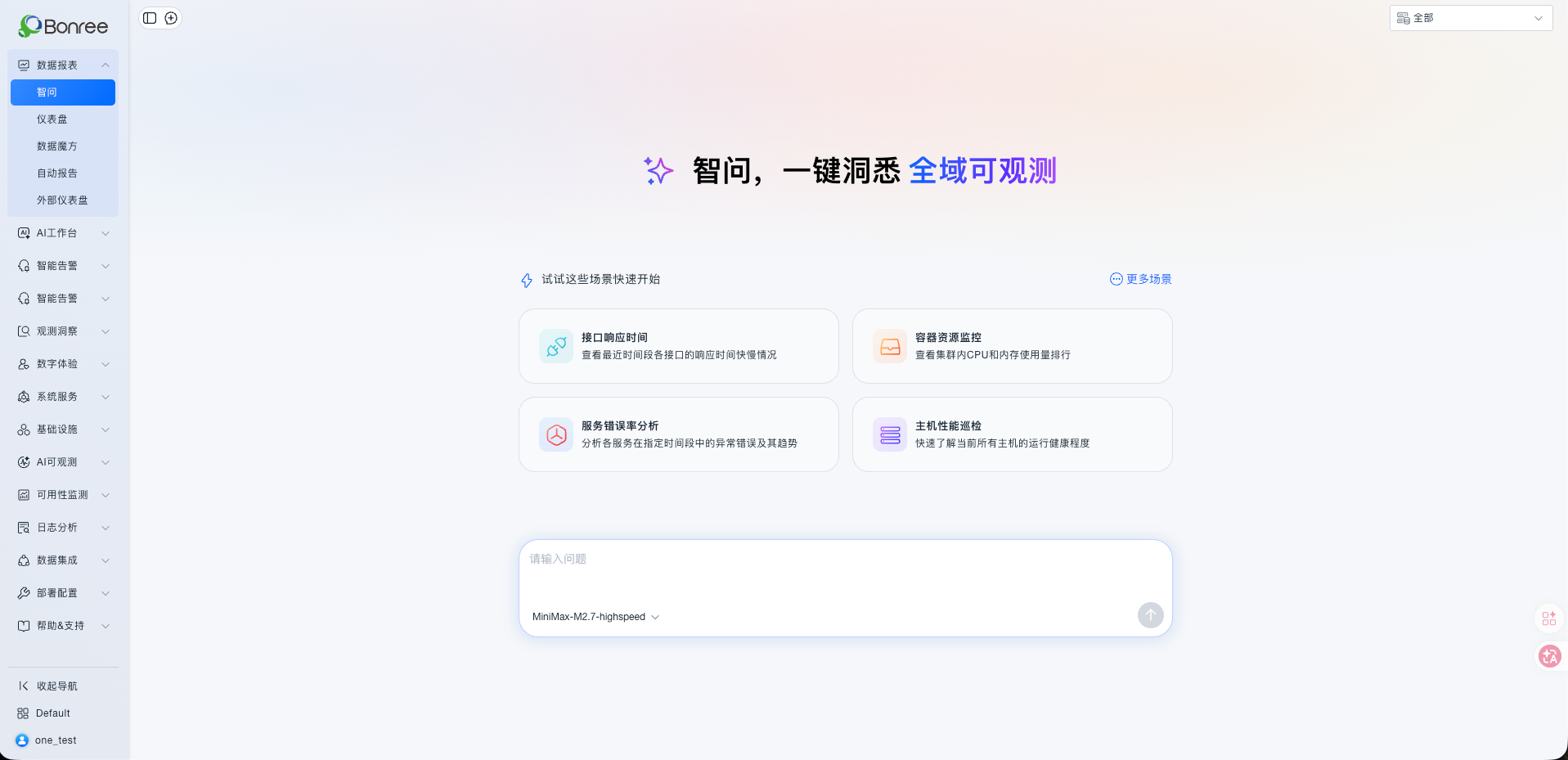
底部输入框支持自然语言提问。在输入框下方可切换 AI 模型,不同模型在响应速度与回答深度上略有差异。
页面顶部右上角的全部下拉用于切换数据范围(如全部资源 / 指定资源域),影响 AI 查询的数据来源。
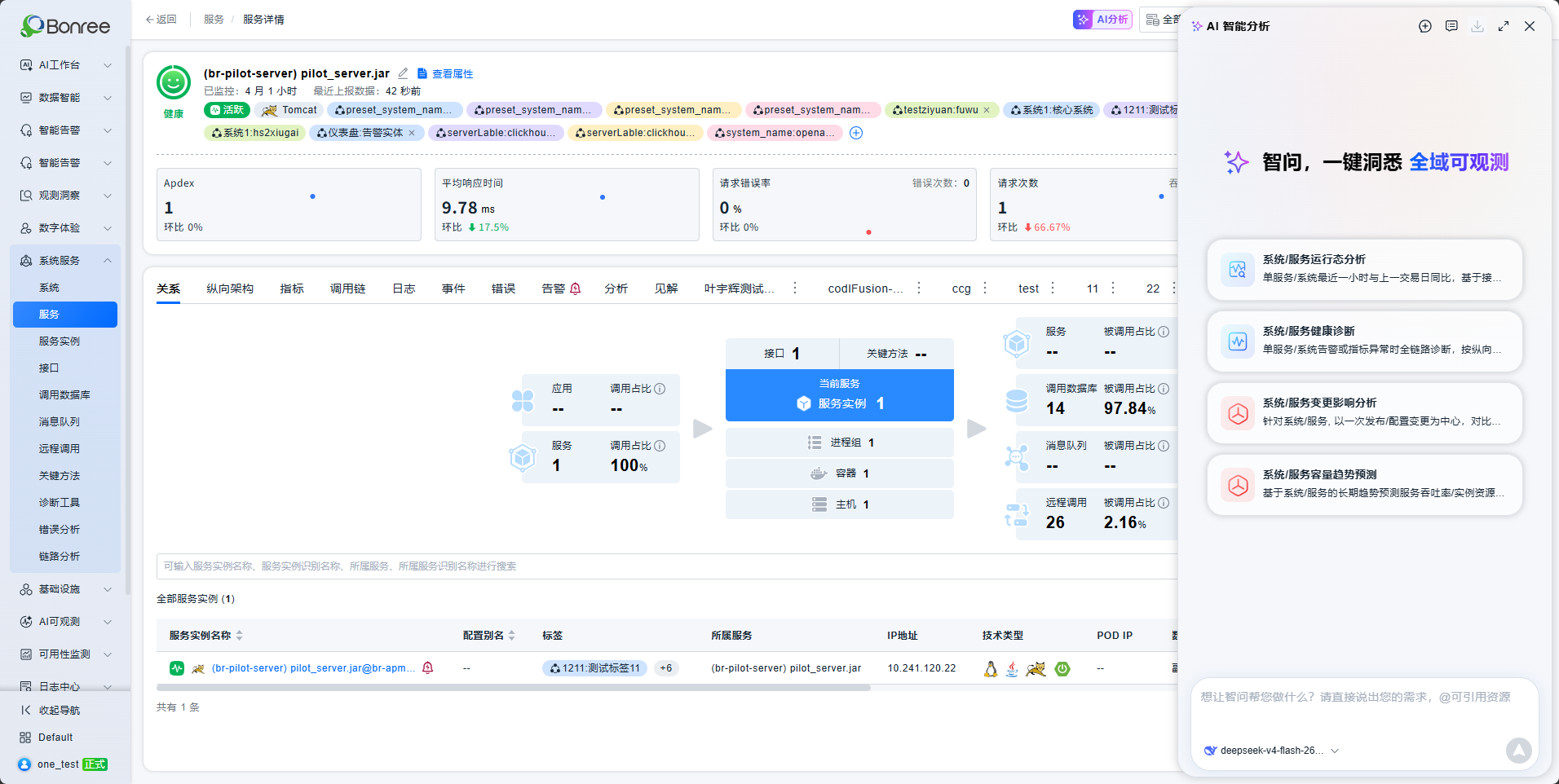
除了从智问模块进入问答页面以外,其他业务方模块也在陆续接入智问入口,例如:仪表盘图表支持AI分析,APM服务详情页面支持AI分析,并且在这些场景下进入智问,都会根据当前页面提供常见的场景给用户进行快捷使用。
多轮问询
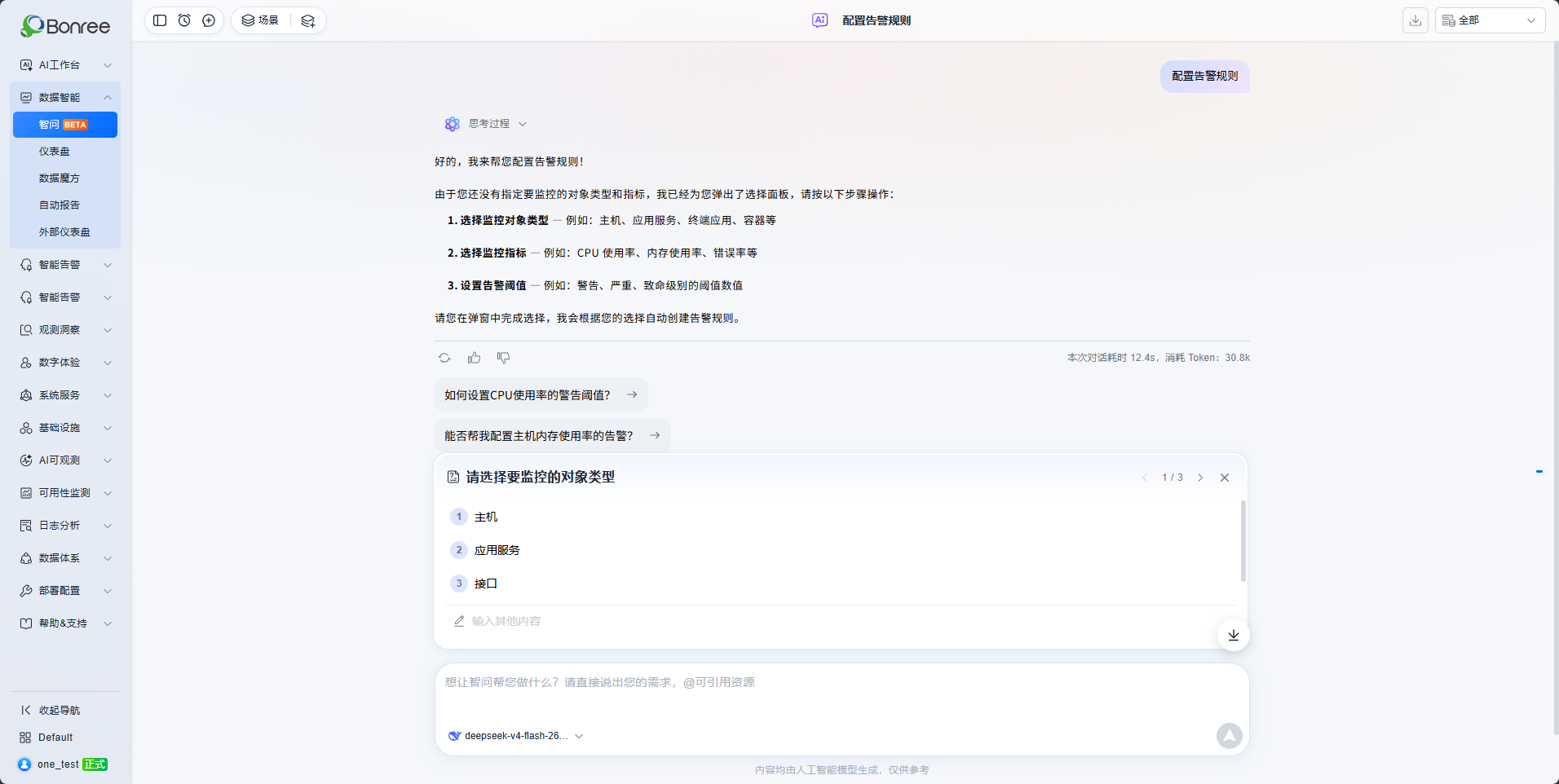
AI 解析用户意图并给出第一轮回答后,若判断存在必填参数无法从用户输入中获取(如创建告警规则的监控指标、仪表盘卡片的数据指标等),则在输入框上方弹出问询弹窗,收集必要信息后再继续执行。用户可以按照弹窗提示的问题选项依次选择提供必填参数,或者在输入框当中输入问题答案,以供智能问答获取必填参数之后再进行思考并返回答案。
快速开始
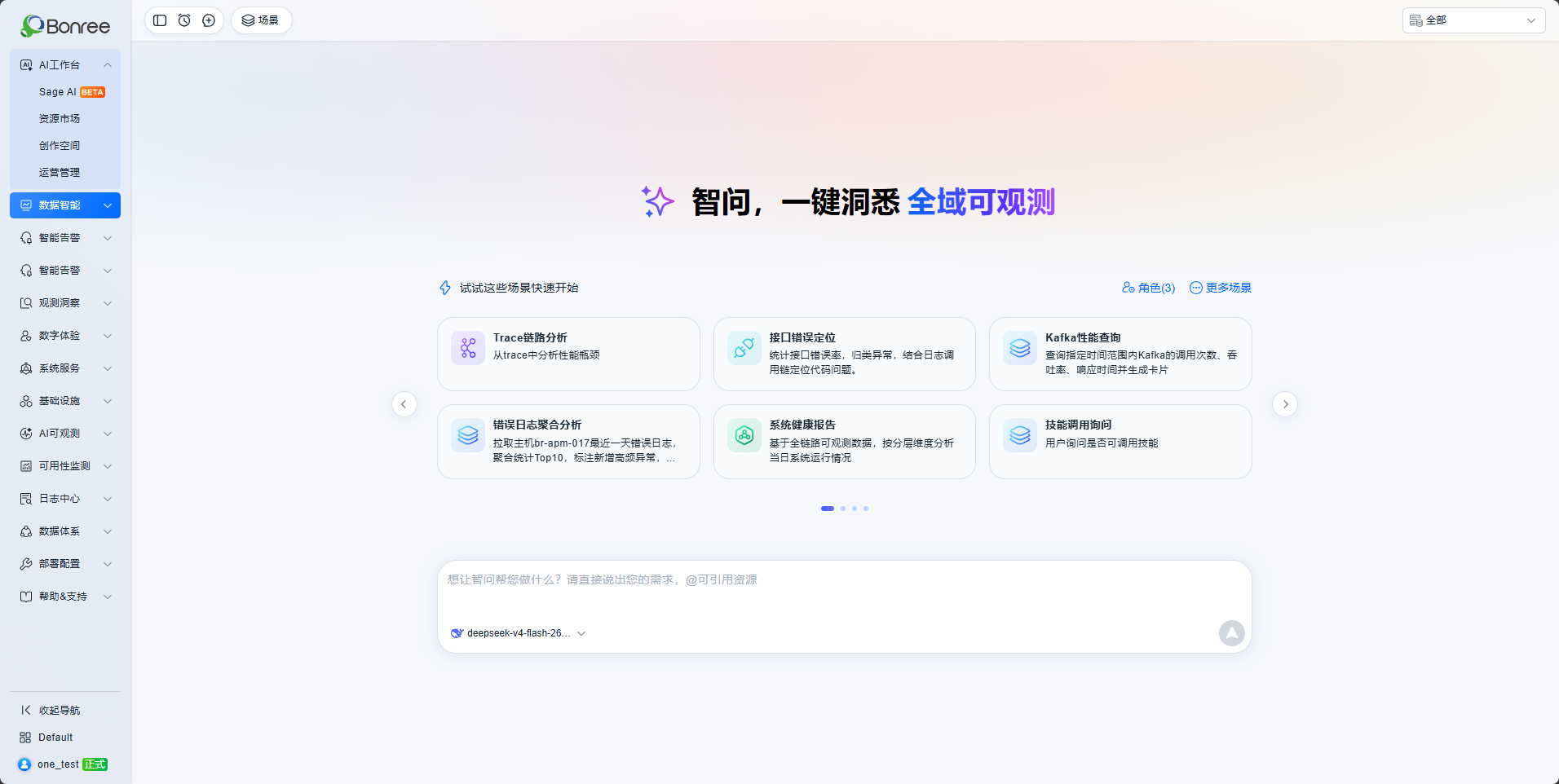
每个新问答都提供了多个场景给用户可以快速使用,选择一个场景之后将自动按照提示词进行问答并返回结果,可以在返回的结果基础上继续提问进行深度分析。
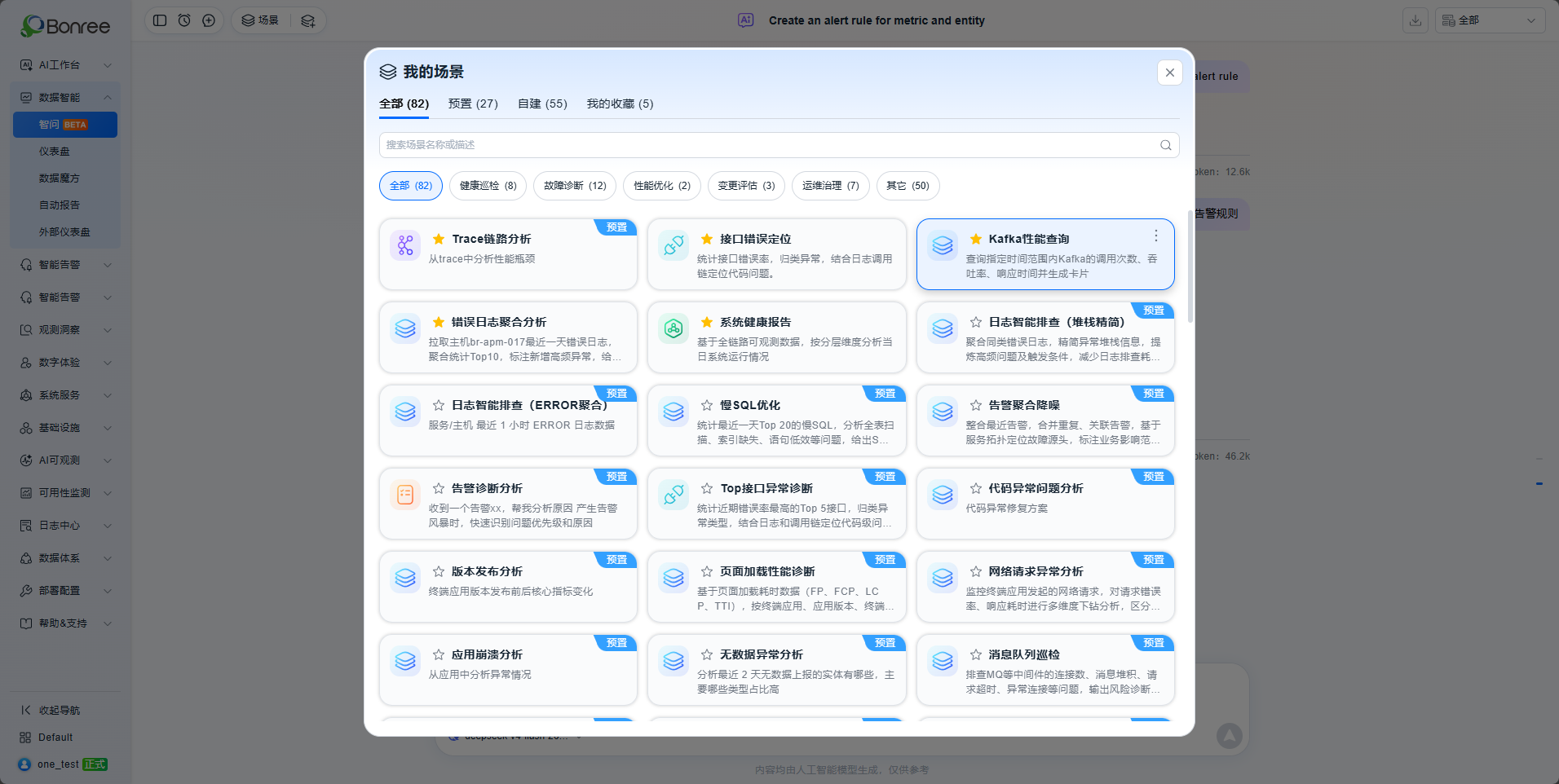
用户可以自行选择使用智问的角色,比如:运维工程师、后端开发、SRE/稳定性工程师等,针对不同的角色我们提供了更适配角色的场景。点击右上角更多场景查看完整场景库。
快捷引用资源
功能说明
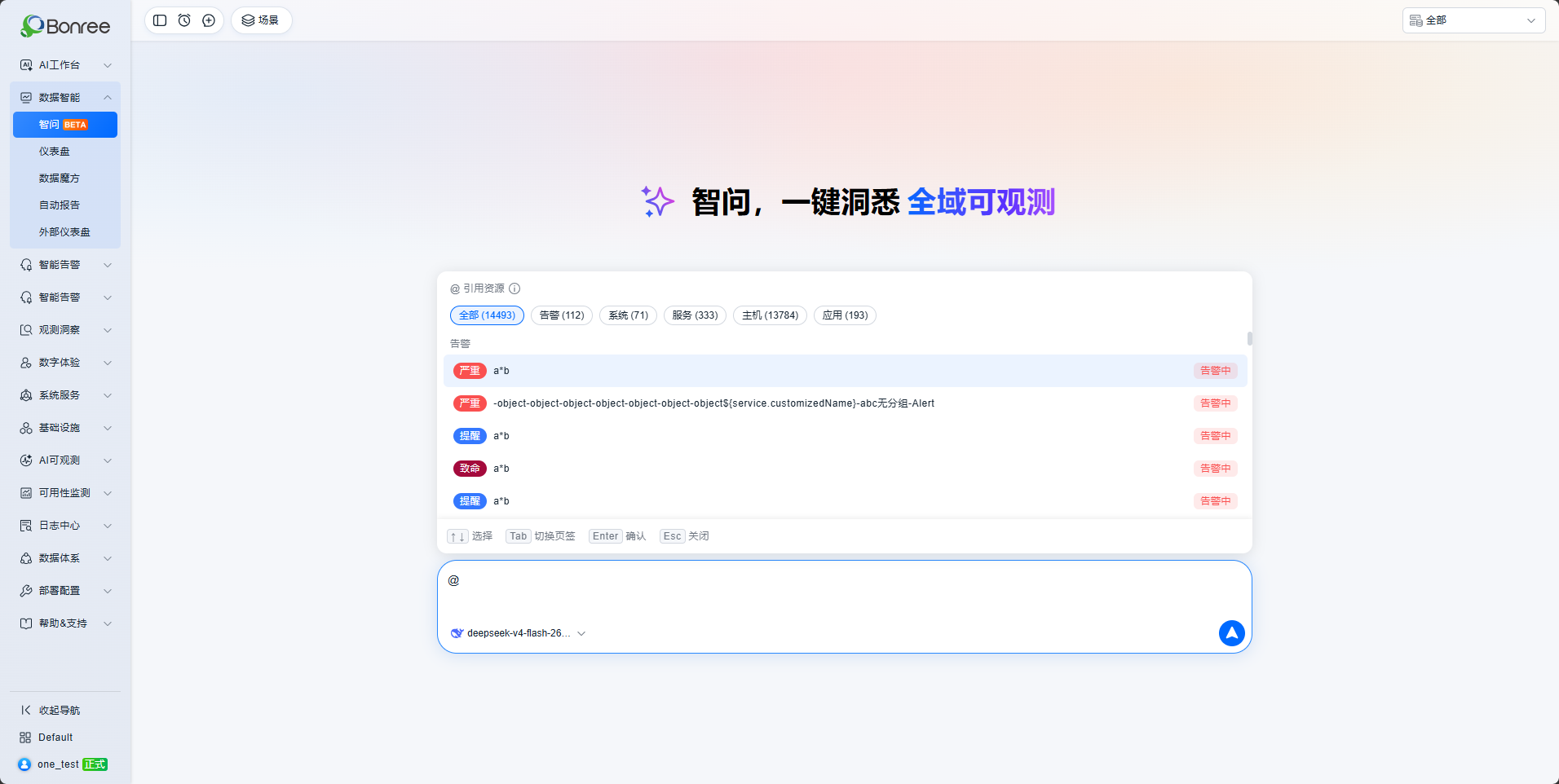
在输入框中输入 @ 可快捷、直观地引用背景资源(如系统、服务、主机、应用、仪表盘、告警等),直接将资源信息带入对话上下文,无需手动复制或输入资源ID/名称,从而提升输入效率。
该功能适用于以下4个输入场景:智问输入框、智问组件输入框、场景提示词、定时任务问题描述。
使用方式
- 在输入框中输入 @(需位于空格、换行之后,或输入框最开头)即可弹出资源选择弹窗。
- 弹窗顶部提供分类tab:全部 / 仪表盘 / 告警 / 系统 / 服务 / 主机 / 应用,默认展示「全部」。
- 在 @ 后继续输入关键字,弹窗列表会实时过滤匹配结果;无匹配时显示"暂无数据"。
- 可使用键盘 ↑ ↓ 方向键切换选项,Enter 确认选中,Esc 关闭弹窗。
- 选中后,资源会以蓝色标签形式插入到光标位置,标签后自动补一个空格,方便继续输入。
- 同一条消息中可多次使用 @,插入多个资源引用。
- 标签支持整体删除:光标定位到标签后按 Backspace 可一次性删除整个标签;标签上也提供了小的关闭按钮,点击即可删除。
注意事项
- 每个分类默认展示前若干条数据(在"全部"分类下每类最多显示15条,其他单独分类最多展示2000条),如需查看更多可输入关键字过滤或切换分类。
- 告警类资源仅展示最近24小时的数据。
- 输入框(智问输入框、场景提示词输入框、定时任务问题描述)最多支持输入2000字符。
- 告警类资源中告警等级若有元数据枚举调整,将在30分钟后刷新并生效
结果区操作
提问返回后,结果区右上角提供以下操作:
| 操作 | 说明 |
|---|---|
| 导出报告 (PDF) | 将当前回答(含表格、图表与结论)导出为 PDF 报告 |
| 沉淀我的场景 | 将当前提问保存为个人场景,下次可直接复用查询逻辑 |
历史会话与我的场景
历史会话:按时间倒序列出您的所有提问记录,每条标注轮次(如 1 轮 / 2 轮),点击可继续追加问答。重要的历史对话可置顶显示。
我的场景:您从历史结果中沉淀的个人场景,包括预置和自定义的场景,自定义场景由历史对话手动创建而来
定时任务
功能概述
定时任务是智问模块下的核心能力,允许用户预先配置一段问题描述及执行频率,由系统在指定时间自动向智问发起对话,触发会话执行任务,实现运维场景的自动化任务执行。每次执行为一个独立的会话。
入口
在智问页面顶部点击「定时任务」图标(闹钟),弹出弹窗,支持创建、查看、编辑、启停、删除所有定时任务。

任务列表
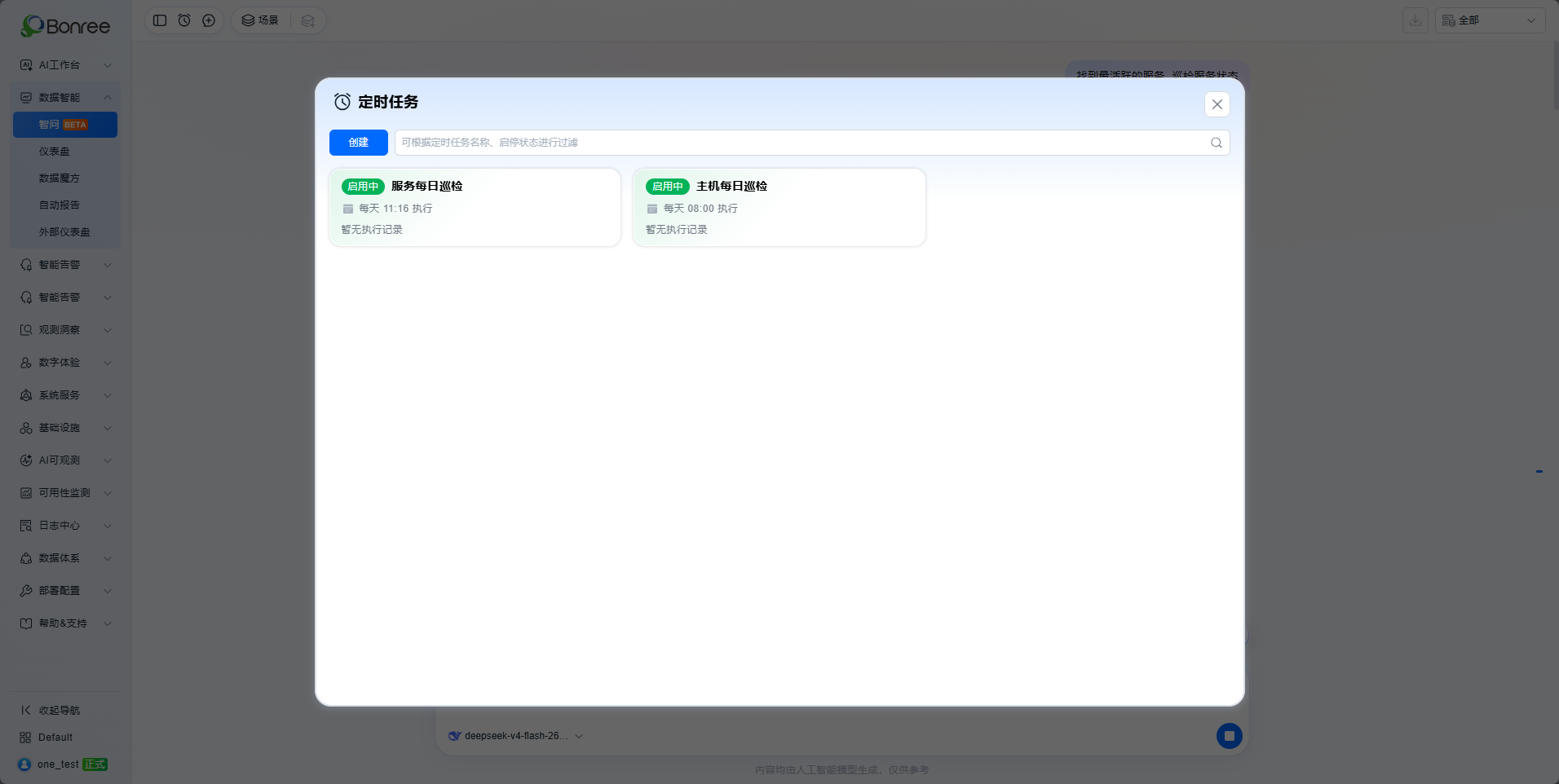
任务以卡片形式展示,包含以下信息:
| 字段 | 说明 |
|---|---|
| 任务名称 | 任务名称,便于快速区分 |
| 执行频率 | 任务的执行时间频率 |
| 状态 | 当前任务状态(启用中/已暂停) |
| 最近执行 | 最近一次执行的开始时间及是否成功 |
列表默认先按状态排序(启用中排前面,已暂停排后面),同状态内再按最近一次执行时间倒序排列。
支持按任务名称关键字模糊搜索,也可按启用/暂停状态筛选。
创建任务
点击「创建」按钮,在弹窗中填写以下信息:
- 任务名称:不可为空,不超过50字符,同一账号+环境下不可重复。
- 问题描述:定时触发时在智问中自动发送的问题内容,支持使用@功能引用资源(如"帮我巡检最近1天主机运行情况")。
- 执行频率:支持两种配置模式,可通过按钮切换:
- 快速选择:可视化选择每小时/每天/每周/每月的具体执行时间点。
- Cron表达式:输入标准五段式表达式(分 时 日 月 周),点击「解析」按钮校验并预览可读的执行说明(例如"✓ 解析:每天 8点0分")。注意:执行间隔不可低于1小时。
- 失败重试:可设置重试次数(默认1次,范围0-5)和重试间隔(默认10秒,范围0-300秒)。
编辑与删除
- 点击任务卡片上的编辑按钮,可修改已有任务的配置。
- 点击删除按钮会弹出二次确认提示,确认后任务将无法恢复执行。
启停控制
每个任务支持独立开关控制:
- 启用中:任务按配置频率正常执行。
- 已暂停:任务暂停调度,不再自动执行。
点击停用时会弹出二次确认提示。
任务日志与报告
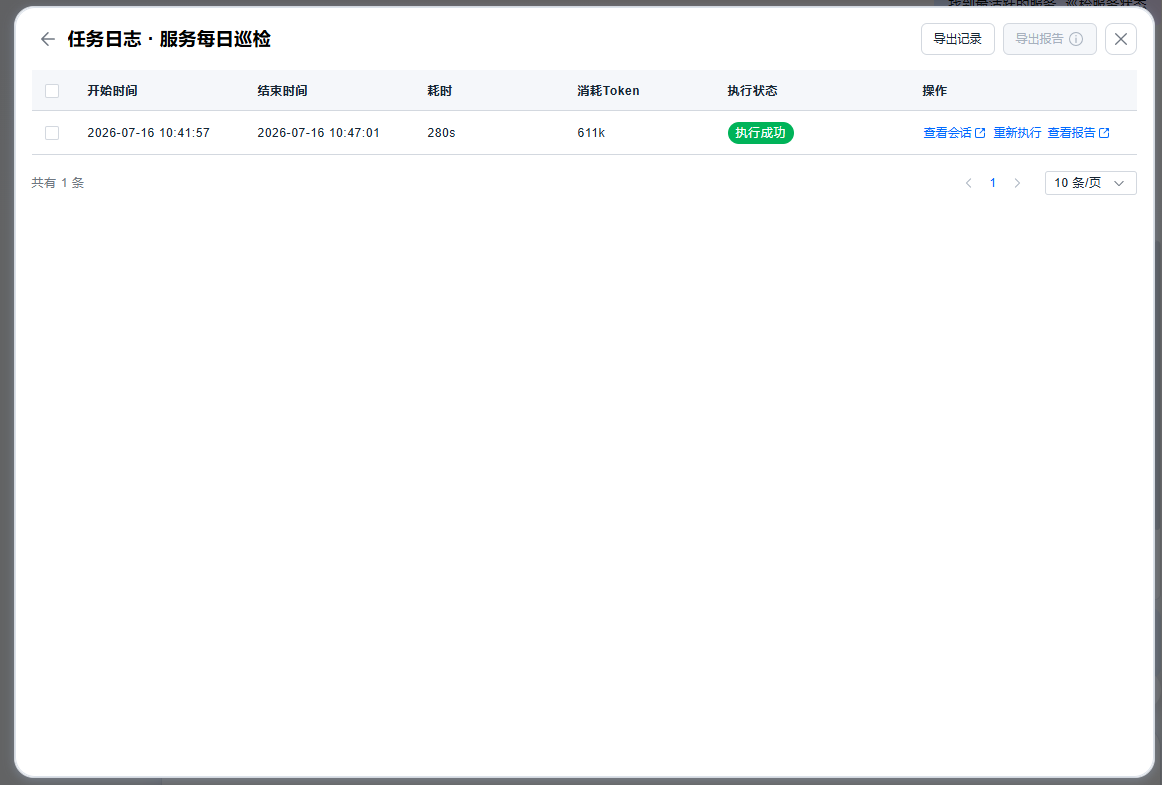
点击任务卡片可查看该任务的执行日志,记录保留最近30天,包含开始时间、结束时间、耗时、消耗Token、执行状态等信息,并可对每条记录:
- 查看会话:查看每次任务执行的问答记录。
- 重新执行:在原会话基础上重新生成结果(会覆盖原记录)。
- 查看报告:在线预览本次执行生成的报告内容。
- 导出报告:支持导出为 PDF / Word / Markdown / HTML 格式;也可在日志列表中批量勾选多条记录,导出为压缩包(最多支持导出100条)。
常见场景
场景:日常巡检后导出周报 点击主机性能巡检或服务错误率分析预置场景,结果返回后点击导出报告 (PDF),即可获得带结论与图表的成品报告,直接发给同事或上级。
场景:把临时查询固化为日常监控 当某次提问的结果正是您每天关心的内容时,点击图表预览 → 加入仪表盘,并选择已有仪表盘归档;之后每天打开仪表盘即可查看,无需重复提问。
场景:复用一类提问 针对反复使用的查询逻辑(如"每周一查上周 P0 服务错误率"),完成一次提问后点击沉淀我的场景,下次直接在我的场景中一键执行。
注意事项
预置场景是经验证的最佳查询模板,不熟悉如何组织提问的用户建议优先使用预置场景或基于其追问。
顶部右上角的资源范围下拉会影响 AI 的查询作用域,如果回答结果与预期不符,先确认范围是否选中全部或目标资源域。
沉淀我的场景保存的是提问与查询逻辑,不是数据快照。下次执行时仍会基于最新数据重新查询。
补充内容: