系统
系统功能为用户提供了对业务系统运行状态的全面可观测,支持将探针自动识别出的服务按业务维度聚合为逻辑系统,覆盖服务、服务实例、进程、主机、容器、数据库、消息队列等多类实体。
它通过聚合系统内所有关联实体的指标、调用链、日志与告警数据,借助系统健康墙、纵向架构、调用关系等页面,清晰呈现系统的运行状态与上下游依赖关系。该功能能够助力用户按业务线集中管理系统资产、快速识别异常系统与故障根源、打通多维数据完成端到端分析,同时有效支撑日常巡检、故障排查与性能优化场景,显著提升跨业务系统的整体运维效率。
核心能力
- 系统健康墙:按业务线分组展示所有系统的运行状态,实时呈现响应时间、错误率、吞吐量等关键指标,异常系统以告警色标识,一眼定位问题。
- 灵活的分组与层级管理:支持最多三层分组嵌套与两层系统层级,您可以按业务线、产品线等维度对系统进行分组,并通过拖拽快速调整组织结构。
- 双来源关联服务:支持「手动添加」与「标签动态关联」两种方式同时配置,系统最终关联服务为两者合并去重后的结果;动态规则由平台持续维护,命中即加入、失配即移出。
- 纵向拓扑分析:以拓扑图直观展示系统的完整架构部署,实时标注异常节点,帮助您快速理清服务间上下游依赖并定位故障根源。
- 多维下钻排障:从异常节点一键下钻至告警、指标趋势、调用链、日志、调用关系等维度,实现从"发现问题"到"定位根因"的高效闭环。
- 自定义视图:您可以将关联指标编排在同一视图中,形成上下文完整的关联分析面板,避免孤立查看单一指标。
使用场景
- 跨业务巡检场景:在运维团队需要同时关注多条业务线的场景下,您可利用系统可观测能力,在系统健康墙中按分组总览所有系统的运行状态,通过告警色快速识别异常系统并下钻处理,显著提升巡检效率。
- 系统组织管理场景:在企业按业务线、产品线维护大量系统的场景下,您可利用系统的多层分组与拖拽能力,将系统按组织结构归类,并通过编辑、删除、添加子系统等操作完成系统资产的持续维护。
- 故障排查场景:在某系统响应时间突增、出现告警的场景下,您可利用系统的多维下钻能力,先通过纵向架构定位异常实体,再下钻调用链与日志还原故障现场,最终在告警 Tab 中确认根因实现闭环。
- 性能优化场景:在需要分析系统对外部依赖(数据库、消息队列等)调用性能的场景下,您可利用系统的关系页和调用关系拓扑,按服务和接口维度展开分析,精准识别瓶颈接口并将关键指标编排为自定义视图持续监控。
开始使用
进入 系统服务->系统 页面,即可进入系统页面,默认展示系统健康墙页面。
系统健康墙
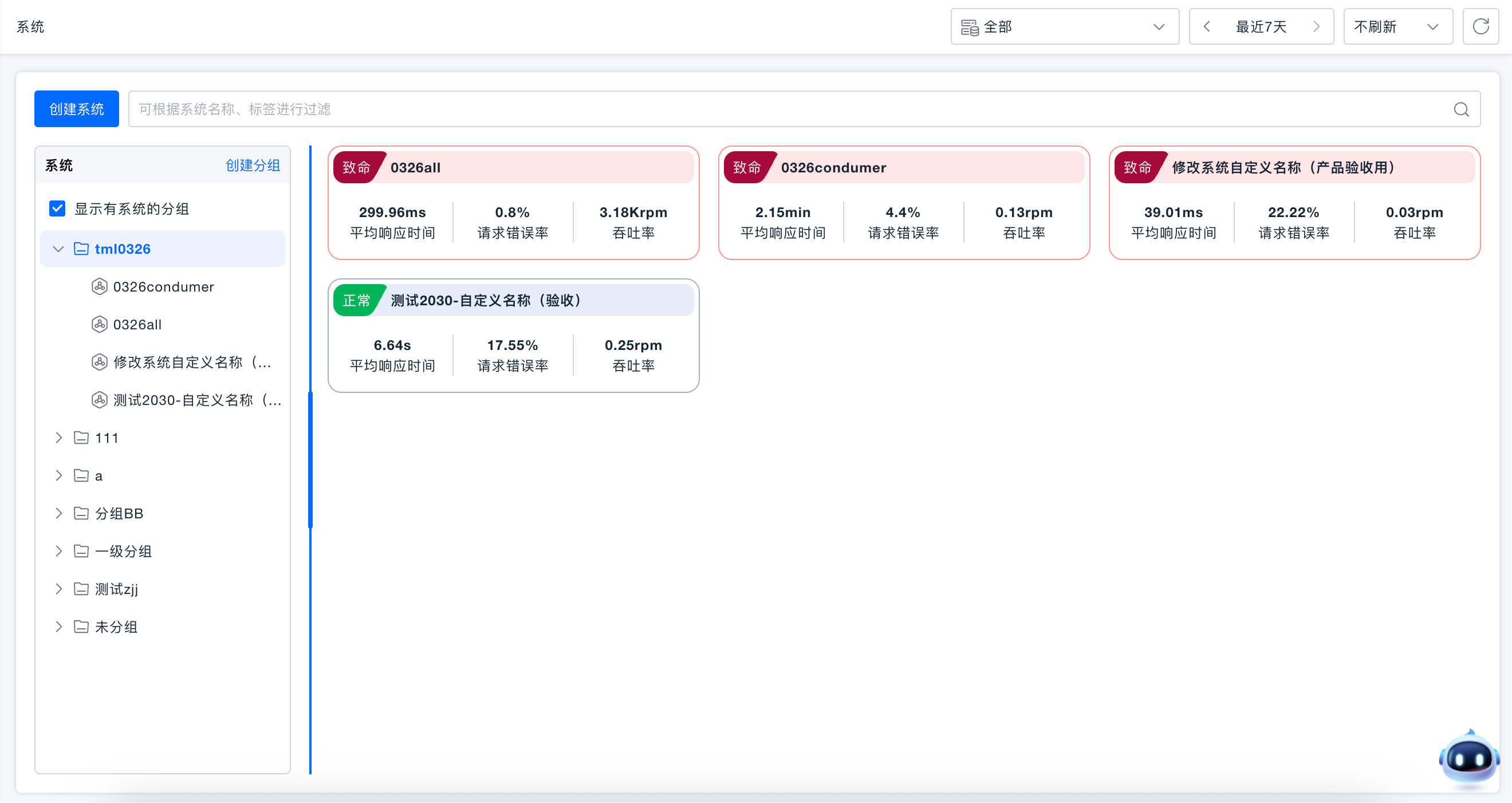
系统健康墙页采用左右结构:左侧为分组树,右侧为系统健康卡片墙。
- 您可以通过分组树按业务线筛选系统,也可以通过搜索栏按名称或标签过滤。选择分组后,右侧展示该分组下的所有父系统卡片;选择父系统后,展示其下所有子系统。勾选「仅显示有系统的分组」可隐藏空分组。
- 以卡片形式展示所有系统的健康情况,若有告警产生系统卡片渲染为红色, 告警数据取自当前系统及所有子系统关联的服务实体,取最高告警等级标识于卡片左上角;卡片同步展示平均响应时间、请求错误率、吞吐率核心运行指标,直观呈现系统性能概况。
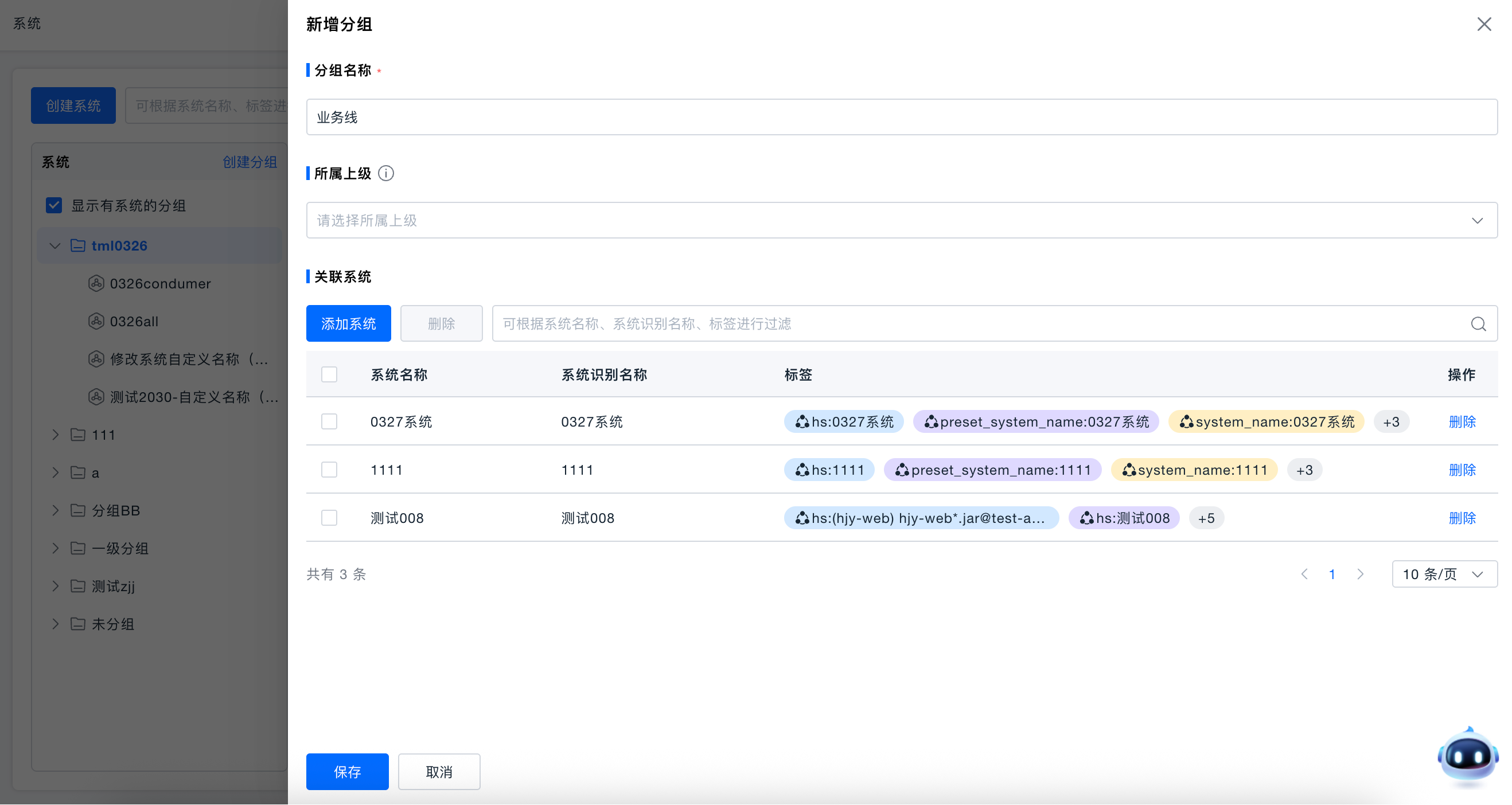
创建分组
- 点击「创建分组」或在已有分组上选择「新增下级分组」,输入分组名称(必填,最多 20 个字符)。
- 可选设置所属上级分组,不选则新分组在根目录下;可选关联未归属分组的父系统。
- 点击「保存」完成创建。
分组支持嵌套,最多三层。您可以通过拖动调整分组顺序或将分组移至其他分组下,父系统支持跨分组拖动,子系统跟随父系统移动。删除分组时,分组下的系统将自动移至「未分组」。
创建系统
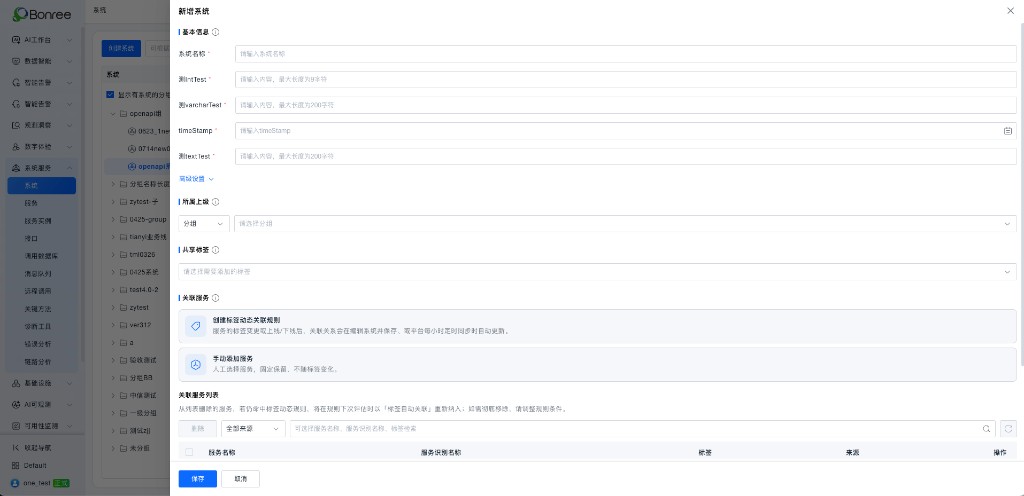
新用户首次访问系统页面时,可按页面引导直接新建系统;已创建过系统的用户点击「创建系统」按钮即可打开新建页面。
-
系统名称:填写系统名称(必填),系统识别名称默认与首次创建时填写的系统名称一致,后续该系统修改系统名称,系统识别名称不再改变。
-
系统属性:系统属性字段与CMDB模型保持一致,字段支持多种数据类型。
-
设置所属上级:若为独立系统,上级选择分组即可;若为子系统,上级选择其归属的父系统。系统与分组不能同级,系统仅支持选择分组的叶子节点。
-
可选添加共享标签。一用来给当前系统打标签,二共享标签与数据权限(资源域)有关。
-
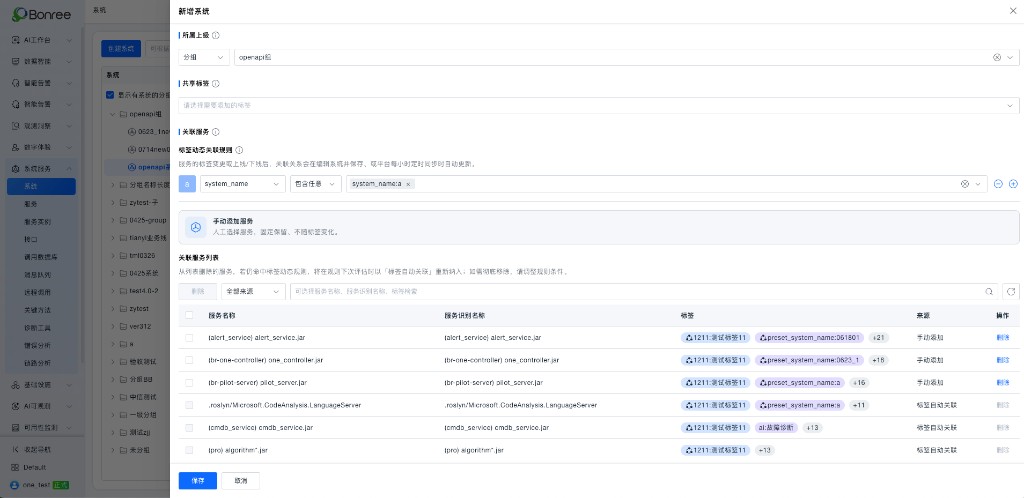
在「关联服务」中配置该系统包含的服务。关联服务支持两条来源,可同时存在,系统最终关联服务 = 两者合并去重:
- 手动添加服务:点击「手动添加服务」,人工勾选需要纳入系统的服务。手动添加的服务固定保留,不随标签变化自动增减;可在关联服务列表中单个或批量删除。
- 创建标签动态关联规则:点击「创建标签动态关联规则」,按「标签键 + 运算符 + 标签值」配置匹配条件(例如标签键为
system_name、运算符为「包含任意」、标签值为system_name:a)。满足条件的服务由平台持续维护:命中即加入、失配即移出。服务标签变更或服务上线/下线后,关联关系会在您增删系统并保存时更新,或由平台每小时定时同步自动更新。通过标签动态关联纳入的服务不支持在列表中手动删除;如需移出,请调整规则条件,使其不再命中。
- 关联服务列表:展示当前系统已关联的全部服务(手动与动态合并去重),并通过「来源」列区分「手动添加」与「标签自动关联」。支持按来源筛选、按服务名称 / 服务识别名称 / 标签搜索。其中,来源为「手动添加」的服务支持单个或批量删除;来源为「标签自动关联」的服务不支持手动删除。
-
点击「保存」完成创建。
- 为确保共享标签与数据权限正确关联,建议您在创建系统时选择所属资源域下对应的共享标签,以便系统创建完成后即可在相应资源域中查看。
- 未选择共享标签,或所选共享标签与当前资源域的数据范围不一致的系统,仅可在 Default resource 资源域下查看。
- 标签动态关联的服务由规则持续维护,不支持在列表中手动删除;如需彻底移出,请调整规则条件。
管理系统
系统创建后,您可以在系统健康墙页对已创建的系统进行管理:
-
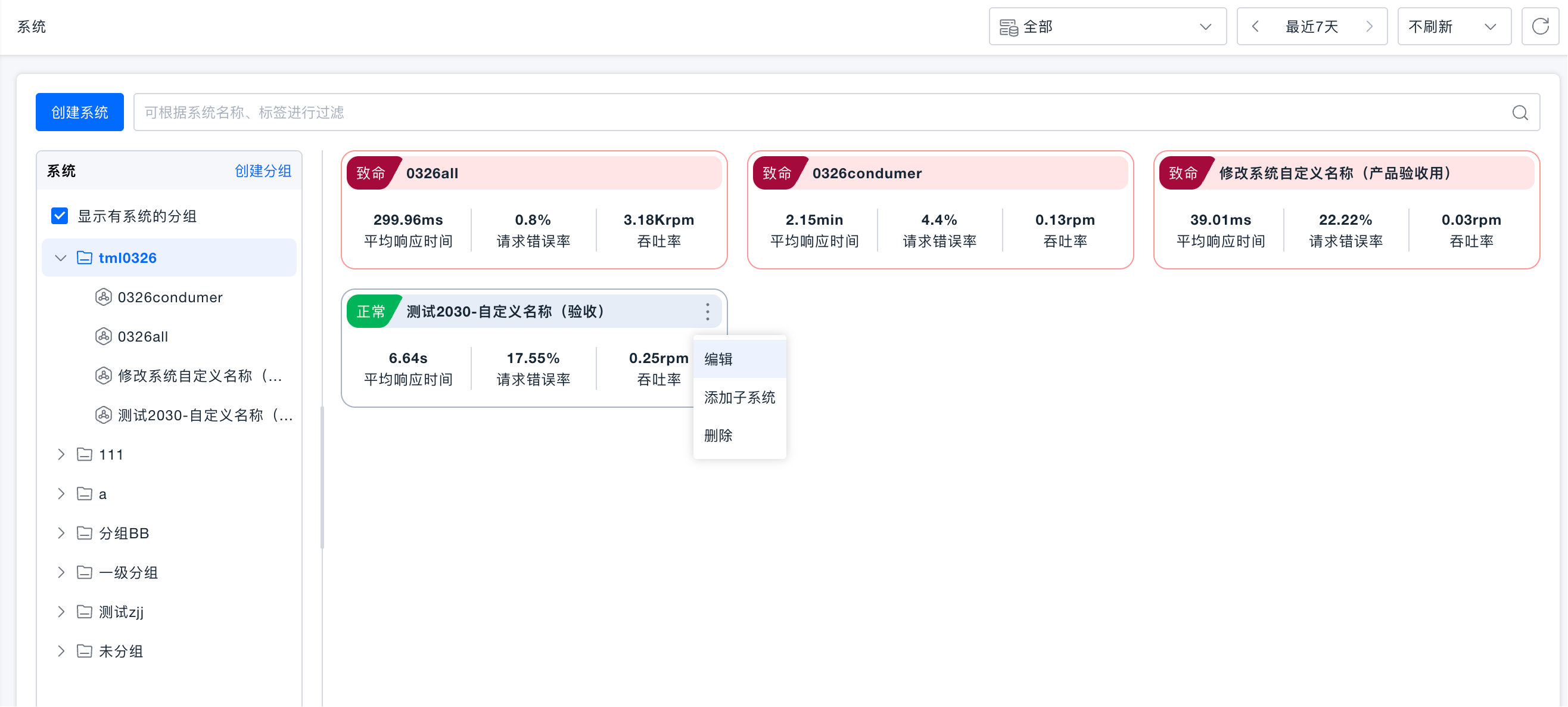
管理入口:将鼠标悬停在目标系统卡片上,点击卡片右上角的「⋮」(更多操作)按钮,即可打开管理菜单。
-
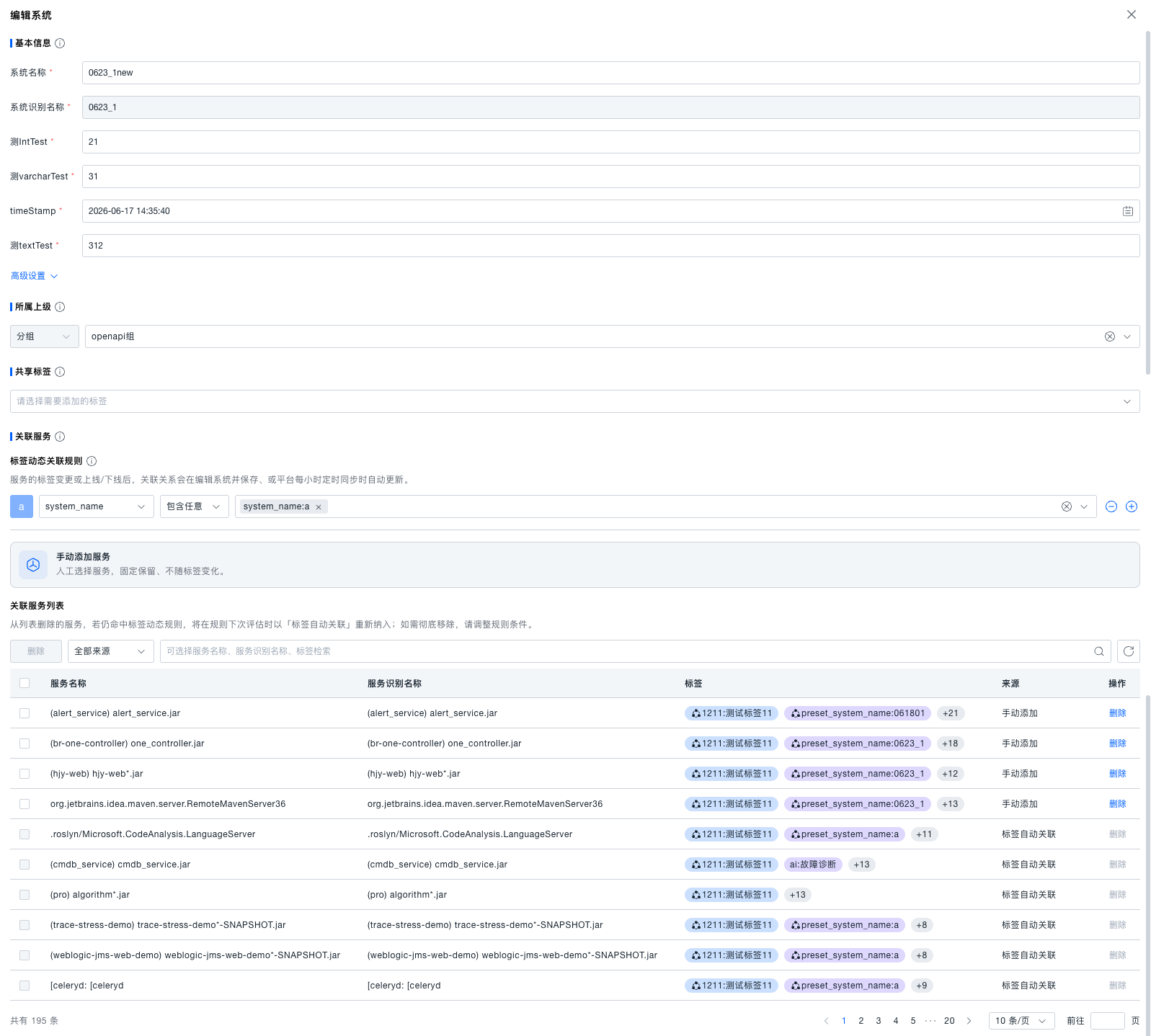
编辑系统:点击系统卡片的「编辑」,可修改系统名称、属性字段、共享标签及关联服务(含手动添加与标签动态关联规则)。所属上级不支持变更。关联服务不可选择子系统的服务。
-
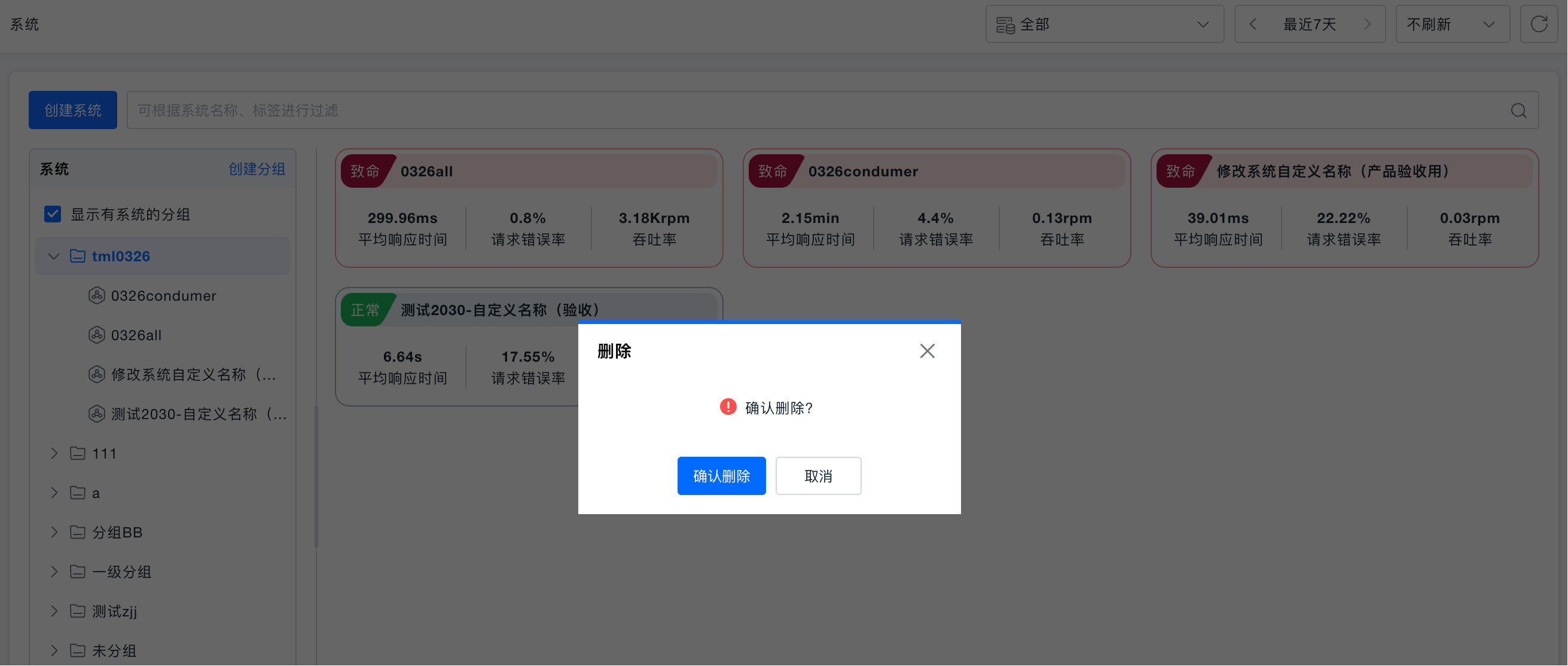
删除系统:删除操作会同步删除系统下的所有内容(包括子系统),且不可撤销,请谨慎操作。
-
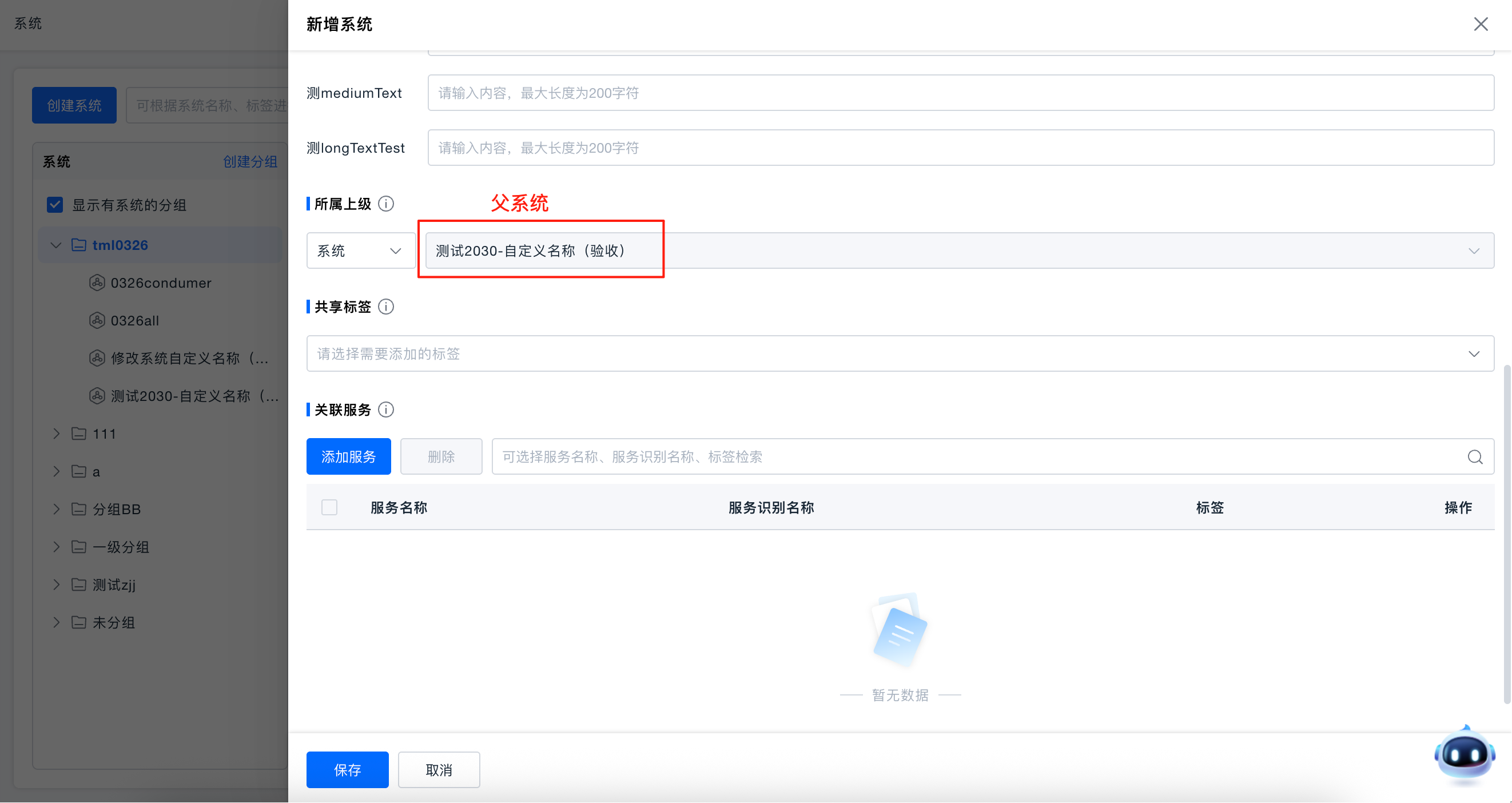
添加子系统:仅父系统支持添加子系统,子系统不可再嵌套子系统(系统最多支持两层)。
系统详情页
点击系统卡片进入系统详情页,顶部展示系统基本信息、健康状态与关联标签,下方通过多个 Tab 页提供不同维度的分析视角:
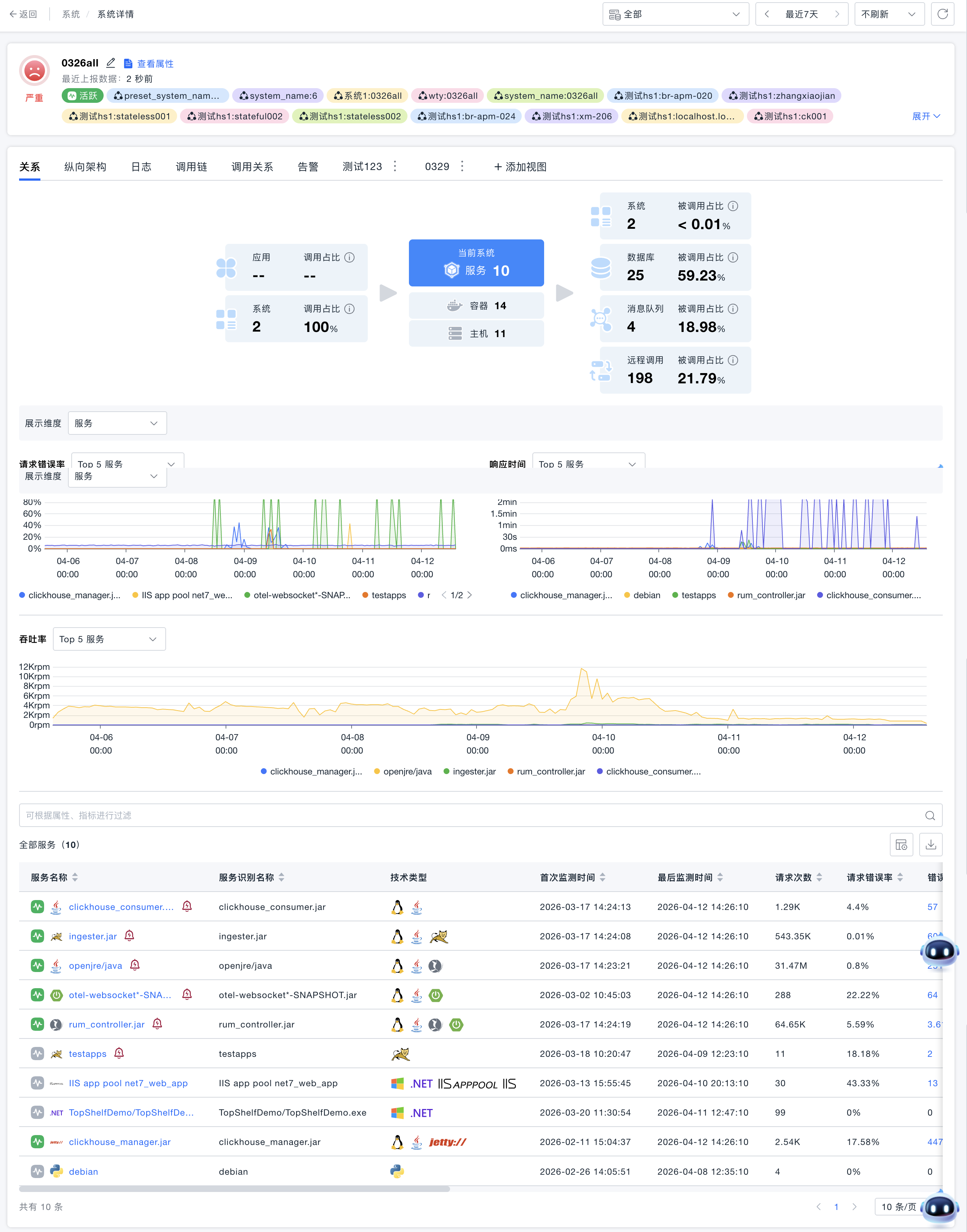
关系
横向关系
- 横向关系图: 展示当前系统的上下游调用关系,您可以直观了解此系统被多少应用和系统调用,以及它调用了哪些数据库、消息队列和远程服务。

- 点击上下游资源: 如果您比较关注其中某类上下游资源,您可以点击对应卡片,查看资源详情或进行调用分析。比如:以上图所示的调用关系图为例,点击数据库卡片即可查看被此系统调用的13个数据库的信息。
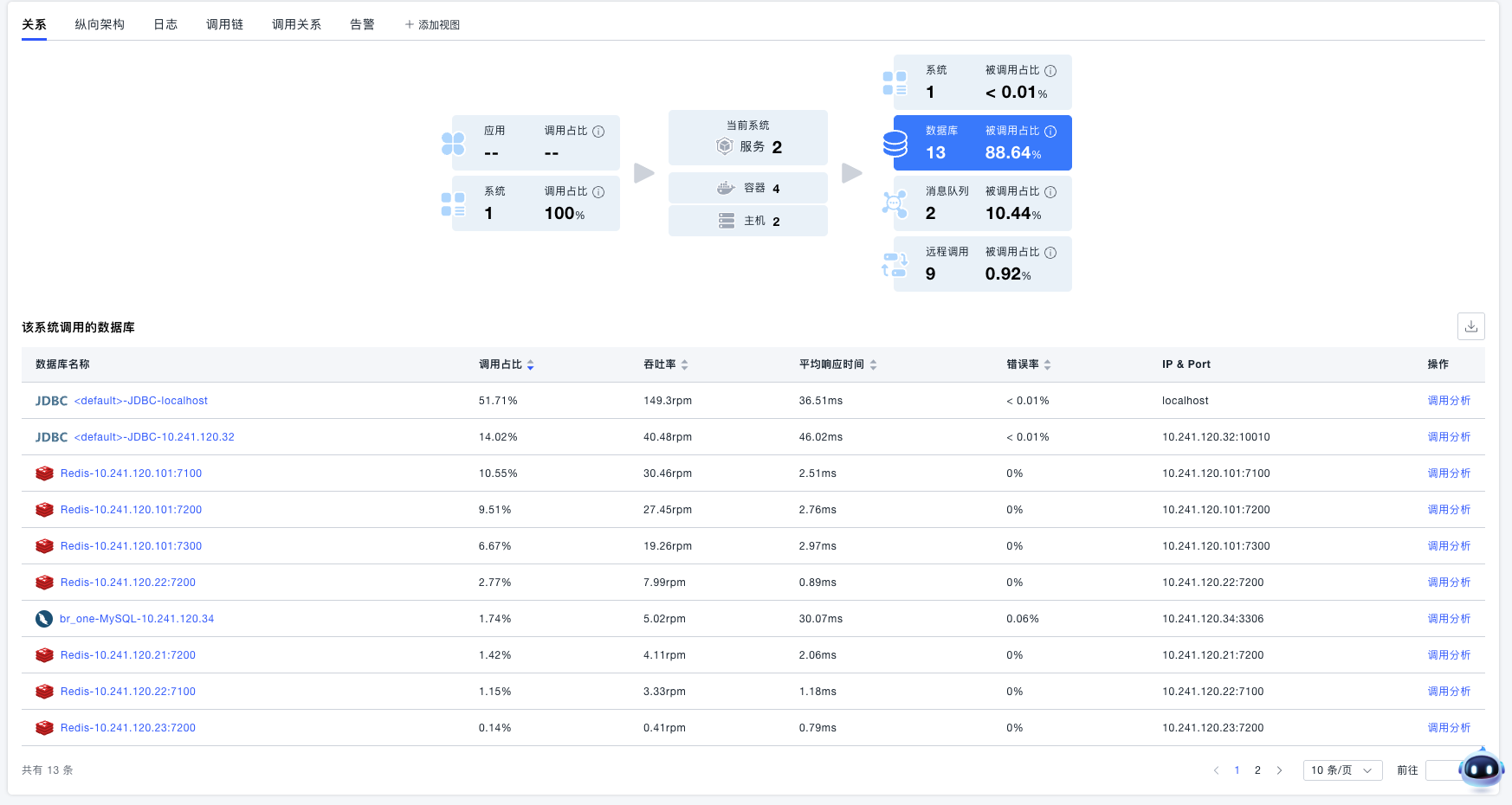
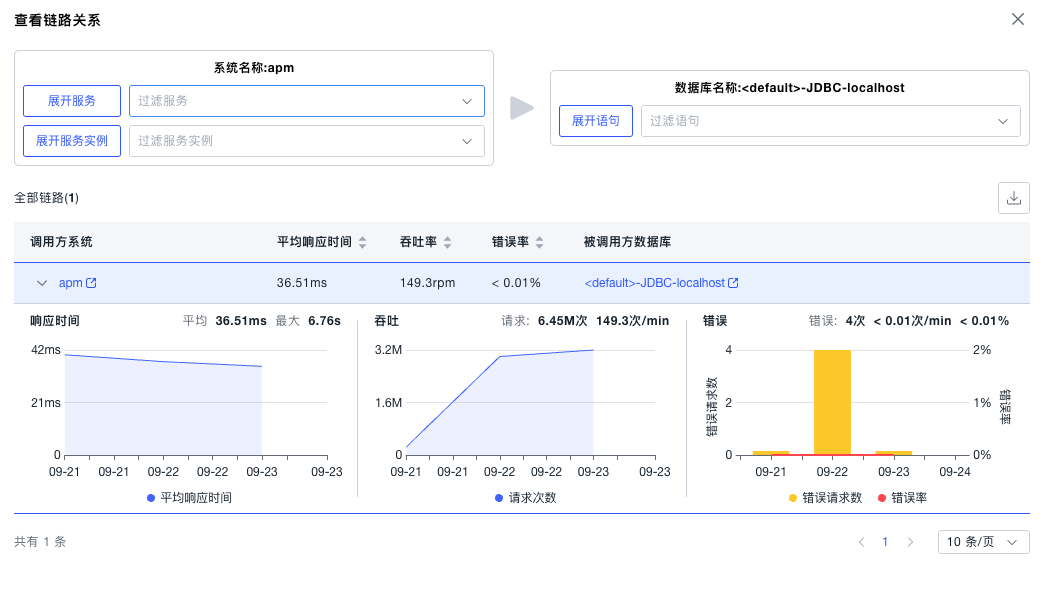
- 调用分析: 点击列表的调用分析,可对系统调用某个数据库的行为进行分析。调用分析支持按系统下的服务和接口展开去分析具体的调用行为。
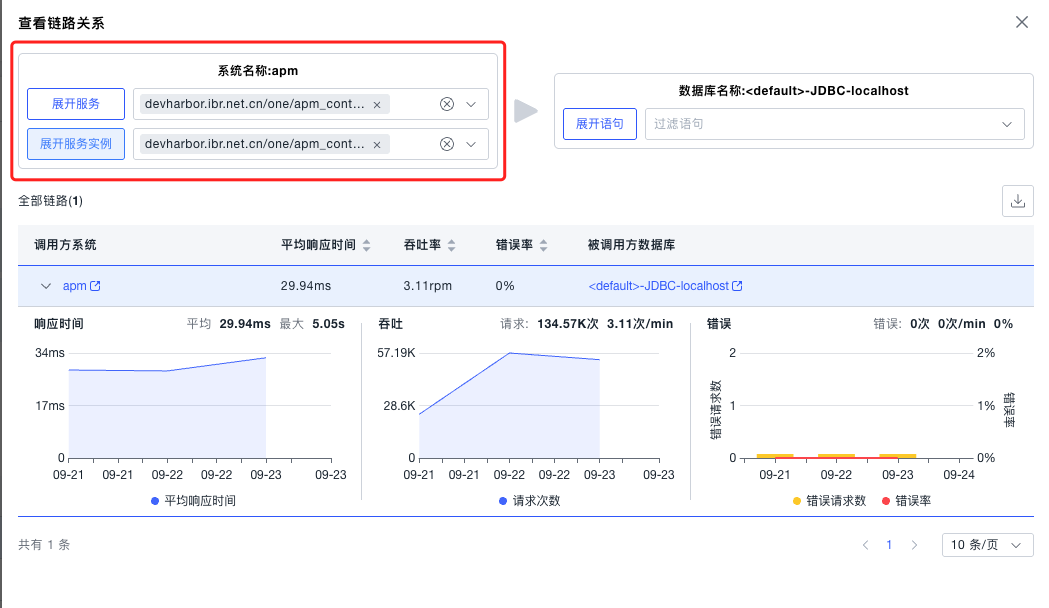
- 统计指标: 点击当前系统卡片可查看当前系统的统计指标。如果发现当前系统指标异常,您也可以切换至系统包含的服务或子系统维度去查看对应数据,进一步判断问题根因对应的资源。
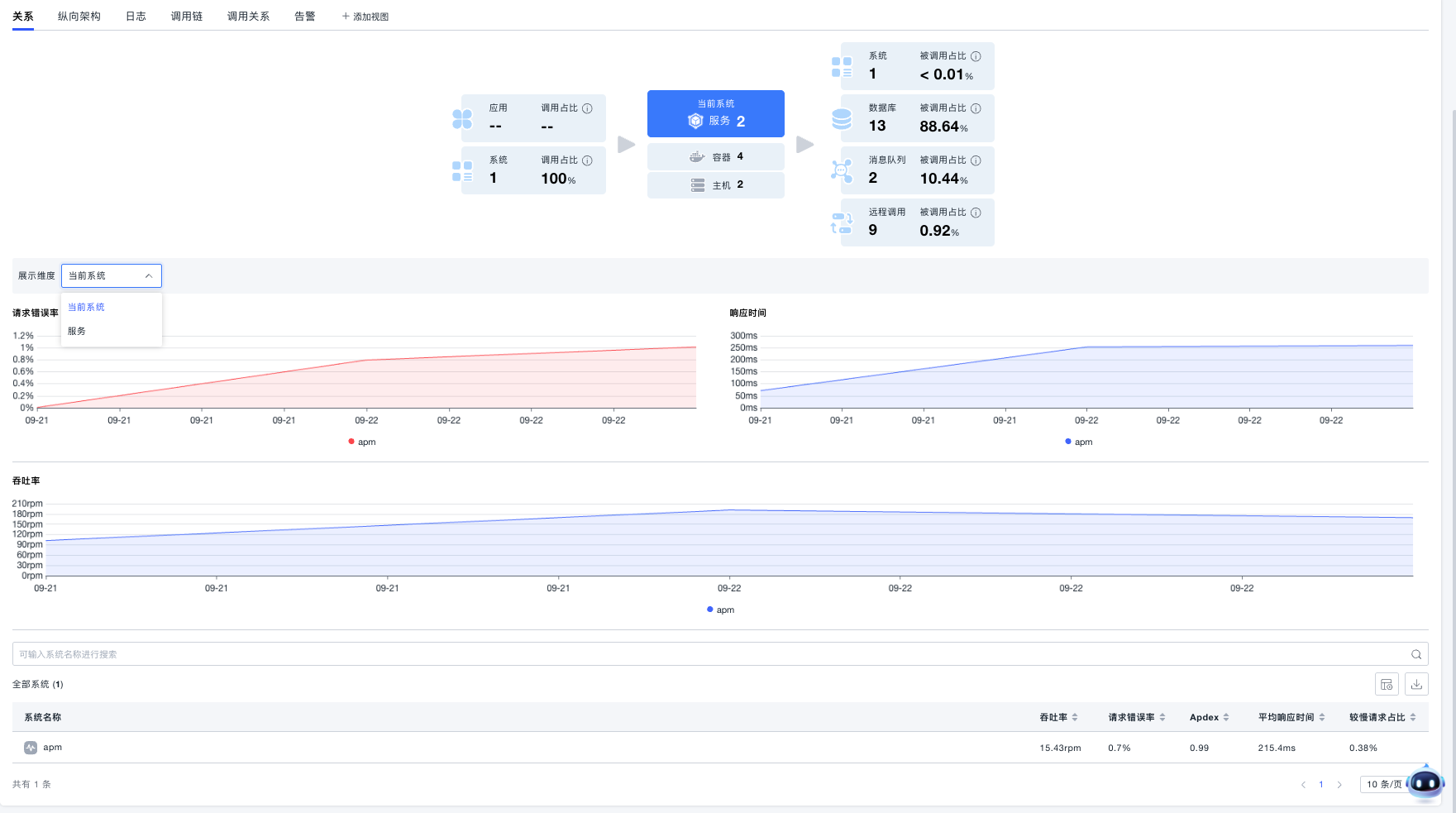
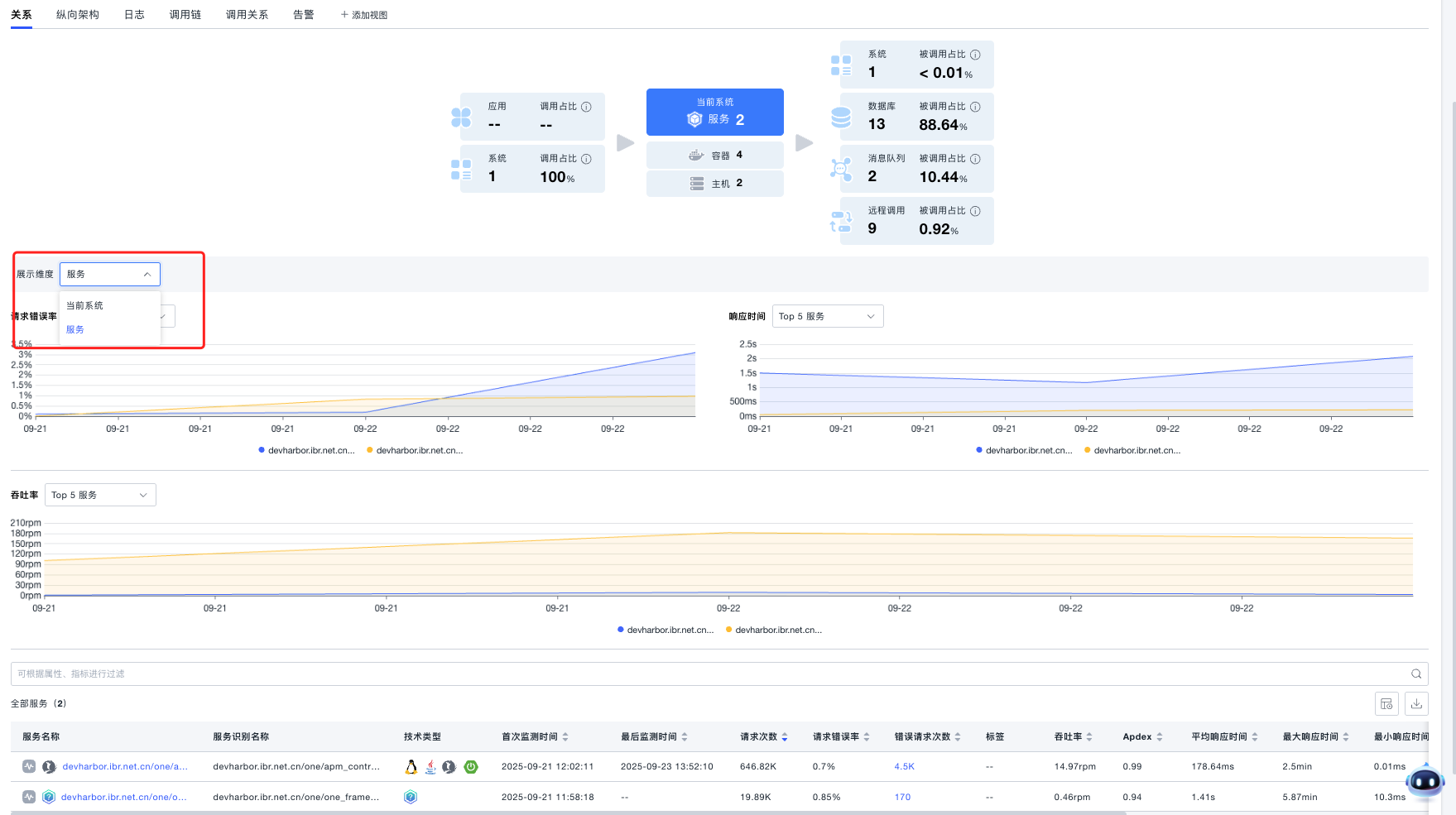
纵向关系
纵向展示展示当前系统的关联的实体资源,比如系统包含的服务、服务所在的容器、容器所在的主机,可点击系统调用关系图中的主机和容器卡片查看系统关联的主机和容器信息,页面也提供了统计功能,如果您关注资源数量分布可在统计图切换统计维度查看资源的数量分布。
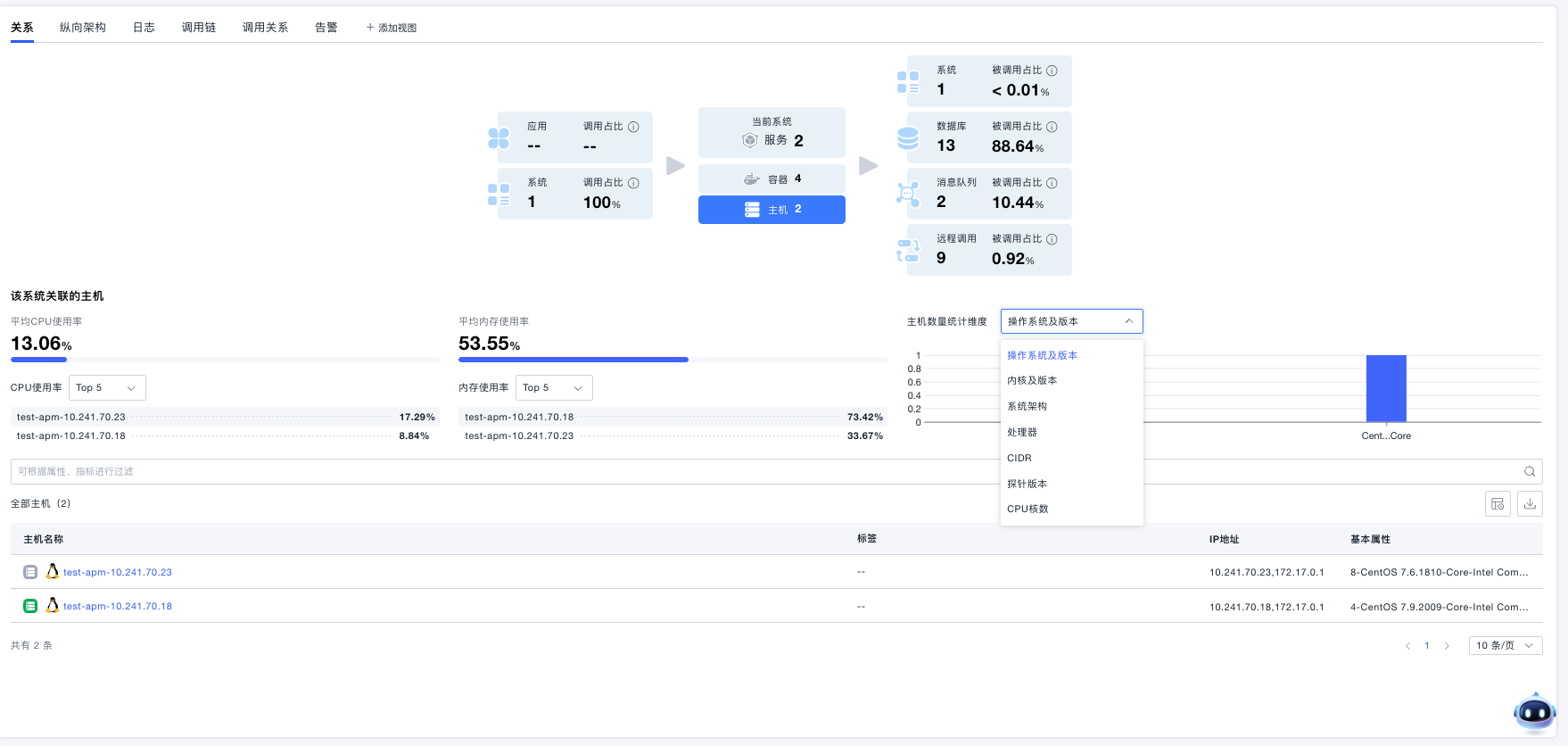
纵向架构
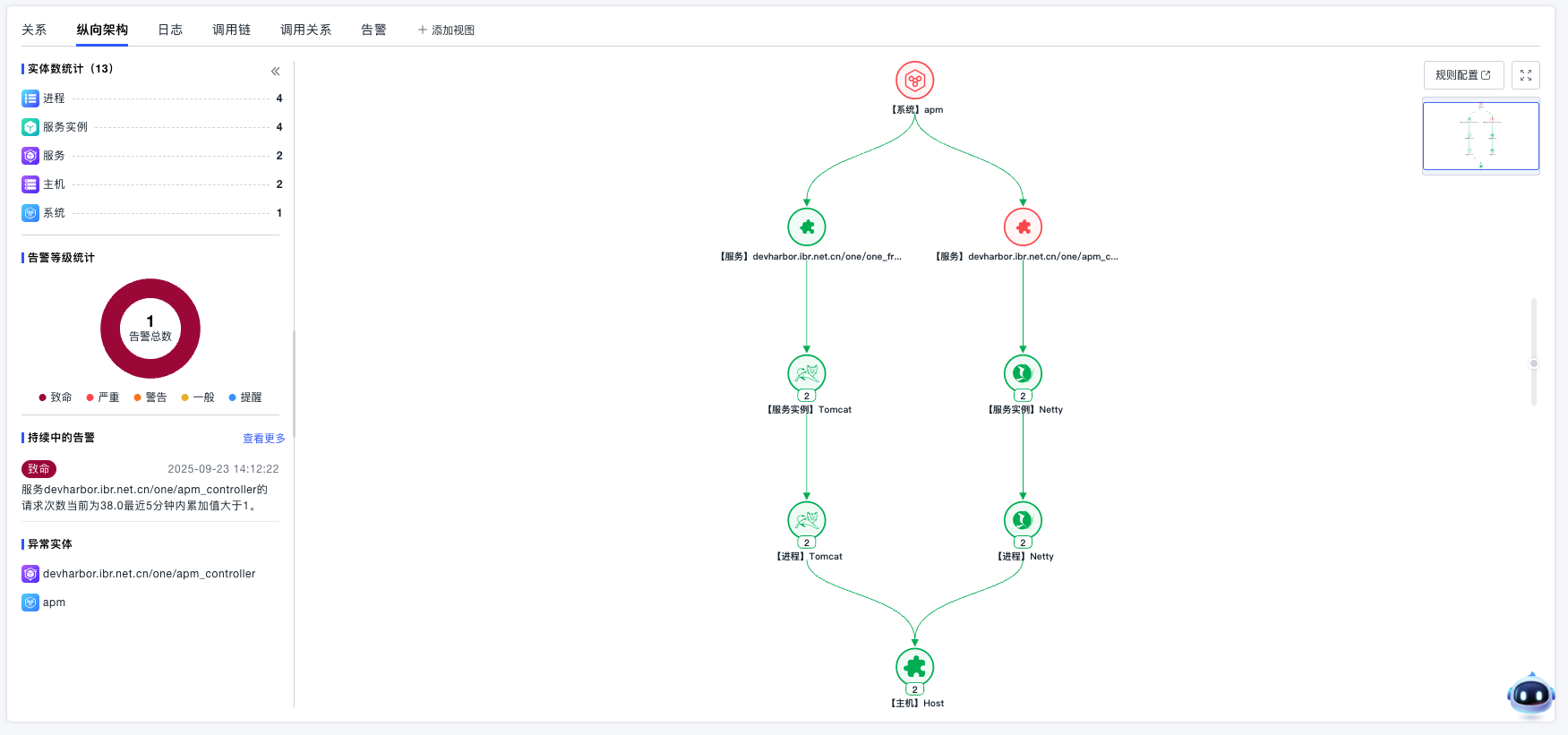
查看系统的纵向架构拓扑图,可进行系统关联实体的深度分析,同时支持结合告警情况定位异常的实体。
数据统计
左侧展示系统内实体数统计(如系统、服务、服务实例、进程、主机)、告警等级分布及持续中的告警列表与异常实体
- 根据实体类型统计当前纵向架构关联实体数量
- 统计当前节点的纵向架构关联的持续中告警,可查看具体告警情况
- 统计当前纵向架构出现异常的实体,点击定位异常实体
拓扑图分析
右侧以拓扑图呈现系统关联的各层级实体资源(如服务、容器、主机)及其部署关系,可点击某一节点查看关联信息。
- 直观查看当前节点的纵向层级关系,如:系统->服务>服务实例->进程->主机,通过颜色识别异常的节点
- 点击异常的节点可查看节点详情,进行深度分析
- 分析异常节点的指标、日志、调用链、告警等情况
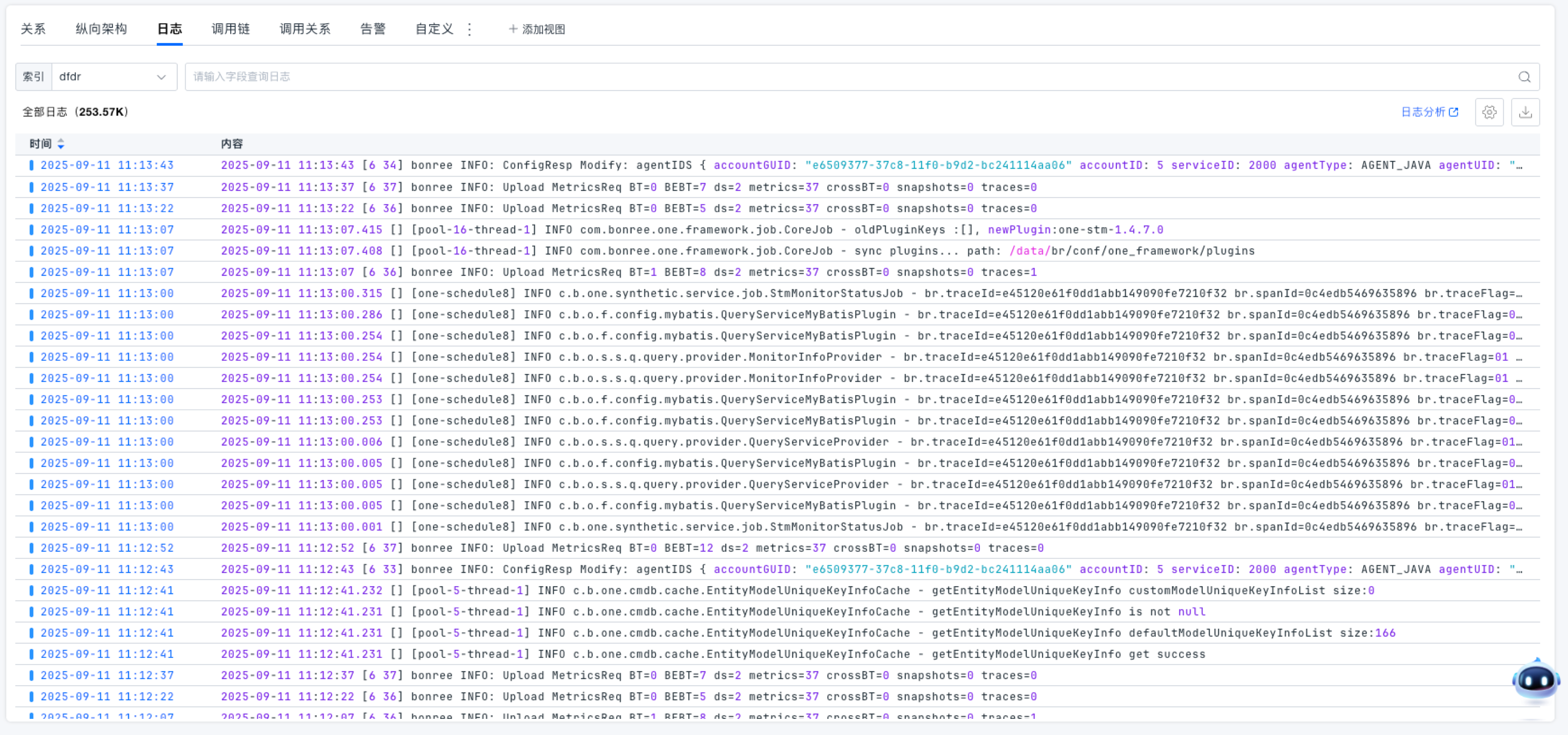
日志
查看当前系统下关联服务的日志内容,支持选择索引、按字段搜索与时间范围筛选。
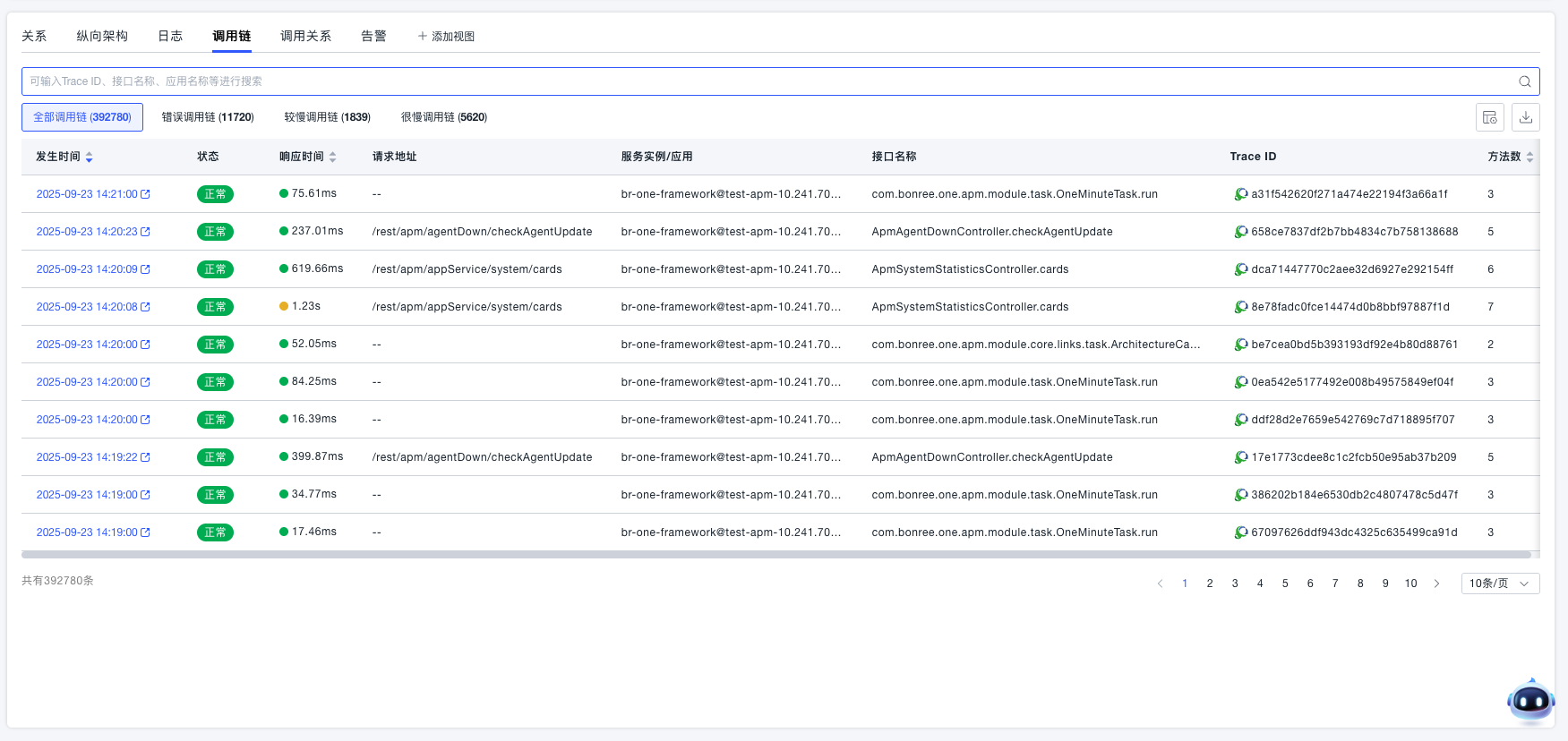
调用链
查看当前系统下关联服务的调用链情况。以列表展示所有请求链路的发生时间、状态、响应时间与服务实例信息,支持按错误、较慢、很慢分类筛选,点击可下钻至完整 Trace 详情。具体逻辑可查看 调用链
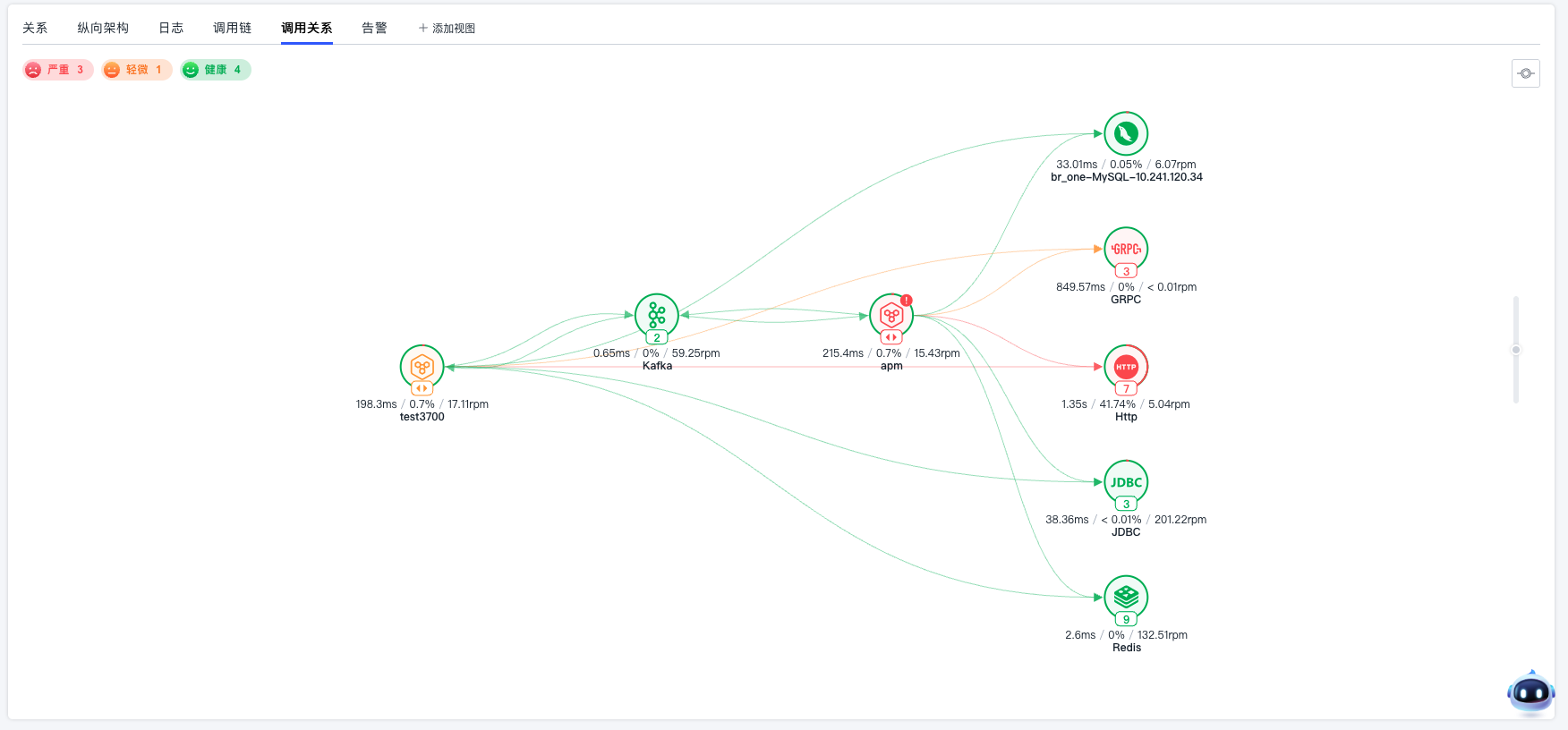
调用关系
查看当前系统的调用拓扑,了解系统性能、系统间调用性能,系统与后端调用性能。
- 默认按照健康评分染色
- 默认采用一级调用深度拓扑
- 支持系统下钻,查看系统内部调用拓扑
- 每个节点支持进行单独分析,可以查看节点的关键指标和其他任一指标,灵活的指标、trace、事件关联工具,方便您快速定位性能问题。节点按健康状态(严重 / 轻微 / 健康)分类标识。
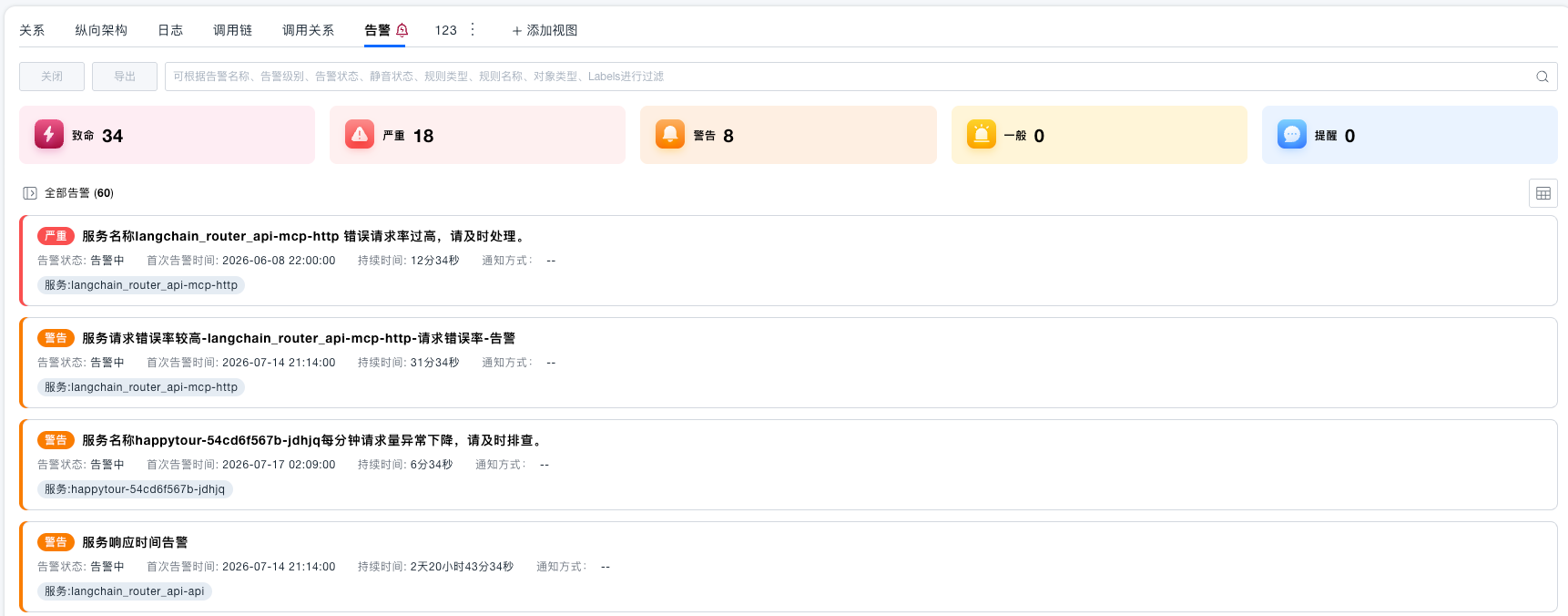
告警
展示系统关联服务下所有状态为「告警中」「无数据」的告警,列表包含告警名称、告警等级、检测规则、告警状态、发生时间等信息,支持多字段筛选与数据导出。
自定义视图
- 在系统详情页点击「+ 添加视图」,输入视图名称。
- 选择生效范围:
- 「本实例生效」仅对当前系统生效;
- 「全局生效」对所有系统生效;
- 「部分实例生效」对选中的部分系统生效。
- 选择已有的仪表盘作为视图内容,可选开启「默认展示」。开启后,进入对应节点详情页时将默认展示该自定义视图。
- 点击「保存」完成添加,新视图将出现在 Tab 栏中。
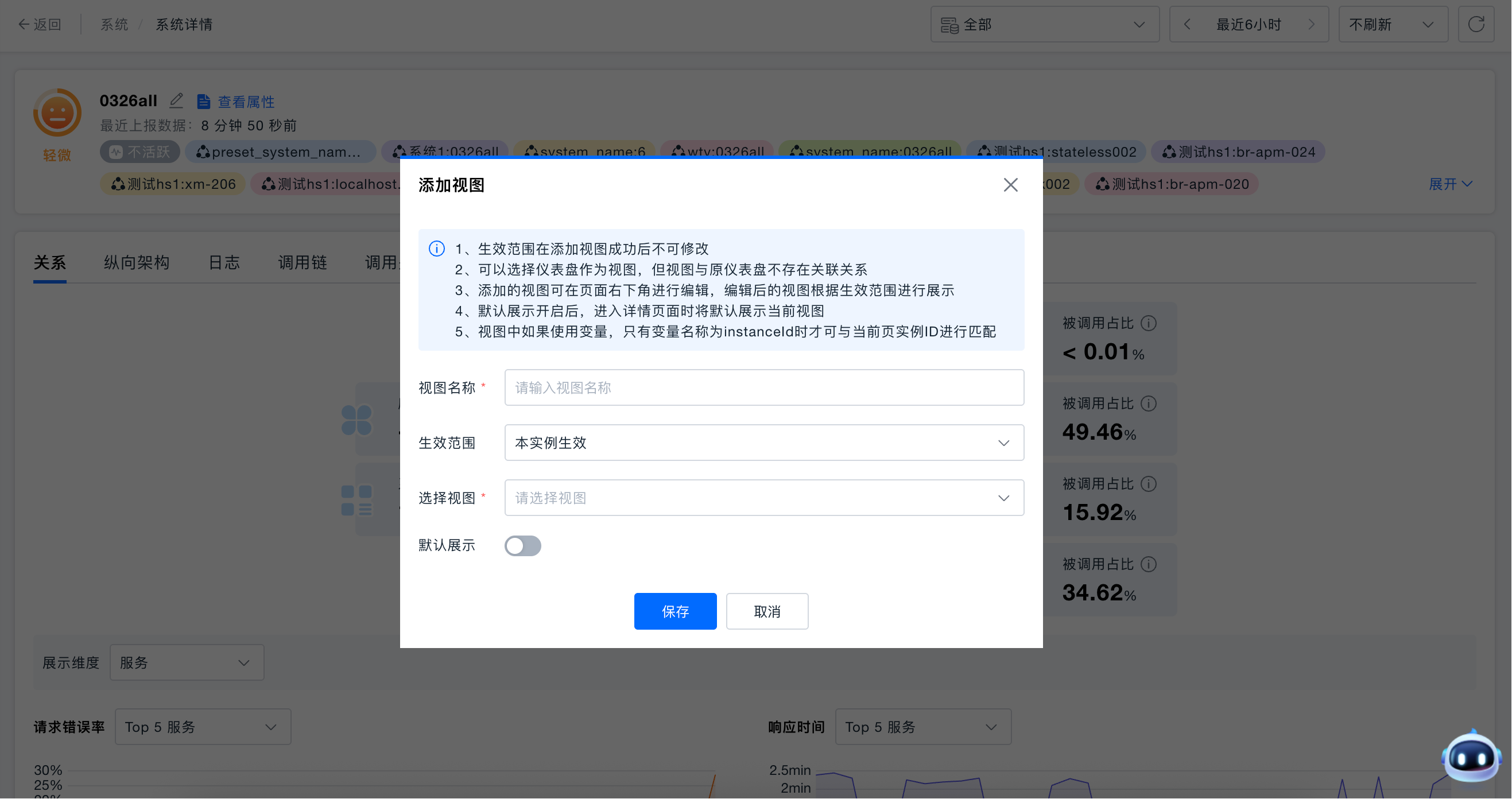
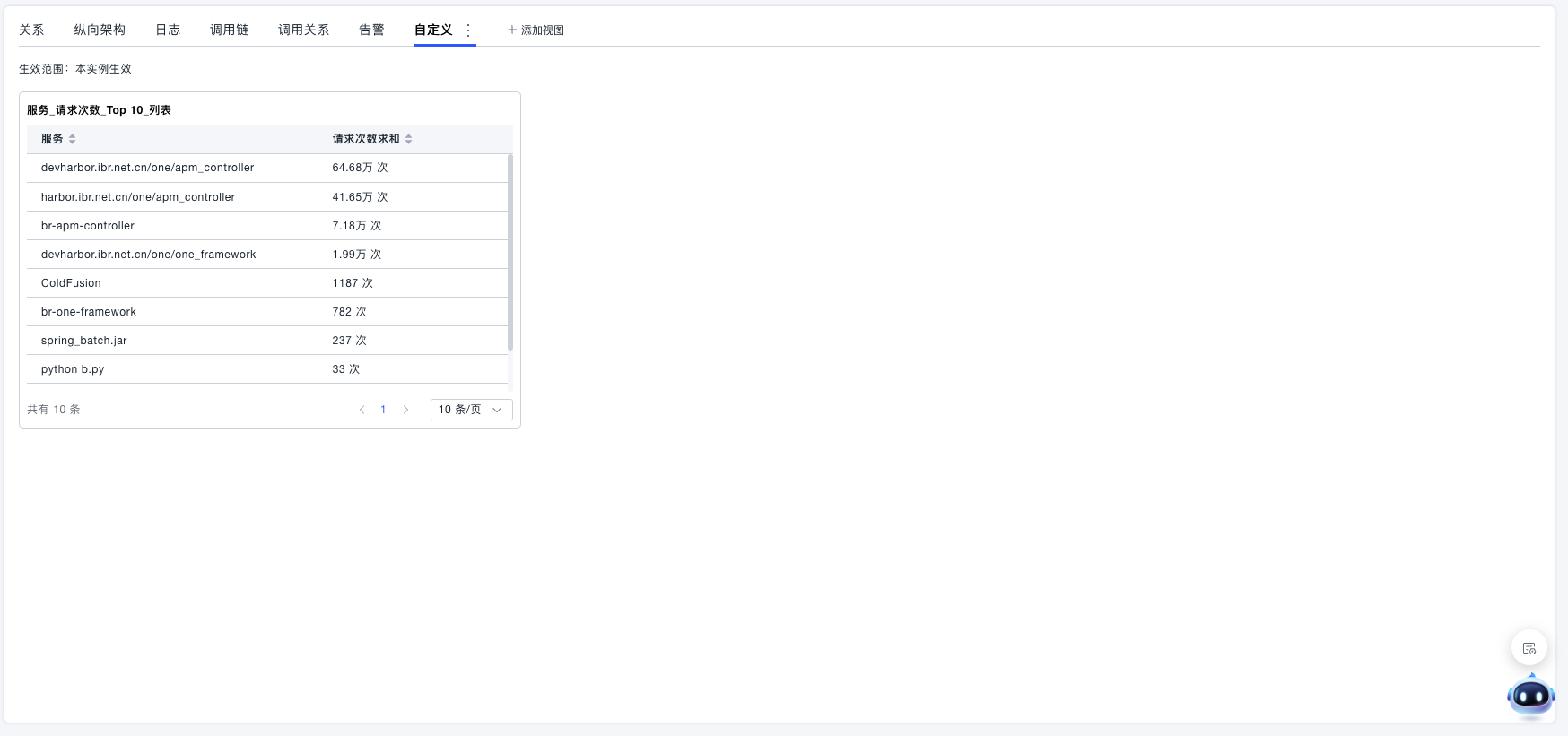
- 生效范围不可修改 :生效范围只在创建视图时可以修改,编辑时不可修改。
- 视图与仪表盘相互独立 :视图创建后与所选仪表盘不再保持关联,编辑视图不会影响原仪表盘(历史逻辑)。编辑视图时,仪表盘下拉框为禁用状态(新增逻辑);若原仪表盘已被删除,或分享的仪表盘已取消分享,下拉框将显示「仪表盘不存在」,但不影响视图的其他编辑操作。
- 默认展示的优先级规则 :每个详情页仅能默认展示一个视图。各视图的「默认展示」开关状态会按生效范围同步至范围内的所有实例,但实例实际默认展示的视图按以下优先级判断: 本实例生效 > 部分实例生效 > 全局生效 。同一生效范围内,取已开启「默认展示」且创建时间最新的视图进行展示;仅开关处于开启状态的视图才会参与优先级判断。