通过自定义集成创建数据任务
信息
当需要接入云产品或外部系统的数据时,通过自定义集成选择方案并填写采集配置,可以创建相应数据任务,再检查数据流及实际数据,确认接入是否符合预期。
确认采集条件
配置前先准备账号权限、采集环境和连接信息,避免进入表单后缺少必要参数。
- 确认账号具有数据集成管理权限,并具有可用的数据接入相关 License。
- 对于通过 SmartGate 采集的集成,准备已部署且能与 Bonree ONE 通信的 SmartGate。
- 按目标集成说明准备数据源地址、认证信息和其他接入参数,并核对最低 Agent 版本及网络访问要求。
不同集成的采集方式和参数不同,具体要求以对应的集成说明及接入说明为准。
选择目标集成
这一步用来找到接入方案,并确认其采集范围与本次需求一致。
- 进入 数据体系 → 数据集成,选择自定义集成页签。
- 在搜索框中输入集成名称关键字,或使用分类标签查找目标集成。
- 在目标卡片上点击创建接入,打开集成详情抽屉。
- 阅读集成说明;存在接入说明链接时,继续查看对应操作文档。
- 查看提供的指标和监控资源,确认其覆盖范围。需要安装资源时,按管理自定义集成资源操作后继续配置任务。
填写任务和组件配置
这一步确定本次接入的数据中心、任务身份及采集对象。
- 在集成详情中切换到配置页签。
- 选择数据中心,选择数据中心后会将该任务下发给对应数据中心的数据处理节点进行处理。
- 填写任务名称,可按实际数据权限要求选择或输入数据标签。
- 点击添加组件,按所选集成的表单要求填写连接和采集参数。通过 SmartGate 采集时,参考该集成说明配置采集所用的 SmartGate。
- 完成组件配置并核对组件列表,然后点击配置页底部的保存。
确认任务并检查数据流
保存后需要找到对应任务,并确认接收的数据将由哪个流程处理。
- 进入 数据体系 → 数据处理,在数据任务列表中查找刚创建的任务,核对任务名称和启停状态。
- 点击任务名称进入详情,打开数据流页签并检查已有流程。
- 需要调整处理逻辑时,编辑已有流程,或按实际需要创建、复制数据流。
- 核对输入、处理和输出组件的执行顺序,发布需要使用的版本,并确认其处于部署状态。
一个任务的数据流可保留多个版本,同一时间只有一个版本处于部署状态。接收的数据按该版本中的组件顺序处理,并完成相应输出和入库。
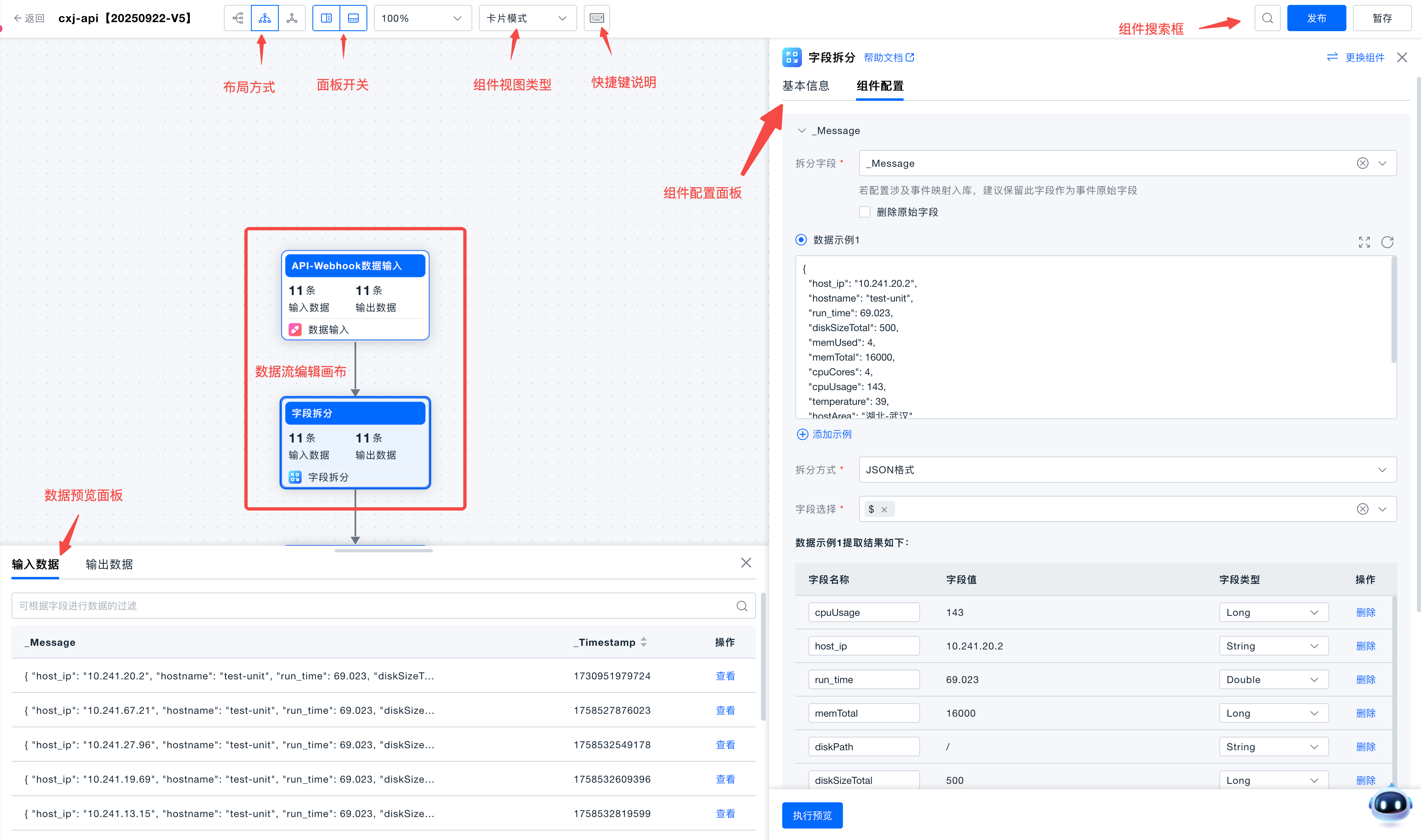
数据流的创建、编辑和发布操作详见任务管理。
验证实际数据
找到任务和指标定义后,还需要检查实际数据,才能判断本次接入是否完成。
- 检查任务启停状态;尚未启动时,在完成配置检查后启动任务。
- 对于 SmartGate 采集组件,核对配置同步状态和状态更新时间。
- 按该集成的接入说明查询实际数据,检查目标对象、指标或字段是否符合预期。