使用指南
先决条件
- 功能菜单:需具备 AI 工作台 / 创作空间 功能菜单权限。
- 操作权限:创建、编辑、发布、上架、下架、删除等操作需 AI 工作台读写权限;只读权限仅支持查看列表与详情。
- 数据权限:需具备至少一个环境下的资源域权限;右上角可切换当前环境/资源域,列表与操作均作用于当前作用域。
- 模型配置:智能体编排需选择推理模型;若未配置 LLM,请先在 安全运营 > 模型管理 接入。
- 审核规则(申请上架/下架时):当前环境需已配置生效的 审核规则,否则无法提交申请。
概述
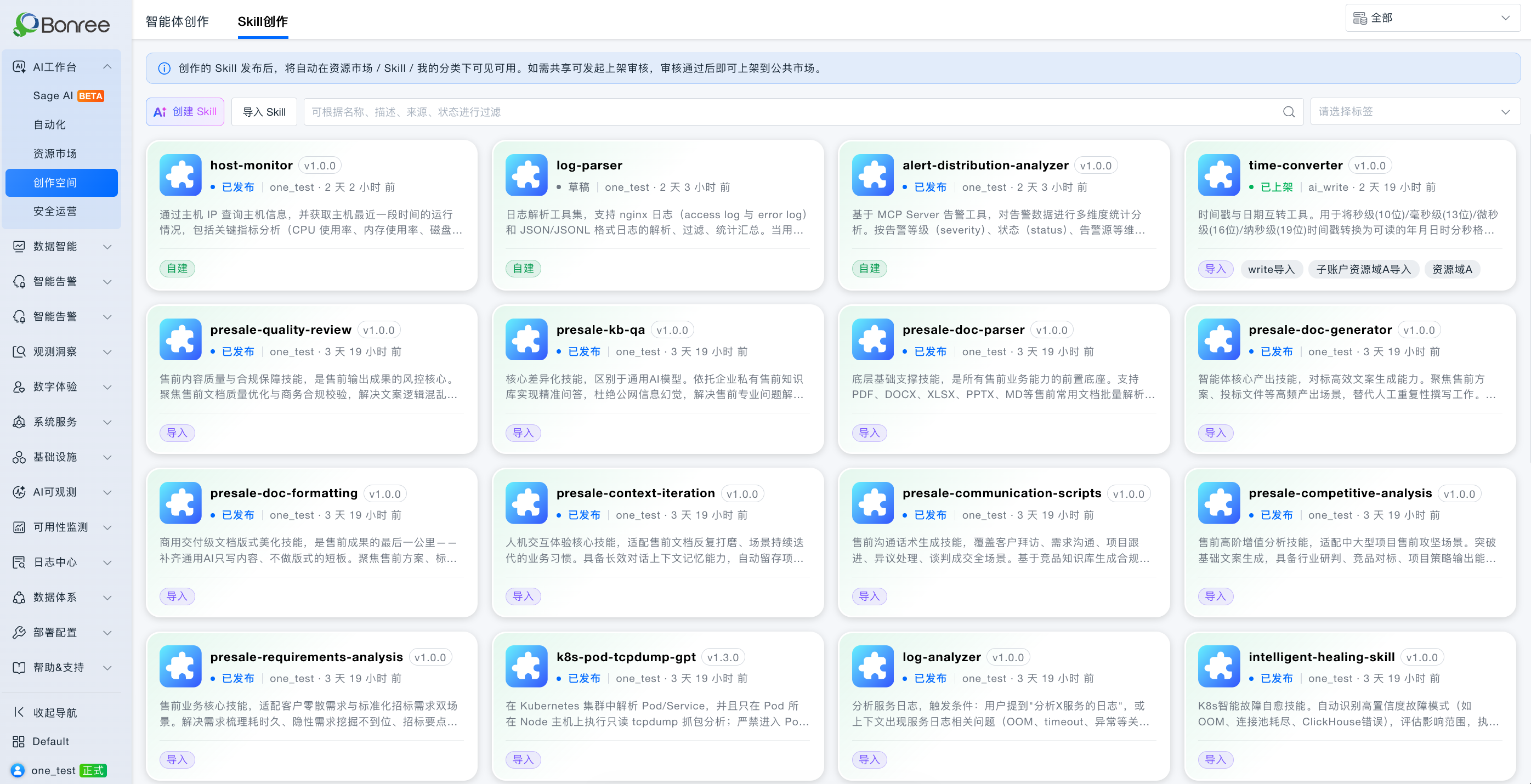
创作空间(Workspace) 是 AI 工作台的生产侧入口,供创作者完成 Skill 与智能体的创建、调试、发布,并向资源市场发起上架/下架申请。
界面顶部提供两个 Tab,与左侧子文档一一对应:
| Tab | 文档 | 说明 |
|---|---|---|
| Skill 创作 | Skill 创作 | 对话生成或导入 OpenClaw Skill 包,编辑文件并调试后发布 |
| 智能体创作 | 智能体创作 | 两步创建(基础信息 + 能力编排),支持自主决策与工作流 |
发布成功后,资源自动出现在 资源市场 > 我的,可在 Sage AI、自动化中调用;若需供其他用户从「公共」添加,须发起上架审核,由 安全运营 > 审核列表 处理。
为什么需要创作空间
AI 工作台的能力链路是「生产 → 分发 → 消费」。若没有专门的生产入口,容易出现:
- 智能体、Skill 的编辑、调试与发布分散,版本与状态难以统一管理
- 创作者无法在本资源域内先自用验证再决定是否共享给团队
- 公共市场上的自建能力缺少「草稿 → 发布 → 审核上架」的规范流程,治理边界不清
- 编排时引用的工具、知识库、Skill 与最终可上架范围之间的关系不透明
创作空间通过 分 Tab 生产、调试预览、版本发布、上架/下架申请 机制,让自建 Skill 与智能体「做得出、测得过、发得稳、共享可控」。
创作空间能做什么
Skill 创作 Tab
- Skill 创作:用自然语言描述需求,由 Sage AI 生成 Skill 包与文件结构,可继续对话或编辑文件后调试。
- 导入 Skill:上传符合 OpenClaw 规范的 Skill 包,解析后在平台内编辑、调试、发布。
- 列表管理:仅展示您创作或导入的 Skill;内置 Skill 不在此 Tab,请至资源市场「公共」添加。
- 详情见 Skill 创作。
智能体创作 Tab
- 创建智能体:步骤 1 填写基础信息与构建模式;步骤 2 按「自主决策」或「工作流」完成能力编排。
- 调试预览:编排页右侧模拟对话,发布前验证工具调用与回复质量。
- 版本与状态:支持暂存草稿、发布、版本管理,以及上架/下架/撤回等状态流转。
- 详情见 智能体创作。
共用能力:发布与共享
无论 Skill 还是智能体,发布后的共性行为如下:
| 动作 | 效果 |
|---|---|
| 发布 | 同步至资源市场「我的」;生成正式版本号与变更说明 |
| 申请上架 | 进入待审核;审核通过后出现在资源市场「公共」 |
| 申请下架 | 已上架资源从「公共」移除(须审核) |
| 撤回 | 待审核期间取消申请,恢复为已发布 |
| 驳回后重提 | 按审核意见修改并重新发布,再次申请上架 |
与上下游模块的关系
资源市场(工具/知识库/Skill)──引用──► 创作空间(Skill / 智能体)
                                            │
                                            ├── 发布 ──► 资源市场「我的」
                                            └── 上架/下架申请 ──► 安全运营 · 审核列表
                                                                      │
                                                                      └── 通过 ──► 「公共」
Sage AI、自动化 ◄── 调用 ── 资源市场(我的 / 已添加的公共)
- 创作前:在 资源市场 添加 MCP 工具、知识库;智能体编排时可引用已添加的 Skill(含内置 Skill)。
- 发布后:在 Sage AI @ 引用,或在 自动化 指定触发能力。
- 公共共享:依赖 安全运营 的 安全管理、审核规则、审核列表。
典型使用路径
路径一:创作者 — 新建智能体并本域自用
- 确认 模型管理 已接入可用 LLM。
- 进入 创作空间 > 智能体创作,点击 创建智能体。
- 完成步骤 1(名称、摘要、构建模式、标签)与步骤 2(模型、工具、Skill、知识、提示词或工作流画布)。
- 在调试预览中发送典型问题,确认效果。
- 点击 发布智能体,填写变更说明。
- 打开 资源市场 > 智能体 > 我的,点击「使用」或在 Sage AI 中 @ 引用。
路径二:创作者 — 对话生成 Skill 并发布
- 进入 创作空间 > Skill 创作,点击 Skill 创作。
- 描述场景(如「P1 告警时查日志并推送企微」),等待生成 Skill 文件。
- 在左侧文件树检查/微调内容,右侧调试预览验证。
- 发布并填写版本与变更说明。
- 在 智能体创作 中编排时勾选该 Skill,或在 Sage AI 中调用(视平台能力而定)。
路径三:创作者 — 发布并申请上架至公共市场
- 确认资源状态为 已发布,且无未发布草稿(若有,请先发布最新版)。
- 确认环境已配置 审核规则。
- 在创作空间列表卡片菜单选择 申请上架,选择上架资源域(智能体须满足引用资源权限交集),提交。
- 等待审核人在 安全运营 > 审核列表 处理;待审核期间可 撤回。
- 审核通过后,资源出现在资源市场「公共」,其他用户可 添加 至「我的」。
路径四:创作者 — 驳回后修改并重新上架
- 在创作空间打开 已驳回 资源,查看驳回横幅与 审核列表 中的审核意见。
- 按意见修改内容(补充摘要、提示词边界、Skill 描述等)。
- 重新发布生成新版本,再次 申请上架。
路径五:创作者 — 已上架资源申请下架
- 对 已上架 资源选择 申请下架,填写下架说明(必填)。
- 审核通过后,「公共」不可见;已添加用户无法继续使用;「我的」中仍保留。
路径六:管理者 — 配合创作空间治理(协作视角)
操作概览
-
进入创作空间
- 左侧导航 AI 工作台 > 创作空间。
- 顶部切换 Skill 创作 / 智能体创作 Tab。
- 右上角确认环境与资源域。
-
列表浏览
- 使用搜索框与状态筛选(草稿 / 已发布 / 待审核 / 已上架 / 已下架 / 已驳回)。
- 点击卡片进入编辑;卡片菜单提供发布、上架、下架、撤回、版本管理、删除等(随状态变化)。
-
创建与编辑
- Skill:「Skill 创作」或「导入 Skill」→ 编辑页(文件树 + 调试预览)。
- 智能体:「创建智能体」→ 步骤 1 / 步骤 2 → 调试预览。
-
发布
- 填写版本号(Skill 须符合 semver 规则)与变更说明;仅发布写入版本并同步「我的」。
-
上架 / 下架 / 撤回
资源状态速查
| 状态 | 含义 | 常见操作 |
|---|---|---|
| 草稿 | 未发布 | 继续编辑、发布 |
| 已发布 | 仅本域「我的」可用 | 编辑再发布、申请上架 |
| 待审核 | 上架/下架审核中 | 撤回 |
| 已上架 | 「公共」可见 | 申请下架 |
| 已驳回 | 审核未通过 | 修改、发布、再申请 |
| 已下架 | 已从「公共」移除 | 再发布、再申请上架 |
注意事项
- 暂存 ≠ 发布:仅「发布」生成版本并同步资源市场;「暂存草稿」只保存进度。
- 上架版本:申请上架使用上次已发布版本;有未发布草稿时请先发布。
- 内容安全:安全管理 对 Skill/智能体文本(含提示词、摘要等)做关键词检测,命中可能阻止保存或发布。
- 自动化影响:发布新版本后,已引用该资源的自动化任务自动使用新版本,升级前请阅读变更说明。
- 内置资源:内置 Skill/智能体不在创作空间列表维护,请从资源市场「公共」添加。